

לקבלת מידע על זמינות, ראה זמינות Python ב- Excel. אם אתה נתקל בחששות כלשהם ב- Python ב- Excel, דווח עליהם על-ידי בחירת משוב עזרה> ב- Excel.
חדש ב-Python ב- Excel? התחל עם מבוא ל- Python ב- Excel וכן תחילת העבודה עם Python ב- Excel.
מהו Power Query?
Power Query הוא כלי לשינוי נתונים והכנתו שנועד לעזור לך לעצב את הנתונים שלך, והוא זמין ב- Excel ובמוצרים אחרים של Microsoft.
השתמש ב- Power Query עם Python ב- Excel כדי לייבא נתונים חיצוניים ל- Excel ולאחר מכן נתח נתונים אלה באמצעות Python.
חשוב
Power Query הוא הדרך היחידה לייבא נתונים חיצוניים לשימוש עם Python ב- Excel.
לקבלת מידע נוסף על Power Query, עיין בעזרה עבור Power Query for Excel.
הערה
ייבוא נתונים חיצוניים עם Power Query לשימוש עם Python ב- Excel אינו זמין עבור Excel באינטרנט.
כיצד להשתמש ב- Power Query כדי לייבא נתונים עבור Python ב- Excel
בצע את השלבים הבאים כדי ללמוד כיצד לייבא ערכת נתונים חיצוניים לדוגמה ולהשתמש בה עם Python ב- Excel.
עצה
אם אתה כבר מכיר את Power Query וברצונך לעבוד עם שאילתות קיימות בחוברת העבודה שלך, דלג אל שימוש בנתוני Power Query עם Python ב- Excel בהמשך מאמר זה.
כדי לראות את הקבוצות &'קבלת נתוני המרה ' ו'שאילתות' & 'חיבורים ', בחר את הכרטיסיה 'נתונים '. בחר 'קבל נתונים ' כדי לבחור את מקור הנתונים שלך. באפשרותך לייבא נתונים ממקורות מרובים, כולל קבצי ערכים המופרדים באמצעות פסיק (CSV). כל ייבוא יוצר שאילתה.
דוגמה זו מייבאת נתונים משירות Northwind OData, מקור נתונים לבדיקה. לשם כך, בחר 'קבל נתונים>ממקורות> אחרים' מהזנת OData.
לאחר מכן, הזן את הקישור הבא לשירות Northwind OData ובחר אישור.
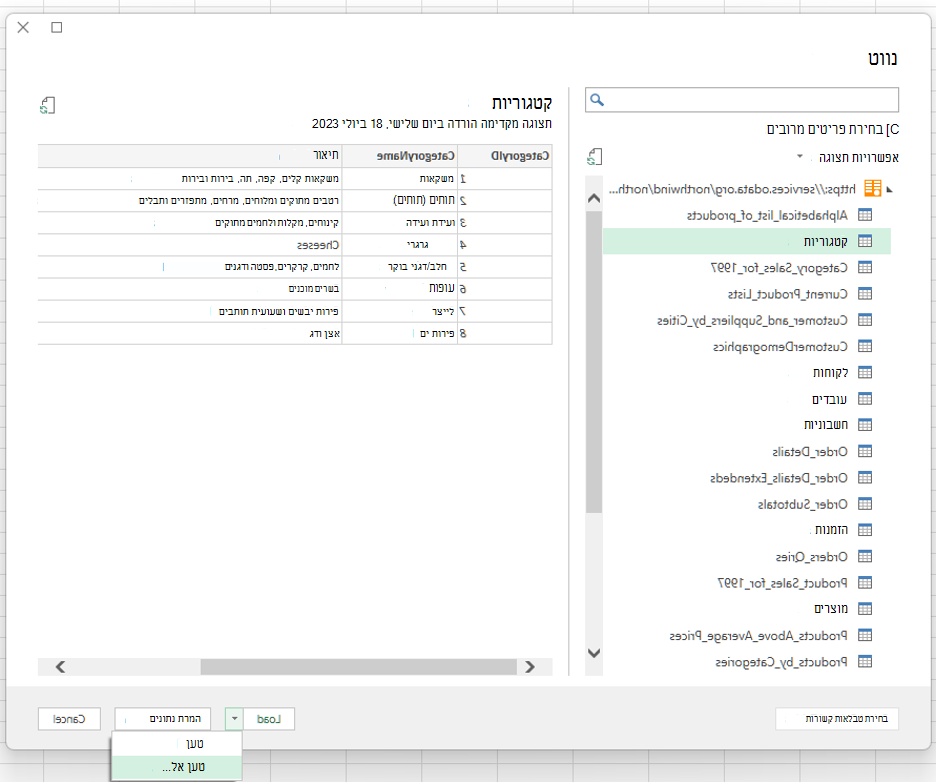
https://services.odata.org/northwind/northwind.svc/בתיבת הדו-שיח 'תצוגה מקדימה של Power Query', בחר טבלת נתונים לטעינה ב- Excel. בדוגמה זו, בחר את הטבלה Categories ולאחר מכן בחר את החץ לצד לחצן Loadובחר Load To.... צילום המסך הבא מציג את תיבת הדו-שיח בתצוגה מקדימה של Power Query כאשר הטבלה קטגוריות נבחרה והאפשרות טען אל... מוצגת.
הערה
- באפשרותך גם לבחור 'המרת נתונים' מתיבת הדו-שיח לתצוגה מקדימה של Power Query. פעולה זו מאפשרת לך לערוך את הנתונים עורך Power Query לפני שתייבא אותם לתוך Excel.
- אם ברצונך להציג את הנתונים ברשת Excel, בחר בלחצן טען . פעולה זו תטען את הטבלה שנבחרה ישירות לרשת Excel.
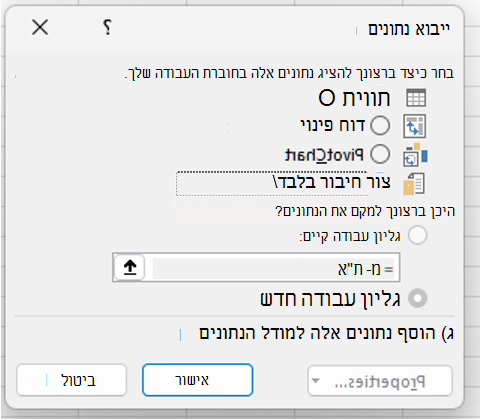
בחר 'צור חיבור בלבד' כדי ליצור את חיבור הנתונים מהמקור. Power Query יוצר באופן אוטומטי שאילתה עבור חיבור זה.
החלונית 'שאילתות & חיבורים' נפתחת באופן אוטומטי ומציגה את השאילתה שנוצרה על-ידי Power Query עבור מקור הנתונים שנבחר – במקרה זה, הטבלה 'קטגוריות' מערכת הנתונים לדוגמה מסוג OData. כדי לפתוח באופן ידני את החלונית 'שאילתות & חיבורים ', בכרטיסיה 'נתונים ', בחר 'שאילתות' & 'חיבורים'.
עצה
רחף מעל השאילתות בחלונית המשימות כדי לקבל תצוגה מקדימה של הנתונים.
הסעיף הבא מתאר כיצד לנתח את נתוני הקטגוריות באמצעות Python ב- Excel.
שימוש בנתוני Power Query עם Python ב- Excel
ההליך הבא מבוסס על ההנחה שיצרת חיבור של Power Query עם נתוני הקטגוריות משירות Northwind OData המתואר בסעיף הקודם. שלבים אלה מראים כיצד לנתח את נתוני הקטגוריות באמצעות Python ב- Excel.
כדי לעבוד עם נתונים חיצוניים עם Python ב- Excel, הפוך את Python לזמין בתא על-ידי הזנת הפונקציה =PY . לאחר מכן, השתמש בנוסחה Python ב- Excel
xl()כדי להפנות לרכיבים של Excel, כגון שאילתת Power Query. עבור דוגמה זו, הזןxl("Categories")בתא Python ב- Excel.תא Python מציג כעת את נתוני הקטגוריות בתוך DataFrame, כפי שהוחזרו על-ידי הנוסחה
xl("Categories"). בחר את סמל הכרטיס לצד ה- DataFrame כדי להציג תצוגה מקדימה של הנתונים ב- DataFrame. צילום המסך הבא מציג את התצוגה המקדימה של מסגרת הנתונים.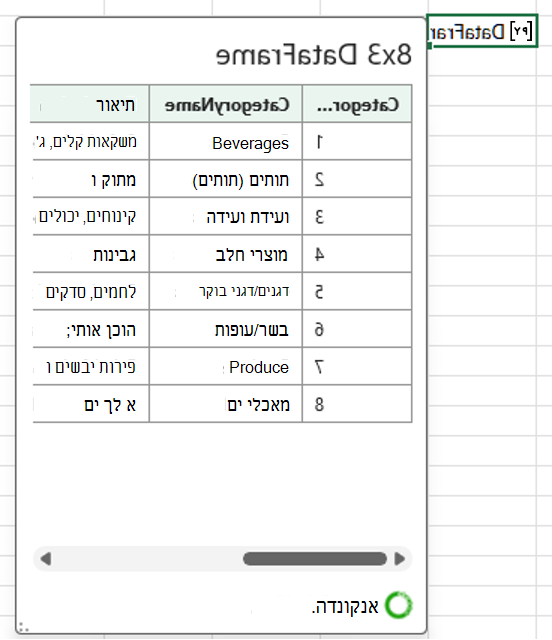
עצה
שנה את גודל תיבת הדו-שיח של DataFrame באמצעות הסמל בפינה השמאלית התחתונה.
המר את הנתונים ב- DataFrame לערכים של Excel. פעולה זו מחזירה את הנתונים לרשת של Excel. כדי להמיר את DataFrame לערכים של Excel, בחר את התא המכיל את ה- DataFrame ולאחר מכן בחר את סמל 'הוסף נתונים '. צילום המסך הבא מציג דוגמה של סמל זה לצד ה- DataFrame.
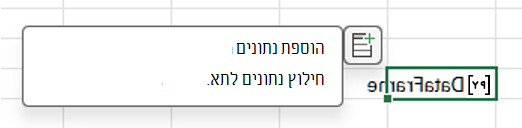
בחירה בסמל 'הוסף נתונים' פותחת תפריט עם רשימת ערכים הרלוונטיים לנתונים שלך.
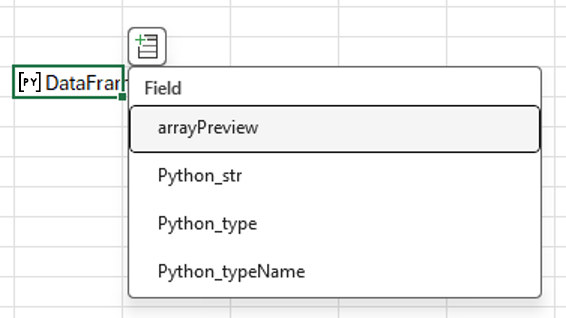
בחירת הערך הראשון בתפריט, arrayPreview. ערך זה מציג את נתוני Python מ- DataFrame ברשת Excel. עיין בצילום המסך הבא לקבלת דוגמה.
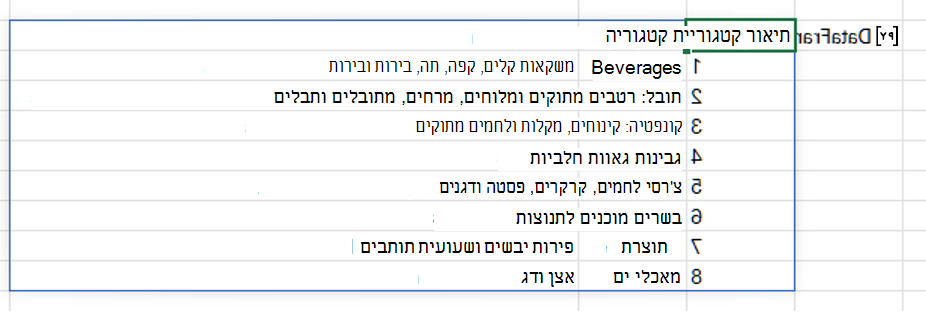
כעת, לאחר שהשתמשת ב- Power Query כדי לייבא נתונים חיצוניים ועיבדת נתונים אלה באמצעות Python ב- Excel, אתה מוכן להתחיל בניתוח נתונים באמצעות Python ב- Excel. כדי ללמוד כיצד ליצור התוויות ותרשימים של Python עם הנתונים שלך, ראה יצירת התוויות ותרשימים של Python ב- Excel.