
מאמר זה מספק הוראות שלב אחר שלב לגבי אופן הפעלת Office עבור Mac. אם אתה נתקל בשגיאות או בבעיות התקנה או הפעלה של Office במחשב ה-Mac שלך, ראה מה לנסות אם אינך מצליח להתקין או להפעיל את Office עבור Mac במקום זאת.
לפני ההפעלה ואם עדיין לא עשית זאת, תצטרך לממש ולהתקין את Office במחשב PC או Mac.


בשורת התפריטים העליונה, בחר Finder>Applications וגלול מטה אל יישומי Microsoft Office.
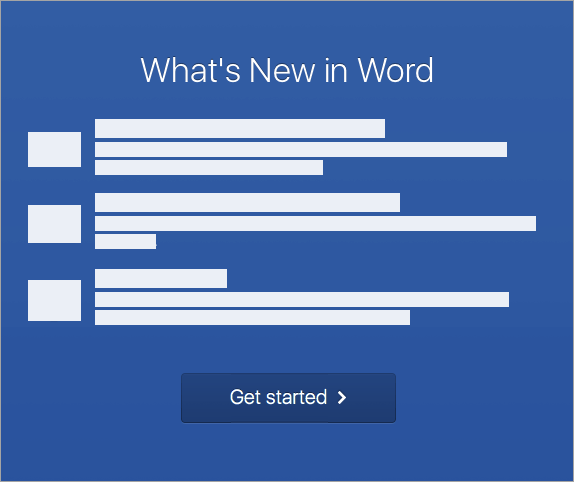
פתח יישום Office כלשהו, כגון Microsoft Word, ובתיבה 'מה חדש' שנפתחת, בחר 'תחילת העבודה'.

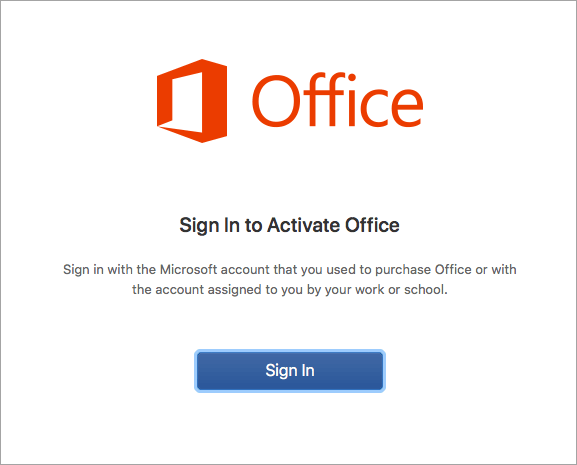
במסך 'היכנס כדי להפעיל את Office', בחר 'היכנס'.
הערה
אם לא התבקשת להיכנס, פתח קובץ ריק ועבור אל 'קובץ>' חדש מתבנית>היכנס.

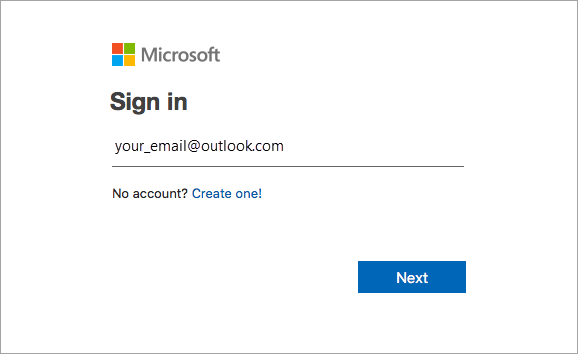
הזן את כתובת הדואר האלקטרוני המשויכת ל- Mac עבור Microsoft 365 ולחץ על הבא.
הערה
כתובת זו יכולה להיות כתובת הדוא"ל שבה השתמשת עבור חשבון Microsoft שלך או עבור חשבון Microsoft 365 לעסקים שהוקצה לך על-ידי מקום העבודה או בית הספר.
 של מפריד
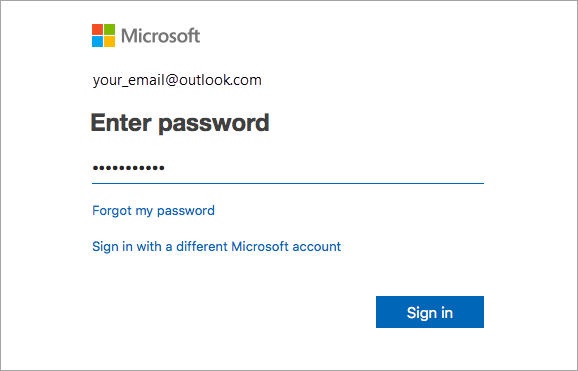
הזן את הסיסמה המשויכת לכתובת הדוא"ל שהזנת ולחץ על היכנס.
הערה
מסך זה עשוי להיראות שונה, בהתאם לספק הדוא"ל שלך.
 של מפריד
המערכת בודקת אם יש לך רשיון חוקי ולאחר מכן מפעילה את המוצר.
חשוב
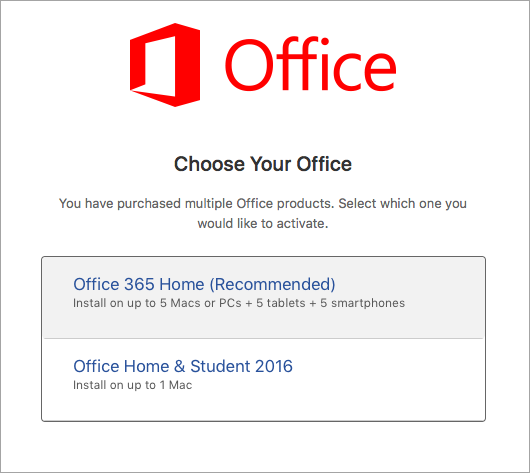
אם יש לך רשיונות מרובים, בצע את השלבים המפורטים בסעיף הפעלה עם רשיונות מרובים.


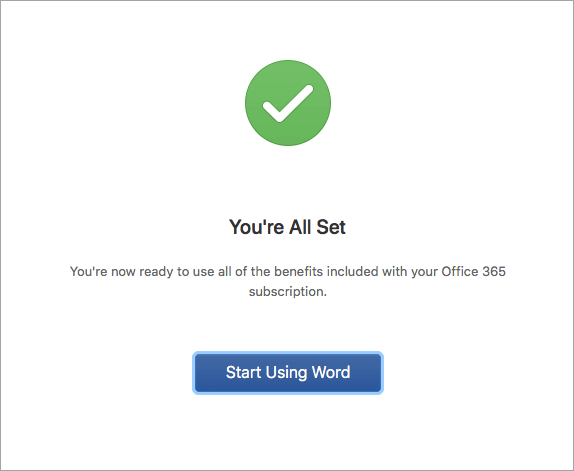
סיימת! לחץ על תחילת השימוש ב- Word, כדי להתחיל להשתמש ביישום.
עצה
כדי להפעיל את יישומי Office ביתר קלות, באפשרותך להוסיף אותם ל- Dock.
שאלות נפוצות
אני לא מצליח להפעיל ואני זקוק לעזרה!
- ראה מה לנסות אם אינך מצליח להתקין או להפעיל את Office עבור Mac כדי לפתור בעיות נפוצות.
- לקבלת עזרה ועדכונים לבעיות שמופיעות, ראה תיקונים או מעקפים לבעיות בהתקנת Office או בהפעלתו.
- פנה לתמיכה של Microsoft.
כיצד ניתן לבצע הפעלה עם רשיונות מרובים?
עבור Mac עבור Microsoft 365, באפשרותך לקבל עד 25 רשיונות המשויכים לאותו חשבון Microsoft: רשיון אחד בלבד עבור מנוי Microsoft 365 והתקנות מרובות לשימוש חד-פעמי של Mac עבור Microsoft 365 עבור Mac עבור Home and Student או Home and Business.
אם יש לך רשיונות מרובים של Mac המשויכים לאותו חשבון Microsoft, מומלץ להתחיל עם מנוי Microsoft 365 מכיוון שניתן להתקין על כל המכשירים ולהיות מחובר לOffice בחמישה מכשירים בו זמנית. לא ניתן לבטל הפעלה של רשיון לשימוש חד-פעמי. אם אין לך מנוי Microsoft 365, התחל להשתמש ברישיון המופיע בחלק העליון של הרשימה והמשך במורד הרשימה.
אין דרך לעקוב אחר הרשיונות החד-פעמיים שלך, ולכן מומלץ לנהל רשימה שבה יופיעו הרשיונות המופעלים בכל מכשיר. אם אינך זוכר באיזה רשיון נעשה שימוש, תצטרך לבצע תהליך אלימינציה כדי לברר באילו רשיונות השתמשת עד כה.
- בחר את הרשיון שבו ברצונך להשתמש. (מומלץ מאוד לבחור רישיון Microsoft 365, אם יש לך רישיון.)
- לאחר אימות הרישיון, הוא יפעיל את המוצר ותוכל ללחוץ על התחל להשתמש ב- Word כדי לפתוח ולהתחיל להשתמש ב- Mac עבור Microsoft 365.
שגיאת רשיונות מרובים ומפתח שכבר נמצא בשימוש?
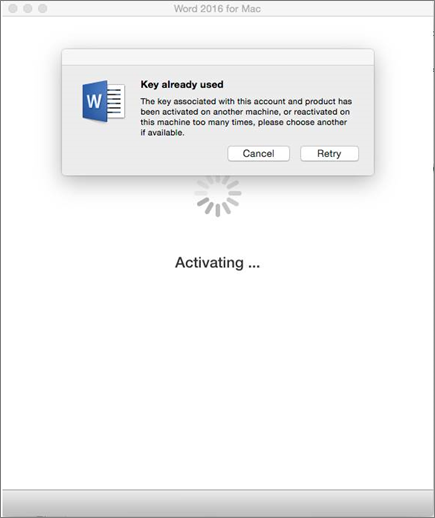
אם אתה מנסה להפעיל התקנה חד-פעמית של Mac עבור Microsoft 365 ואתה מקבל את השגיאה: מפתח כבר בשימוש, תצטרך לבחור רשיון אחר לשימוש. לחץ על 'ביטול' ותחזור למסך בחירת הרישיון.
הרשיון שניסית להשתמש בו יופיע באפור מעומעם. תוכל לבחור כל רשיון אחר שלא נעשה בו שימוש.
היכן עליי להזין את מפתח המוצר שלי?
אם עדיין לא מימשת את מפתח המוצר שלך עבור Mac עבור Microsoft 365, מומלץ לעשות זאת לפני שתנסה להפעיל. בצע שלבים אלה:
שלב 1: עבור אל https://www.office.com/setup
שלב 2: היכנס באמצעות חשבון Microsoft שלך, או צור חשבון אם אין לך חשבון (באפשרותך ליצור חשבון מכתובת דוא"ל קיימת שכבר נמצאת ברשותך). הקפד לזכור חשבון זה, כדי שתוכל להתקין או להתקין מחדש את Office במועד מאוחר יותר, ללא מפתח מוצר.
שלב 3: הזן את מפתח המוצר של Office, ללא מקפים.
שלב 4: פעל לפי ההנחיות כדי לסיים את תהליך המימוש.