
תוכל למצוא שלבים לפתרון בעיות התקנה או הפעלה נפוצות עבור Mac עבור Microsoft 365 עבור Mac כאן. אם הבעיה שבה נתקלת אינה ברשימות אלה, ייתכן גם שנתקלת בבעיה מתפתחת. עבור אל המקטע Mac בתיקונים או פתרונות עבור בעיות אחרונות בהתקנה או בהפעלה של Office לקבלת עזרה ועדכונים בבעיות אלו.
פתרון בעיות של שגיאות התקנה או הפעלה עבור Mac עבור Microsoft 365:
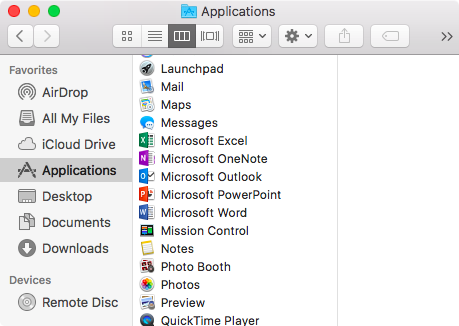
כדי להשלים את השלבים שלהלן, תזדקק לכתובת הדואר האלקטרוני והסיסמה המשויכות למנוי Microsoft 365 הפעיל שכולל רישיון או הרכישה החד-פעמית של Mac עבור Microsoft 365. ייתכן שמדובר בחשבון Microsoft שלך או בחשבון שקיבלת מהארגון. בנוסף, עליך לוודא שכבר הורדת והתקנת את חבילת Office.
אין אפשרות להפעיל את Microsoft 365 או Office לאחר ההתקנה.
ודא שהאינטרנט שלך פועל במחשב ה- Mac שבו אתה מנסה להתקין. באפשרותך לעשות זאת על-ידי פתיחת דפדפן האינטרנט ומעבר אל www.microsoft.com. אם העמוד נטען, החיבור לאינטרנט פועל.
אפס את האישורים שלך:
- פתח את Spotlight על-ידי בחירת הזכוכית המגדלת בחלק הימני העליון של המכתבה.
- חפש ופתח את Keychain.
- הקלד Office ולאחר מכן מחק את קובץ רשיון הנתונים.
- עבור אל קבלת עזרה כדי להפעיל את פותר הבעיות להפעלת פותר הבעיות בהפעלת Microsoft 365.
הודעת שגיאה מסוג "לא נמצא רשיון" / "לא ניתן להפעיל את Outlook".
האם אתה משתמש בחשבון Microsoft (MSA) הנכון? צא והיכנס שוב באמצעות החשבון המשויך למינוי Microsoft 365 שלך. ייתכן שתצטרך לבחור 'היכנס באמצעות חשבון אחר' כדי להמשיך.
עצה
נסה לחפש בכל חשבונות הדוא"ל שלך הודעת אישור מ- Microsoft. צעד זה עשוי לסייע לך למצוא את כתובת הדוא"ל שהיא חשבון MSA שלך.
אם יש לך חשבון בעבודה או בבית ספר של Microsoft 365, ייתכן שמנהל המערכת שלך לא הגדיר את הרישיון שלך. פנה לתמיכה הטכנית בארגון שלך לקבלת עזרה נוספת.
אם אין לך מנוי כעת, באפשרותך להירשם לקבלת חשבון ניסיון
לא ניתן להיכנס כדי לבצע הפעלה.
האם אתה משתמש בחשבון Microsoft (MSA) הנכון? צא והיכנס שוב באמצעות החשבון המשויך למינוי Microsoft 365 שלך. ייתכן שתצטרך לבחור 'היכנס באמצעות חשבון אחר' כדי להמשיך.
ודא שחשבון Microsoft שלך כולל רשיון:
היכנס אל חשבון Microsoft שלך בכתובת account.microsoft.com/services.
חשוב
לכל חשבונות Microsoft יש גישה ל- Office Online ללא תשלום. אם יש לך אפליקציות אינטרנט בדף זה, זה לא בהכרח אומר שיש לך מנוי.
בחר בלחצן 'התקן את Microsoft 365 או Office' בדף.
אם יש לך רישיון Microsoft 365 או Office, הוא יופיע בדף החדש. זהו החשבון שאיתו יש להיכנס.
עצה
לא מציג רשיונות של Office? נסה לחפש בכל חשבונות הדוא"ל שלך הודעת אישור מ- Microsoft. דבר זה עשוי לסייע לך למצוא את כתובת הדוא"ל המהווה את חשבון ה- MSA שלך.
הגעת למגבלת ההתקנות.
האם קיבלת שגיאה זו?
"הגעת למגבלת ההתקנות
כתובת> הדואר האלקטרוני של החשבון <שלך שימשה להפעלת Microsoft 365 או Office במספר המחשבים המרבי המותר. עבור אל דף החשבון שלך כדי לנהל את ההגדרות שלך ולאחר מכן חזור לכאן כדי לנסות לבצע את ההפעלה שוב."
כדי לפתור בעיה זו, בצע את השלבים המפורטים בשגיאה "הגעת למגבלת ההתקנות" בעת הפעלת Microsoft 365 או Office עבור Mac.
Microsoft 365 או Office מבקשים ממני שוב ושוב להיכנס / השגיאה 'אימות פג תוקף'
אם אתה מקבל בקשות חוזרות ונשנות להעניק גישה ל- Keychain בעת הפעלת אפליקציית Mac עבור Microsoft 365, ייתכן ש- Microsoft 365 או Office הועברו למיקום שאינו תיקיית ברירת המחדל /Applications. תסמינים אחרים עשויים להיות ש- Mac עבור Microsoft 365 מבקש ממך שוב ושוב להיכנס לחשבון שלך או שאתה מקבל שגיאת "פג תוקף האימות".
בכל אחד מהמקרים הללו, בצע את השלבים ב- Microsoft 365 או Office עבור Mac המבקש שוב ושוב גישה ל- Keychain כדי לאפס את הרשאות Keychain שלך.
הרכישה החד-פעמית של Mac עבור Microsoft 365 אושרה, אך עדיין אינך מצליח להפעיל
"תודה שרכשת את Office. אישרנו את הרכישה שלך, אך כדי להפעיל תצטרך להוריד גרסה של Mac עבור Microsoft 365 עבור Mac מקישור זה"
אם אתה מנסה להפעיל רכישה חד-פעמית של Office for Mac, ואתה מקבל את הודעת השגיאה שלעיל, הסיבה לכך היא שהתיקיה PriviligedHelperTools אינה נגישה עבור חשבון המשתמש שלך בשוגג.
גלה אם התיקיה PriviligedHelperTools אינה נגישה:
פתח את Finder, בחר Go (בשורת התפריטים) >מחשב.
עבור אל ספריית Macintosh HD>.
מצא את התיקיה PriviligedHelperTools. אם מופיעה צלמית של נקודה אדומה/תמרור עצור לצד השם, התיקיה אינה נגישה. תקן זאת בהתאם להוראות בסעיף תקן הרשאות עבור התיקיה PriviligedHelperTools להלן.
הערה
אם התיקיה PriviligedHelperTools נגישה אך ריקה, הסר והתקן שוב את Office for Mac. לאחר מכן, הפעל שוב את Office לאחר שתוודא שהתיקיה PriviligedHelperTools מכילה קבצים.
אם שלבים אלה אינם פועלים, נסה זאת:
פתח את Finder, בחר Go (בשורת התפריטים) >מחשב.
עבור אל ספריית Macintosh HD>.
מצא את התיקיה PriviligedHelperTools. אם מופיעה צלמית של נקודה אדומה/תמרור עצור לצד השם, התיקיה אינה נגישה. תקן זאת בהתאם להוראות בסעיף תקן הרשאות עבור התיקיה PriviligedHelperTools להלן.
הערה
אם התיקיה PriviligedHelperTools נגישה אך ריקה, הסר והתקן שוב את Office for Mac. לאחר מכן, הפעל שוב את Office לאחר שתוודא שהתיקיה PriviligedHelperTools מכילה קבצים.
לחץ באמצעות לחצן העכבר הימני על הקובץ ובחר 'קבל מידע'.
לחץ באמצעות כפתור העכבר הימני על צלמית המנעול במקטע Sharing and Permission (שיתוף והרשאה).
בחר את סימן ביטול הנעילה והזן את סיסמת מנהל המערכת שלך.
שנה את ההרשאה Everyone's (כולם) ל- Read and Write (קריאה וכתיבה).
תקן הרשאות עבור התיקיה PriviligedHelperTools:
ב- Spotlight Search (הזכוכית המגדלת במכתבה), חפש והפעל את Terminal (מסוף).
הקלד Cd /Library והקש Enter.
הקלד sudo -s והקש Enter.
הקלד את סיסמת החשבון המקומי של ה- Mac והקש Enter. לשם כך תזדקק להרשאות של מנהל מערכת.
הערה
בעת ההקלדה, Terminal לא יציג את התווים.
הקלד chmod 755 ./PrivilegedHelperTools והקש Enter.
צא מ- Terminal ומיישומי Office. הפעל מחדש את Office והשלם את ההפעלה.
קוד שגיאה 0xD000000C
האם קיבלת שגיאה זו?
"המערכת דורשת שתיכנס לחשבון תקין. קוד השגיאה הוא: 0xD000000C"
כדי לטפל בבעיה זו, עבור אל 'שגיאה 0xD000000C' בעת הפעלת Office עבור Mac.
קוד שגיאה 0x8A010101
אם אתה מנסה להפעיל את Mac עבור Microsoft 365 וקיבלת קוד שגיאה 0x8A010101, ייתכן שיש לך מפתח מוצר לא תקין.
עבור אל 0x8A010101 שגיאה בעת הפעלת Office עבור Mac.
קוד שגיאה 0xD0001043
האם קיבלת שגיאה זו?
" אירעה שגיאה לא ידועה. קוד השגיאה הוא: 0x80070057 "
זוהי בעיית שרת המתרחשת בעת ניסיון להפעיל את Mac עבור Microsoft 365 עבור Mac. נסה להפעיל מחדש את ה-Mac שלך ולאחר מכן להפעיל שוב. אם אתה עדיין מקבל שגיאה זו, נסה זאת:
- הפעל את הכלי להסרת רשיון של Office for Mac
- הסר את ההתקנה של Office עבור Mac ולאחר מכן התקן מחדש את Microsoft 365 או Office מתוך יישומי Microsoft 365 ובחר את הרשימה הנפתחת להתקנת יישומים.
- הפעל שוב.
קוד שגיאה 0xD000001c
אם אתה מנסה להפעיל את Mac עבור Microsoft 365 וקיבלת קוד שגיאה 0xD000001c, הסיבה לכך היא ששם ה-Mac שלך מכיל תווים לא חוקיים בעת שליחה לשרת שלנו. כדי לפתור בעיה זו, עדכן את שם ה-Mac שלך כדי להסיר את התווים הלא חוקיים:
- בשורת התפריטים העליונה, בחר/י את צלמית >Apple״שיתוף העדפות המערכת>״ (שורה שלישית).
- בתיבת הטקסט שם המחשב, עדכן את שם מחשב הMac ולאחר מכן סגור את החלון.
- הפעל מחדש את מחשב הMac, ולאחר מכן להפעיל את Office.
"עליך להפעיל את Office עבור Mac תוך X ימים" לאחר שכבר ביצעת הפעלה.
Microsoft מודעת לבעיה זו ופועלת כעת למציאת תיקון.
ב- Spotlight Search (הזכוכית המגדלת) ב- Mac, חפש ופתח את Keychain Access.
ב- Keychain Access, מחק את הקבצים הבאים:
הערה
תזדקק להרשאות מנהל מערכת מקומי כדי לבצע שינויים ב- Keychain Access.
- Microsoft Office Identities Cache 3.
- הגדרות זהויות של Microsoft Office 3.
- Microsoft Office Ticket Cache.
הפעל מחדש את ה- Mac ופתח יישום Microsoft 365 או Office כלשהו כדי לבצע הפעלה מחדש.
ביצעת הפעלה אך עדיין מוצגות בפניך בקשות הפעלה
ביצעת הפעלה אך עדיין מוצגות בפניך בקשות הפעלה, או שאתה ממשיך לקבל הודעות בנוסח "הפעל את Office כדי ליצור ולערוך" לאחר שביצעת כבר הפעלה:
צא מהיישום. לדוגמה, אם אתה משתמש ב- Word, עבור אל הפינה העליונה של המסך ובחר ב- WordQuit> Word.
הפעל מחדש יישום Microsoft 365 או Office כלשהו, וההודעה אמורה להיעלם.
אם בעיה זו נמשכת, אפס את האישורים שלך:
- פתח את Spotlight על-ידי בחירת הזכוכית המגדלת בחלק הימני העליון של המכתבה.
- חפש ופתח את Keychain.
- הקלד Office ולאחר מכן מחק את קובץ רשיון הנתונים.
- הפעל את כלי הסרת הרישיונות
הפעלה עם הרשיון השגוי
אם בבעלותך רישיונות מרובים וביצעת התקנה באמצעות רישיון שגוי, או אם ביצעת התקנה חד-פעמית של Office עבור Mac ולאחר מכן רכשת את Microsoft 365, ייתכן שיהיה עליך להסיר את הרישיונות המצורפים לחבילת Office ולבצע הפעלה מחדש כדי לוודא שאתה מקבל את כל היתרונות של Microsoft 365.
עבור אל הסרת קבצי רשיון של Office במחשב Mac לקבלת הנחיות אודות כיצד לבדוק רשיון שבו אתה משתמש וכיצד להפעיל מחדש.

עדיין נתקל בבעיות? אנחנו מקשיבים.
מאמר זה מתעדכן בהתבסס על המשוב שלך. אם אתה עדיין זקוק לעזרה בהתקנה או הפעלה של Mac עבור Microsoft 365, ספר לנו בפירוט על הבעיה שלך בהערה שתוכל להשאיר להלן ואנו ננסה לטפל בה בעתיד.
באפשרותך גם לפנות לתמיכה של Microsoft כדי לשוחח עם בן אדם.
נושאים קשורים
הפעלת Office עבור Mac
הסרת ההתקנה של Office עבור Mac
היכן להיכנס ל- Microsoft 365
תיקונים או פתרונות עבור בעיות אחרונות בהתקנה או בהפעלה של Office