קבוצה מאפשרת לך לעבוד עם חברים, בני משפחה או עמיתים לעבודה על מטרה משותפת: באפשרותך לשלוח הודעות לקבוצה, לשתף קבצים ולתזמן אירועים בלוח שנה של קבוצה. באפשרותך להוסיף חברים בעת יצירת קבוצה לראשונה או להוסיף אותם מאוחר יותר.
צפה בסרטון וידאו קצר על יצירת קבוצה שתשמש ככתובת דואר אלקטרוני של חברה.
הערה
השלבים בסרטון זה מיועדים ל- Outlook חדש עם חשבון בעבודה או בבית ספר ול- Outlook באינטרנט.
אינך בטוח איזה סוג קבוצה יש לך?
קבל מידע נוסף אודות קבוצות Microsoft 365.
מחפש מידע אודות רשימות אנשי קשר? ראה יצירה, עריכה או מחיקה של רשימת אנשי קשר (או קבוצת אנשי קשר) ב- Outlook.
יצירת קבוצה ב- Outlook החדש
פתח את Outlook החדש.
ישנן שתי דרכים למצוא את הקבוצות שלך:
- בחירת קבוצות
 בסרגל האפליקציות הממוקם בצד החלון.
- ברשימת התיקיות של תיבת הדואר, בחר 'עבור לקבוצות'

בחר 'קבוצה חדשה' ברצועת הכלים, וברשימה הנפתחת בחר 'קבוצה חדשה'.
הזן את השםוהתיאור ולאחר מכן בחר צור.
הוספת חברים לקבוצה ב- Outlook החדש
תתבקש להוסיף חברים כאשר תיצור קבוצה לראשונה, אך תוכל גם להוסיף אותם מאוחר יותר.
לאחר שהזנת את השמות או כתובות הדואר האלקטרוני של כל מי שברצונך להוסיף, בחר 'הוסף'. אם אינך מוכן עדיין להוסיף אנשים לקבוצה, בחר לא עכשיו.
יצירת קבוצת Microsoft 365 ב- Outlook הקלאסי
הערה
תכונות אלה זמינות רק לאנשים המשתמשים בחשבון בעבודה או בבית ספר עם מינוי Microsoft 365 שעומד בדרישות.
פתח את Outlook הקלאסי.
ישנן שתי דרכים למצוא את הקבוצות שלך:
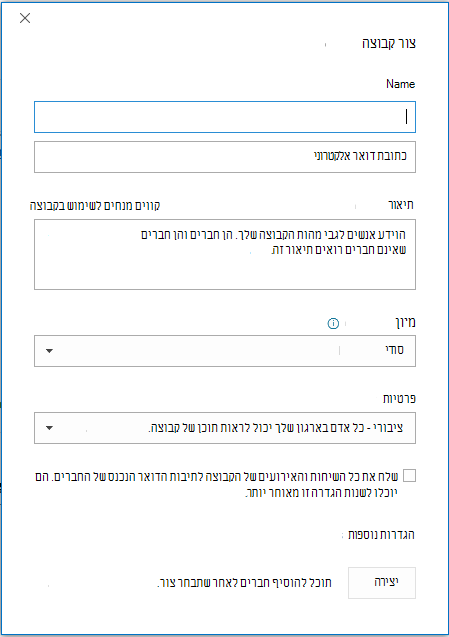
שם קבוצה: צור שם שמבטא את רוח הקבוצה.
לאחר הזנת שם, מוצגת כתובת דוא"ל מוצעת. הכיתוב "לא זמין" מציין ששם הקבוצה כבר נמצא בשימוש ועליך לנסות שם אחר. שים לב כי לאחר שתבחר שם קבוצה, לא ניתן לשנות אותו.
תיאור: אם תרצה, הזן תיאור של הקבוצה שיעזור לאנשים אחרים להבין את מטרת הקבוצה. תיאור זה ייכלל בהודעת ברוכים הבאים כאשר אנשים אחרים יצטרפו לקבוצה.
סיווג: בחר סיווג. האפשרויות הזמינות תלויות בהגדרות של הארגון שלך.
פרטיות: כברירת מחדל, הקבוצות נוצרות כפרטיות. משמעות הדבר היא שרק חברים שאושרו בארגון שלך יכולים לראות את מה שבתוך הקבוצה. אנשים אחרים בארגון, שלא אושרו, לא יכולים לראות את תוכן הקבוצה.
בחר ציבורית כדי ליצור קבוצה שבה כל אדם בארגון יכול להציג את התוכן ולהפוך לחבר.
בחר פרטית כדי ליצור קבוצה שבה החברות מחייבת אישור ורק חברים יכולים להציג את תוכן הקבוצה.
שליחת כל השיחות והאירועים של הקבוצה לתיבות הדואר הנכנס של החברים אם תרצה, סמן תיבה זו כדי לאפשר לחברים לגשת לכל השיחות והאירועים של הקבוצה בתיבת הדואר הנכנס שלהם מבלי לבקר בסביבות עבודה נפרדות של הקבוצה. החברים יכולים לשנות הגדרה זו עבור תיבות הדואר שלהם.
בחר צור.
הוספת חברים לקבוצה ב- Outlook הקלאסי
תתבקש להוסיף חברים כאשר תיצור קבוצה לראשונה, אך תוכל גם להוסיף אותם מאוחר יותר.
לאחר שהזנת את השמות או כתובות הדואר האלקטרוני של כל מי שברצונך להוסיף, בחר 'הוסף'. אם אינך מוכן עדיין להוסיף אנשים לקבוצה, בחר לא עכשיו.
הערה
 אין לך קבוצה חדשה ברצועת הכלים? או שהחשבון שלך אינו משויך למנוי Microsoft 365, או שמחלקת ה- IT לא הפכה את קבוצות Microsoft 365 לזמינות עבור הארגון שלך. פנה אליהם לקבלת סיוע.
יצירת קבוצת Microsoft 365 ב- Outlook באינטרנט
הערה
תכונות אלה זמינות רק לאנשים המשתמשים בחשבון בעבודה או בבית ספר עם מינוי Microsoft 365 שעומד בדרישות.
היכנס ל- Outlook באינטרנט.
בחירת קבוצות בסרגל האפליקציות הממוקם בצד השמאלי של החלון.
בחר 'קבוצה חדשה' ברצועת הכלים וברשימה הנפתחת בחר 'קבוצה חדשה'.
הזן את השם, כתובת הדואר האלקטרוני של הקבוצה ותיאור והגדר את הגדרות הפרטיות, ולאחר מכן בחר צור.
עצה
בעת יצירת קבוצה, תצטרך להחליט אם ברצונך שהיא תהיה קבוצה פרטית או קבוצה ציבורית. כל אחד בארגון שלך יכול לראות תוכן בקבוצה ציבורית, וכל אדם בארגון יכול להצטרף לקבוצה. התוכן בקבוצה פרטית חייב להיות מוצג על-ידי חברי הקבוצה, ובעלי קבוצה צריכים לאשר אנשים המעוניינים להצטרף לקבוצה פרטית.
תתבקש להוסיף חברים כאשר תיצור קבוצה לראשונה, אך תוכל גם להוסיף אותם מאוחר יותר. לאחר שהזנת את השמות או כתובות הדואר האלקטרוני של כל מי שברצונך להוסיף, בחר 'הוסף'. אם אינך מוכן עדיין להוסיף אנשים לקבוצה, בחר לא עכשיו.
הערה
אם האפשרות 'קבוצות' אינה מופיעה ברצועת הכלים הימנית, ייתכן שהארגון שלך לא הפעיל את האפשרות 'קבוצות'.
יצירת קבוצה ב Outlook.com
- היכנס ל- Outlook.com.
- בחירת קבוצות בסרגל האפליקציות הממוקם בצד החלון.
- בחר 'קבוצה חדשה' ברצועת הכלים, וברשימה הנפתחת בחר 'קבוצה חדשה'.
- הזן את השםוהתיאור ולאחר מכן בחר צור.
- תתבקש להוסיף חברים כאשר תיצור קבוצה לראשונה, אך תוכל גם להוסיף אותם מאוחר יותר. לאחר שהזנת את השמות או כתובות הדואר האלקטרוני של כל מי שברצונך להוסיף, בחר 'הוסף'. אם אינך מוכן עדיין להוסיף אנשים לקבוצה, בחר לא עכשיו.
עדיין זקוק לעזרה?

|
כדי לקבל תמיכה ב Outlook.com, הקש או לחץ כאן או בחר עזרה בשורת התפריטים והזן את השאילתה. אם העזרה העצמית לא פתרה את הבעיה, גלול למטה אל עדיין זקוק לעזרה? ובחר כן.
אם השלבים שלעיל אינם פועלים או אם אינך מצליח להיכנס, הקש או לחץ כאן. |

|
לקבלת עזרה אחרת עבור חשבון Microsoft ומנויים שלך, בקר בעזרה בנושא חיוב & חשבון. |

|
כדי לקבל עזרה ולפתור בעיות במוצרים ושירותים אחרים של Microsoft, הזן את הבעיה שלך כאן. |

|
פרסם שאלות, עקוב אחר דיונים ושתף את הידע שלך בקהילת Outlook.com. |
מאמרים קשורים
יצירת קבוצה ב- Outlook עבור Mac
החוויה החדשה של קבוצות Microsoft 365 ב- Outlook
הוספה, עריכה או הסרה של חברי קבוצה ב- Outlook
הוספת אורחים לקבוצות Microsoft 365
הצטרפות לקבוצות ב- Outlook, עזיבת קבוצות או מעקב אחריהן ב- Outlook
שליחת הודעת דואר אלקטרוני לקבוצה ב- Outlook
תזמון אירוע בלוח שנה של קבוצה ב- Outlook
שימוש בקבצים משותפים עם קבוצת Microsoft 365 שלך ב- Outlook
עריכה או מחיקה של קבוצה ב- Outlook
שימוש בקבוצות קבוצות Microsoft 365 כאורח
אורחים אינם מקבלים הודעות דואר אלקטרוני של קבוצת Microsoft 365


