לכל קבוצה של Microsoft 365 יש לוח שנה משותף שבו אתה וכל חבר בקבוצה שלך יכולים לתזמן, לערוך ולראות אירועים קרובים.
באפשרותך גם להוסיף אירועים קבוצתיים ללוח השנה האישי שלך, או ליצור אירועים קבוצתיים בלוח השנה האישי שלך כדי למנוע מאחרים לשנות אותם.
פתיחת לוח שנה | הוסף אירוע | עריכת אירוע | ראה מי משתתף | לבטל | הוסף ללוח השנה שלך
פתיחת לוח שנה של קבוצה ב- Outlook החדש
- בחר
 כדי לפתוח Calendar.
- ברשימת התיקיות, תחת קבוצות, בחר את הקבוצה שלך. אם יש לך לוחות שנה מרובים פתוחים, האירועים עבור כל אחד מהם יוצגו. כרטיסיות צבעוניות לאורך החלק העליון מציינות אילו אירועים מיושרים לכל קבוצה.
- בחר יום, שבוע, שבוע עבודה או חודש כדי לשנות את תצוגת לוח השנה.
הוספת אירוע ללוח שנה של קבוצה ב- Outlook החדש
הוספת אירוע ללוח שנה של קבוצה דומה מאוד להוספת אירוע ללוח השנה האישי שלך. בעת יצירת אירוע בלוח שנה של קבוצה, הוא מופיע כאירוע שאורגן על-ידי הקבוצה. אתה מתווסף באופן אוטומטי כמשתתף, והאירוע נוסף ללוח השנה האישי שלך.
בחלון לוח השנה של הקבוצה, בחר את השעה שבה תזמן את האירוע.
בסרגל העליון של חלון האירוע, בחר את הקבוצה שברצונך לתזמן את האירוע עםה.
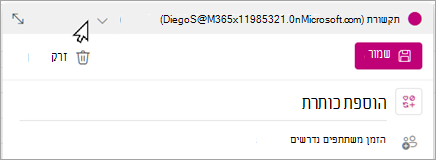
הזן כותרת אירוע, מיקום ושעת סיום בחלון האירוע. כדי לערוך אפשרויות נוספות לאירוע, בחר אפשרויות נוספות.
כברירת מחדל, הזמנות לפגישות אינן נשלחות לתיבת הדואר הנכנס של כל חבר בקבוצה. אם ברצונך להזמין את הקבוצה, הוסף את הקבוצה לרשימת המשתתפים. אם לא הזנת משתתפים, תודע לך על כך, הזמנה לא תישלח לחברי הקבוצה אלא אם תזמין אותם. בחר בלחצן הזמן חברים כדי להזמין אותם באופן אוטומטי.
בחר שמור.
רוצה להוסיף זמן חופשה או זמן מחוץ למשרד ללוח השנה של הקבוצה?
עריכת אירוע בלוח שנה של קבוצה ב- Outlook החדש
- מלוח השנה של הקבוצה, לחץ פעמיים על הפגישה כדי לפתוח אותה.
- בצע את השינויים הרצויים ובחר שלח.
ראה מי משתתף באירוע הקבוצה שלך ב- Outlook החדש
הודעות דואר אלקטרוני כגון "קבל", "לא סופי" ו"דחה", מפריעות והן יכולות לעומס על תיבת הדואר הנכנס שלך. כאשר אתה משתמש בלוח שנה של קבוצה כדי לתזמן את האירוע שלך, באפשרותך לקבל בקלות תצוגה במבט מהיר על האנשים הקרובים, מי לא, ומי עדיין לא הגיב.
- מלוח השנה של הקבוצה, לחץ פעמיים על הפגישה כדי לפתוח אותה.
- תחת מעקב אחר>משתתפים, ראה את המצב (התקבל, אין תגובה, לא סופי, נדחה) תחת כל שם מוזמן.
ביטול אירוע קבוצתי ב- Outlook החדש
כאשר אירוע נוצר בלוח השנה של הקבוצה, כל אחד בקבוצה יכול לבטל אותו.
- מלוח השנה של הקבוצה, לחץ פעמיים על הפגישה כדי לפתוח אותה.
- לחץ על ביטול ובחר באפשרות הביטול המתאימה.
הוספת אירוע קבוצתי ללוח השנה האישי שלך ב- Outlook החדש
בעת יצירת אירוע בלוח השנה שלך, אתה אחראי על עריכה או ביטול של האירוע, בניגוד לאירועים שנוצרו בלוח שנה של קבוצה, שכל אחד בקבוצה יכול לערוך או למחוק אותו.
- פתח את לוח השנה שלך (לא את לוח השנה של הקבוצה).
- בחר את השעה שבה תזמן את הפגישה או האירוע.
- הזן כותרת פגישה, מיקום ופרטי פגישה.
- בתיבה הזמן משתתפים, הזן את שם הקבוצה שברצונך להזמין.
- בחר שלח.
פתיחת לוח שנה | הוסף אירוע | עריכת אירוע | ראה מי משתתף | לבטל | הוסף ללוח השנה שלך
פתיחת לוח שנה של קבוצה ב- Outlook הקלאסי
- בחר כדי לפתוח Calendar.
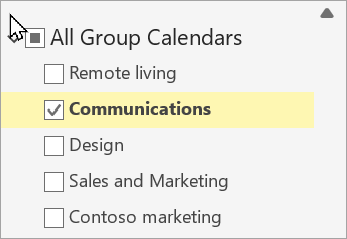
- ברשימת התיקיות, תחת קבוצות, בחר את הקבוצה שלך. אם יש לך לוחות שנה מרובים פתוחים, האירועים עבור כל אחד מהם יוצגו. כרטיסיות צבעוניות לאורך החלק העליון מציינות אילו אירועים מיושרים לכל קבוצה.
- בחר יום, שבוע, שבוע עבודה או חודש כדי לשנות את תצוגת לוח השנה.
הוספת אירוע ללוח שנה של קבוצה ב- Outlook הקלאסי
- בחר כדי לפתוח Calendar.
- בחר קבוצה מרשימת התיקיות.
- ברצועת הכלים, בחר פגישה חדשה.
- תבחין בכינוי הקבוצה מוזן באופן אוטומטי בשורה נדרש משתתף. הזן נושא, מיקום ושעת התחלה וסיום עבור הפגישה שלך. אם אינך מעוניין לשלוח הזמנה לחברי הקבוצה, פשוט הסר את הקבוצה מרשימת המשתתפים.
- באזור הפגישה, הקלד סדר יום. אם אתה מגדיר פגישת Teams, הקפד לא לשנות את פרטי הפגישה המקוונת.
- בחר מסייע התזמון ברצועת הכלים כדי לוודא שבחרת את הזמן הטוב ביותר לפגישה.
- בחר שלח.
עריכת אירוע בלוח שנה של קבוצה ב- Outlook הקלאסי
- בחר כדי לפתוח Calendar.
- ברשימת התיקיות, תחת קבוצות, בחר את הקבוצה שלך. אם יש לך לוחות שנה מרובים פתוחים, האירועים עבור כל אחד מהם יוצגו. כרטיסיות צבעוניות לאורך החלק העליון מציינות אילו אירועים מיושרים לכל קבוצה.
- בחר אירוע כדי לערוך את הפרטים שלו. בחר שמור.
ראה מי משתתף באירוע הקבוצה שלך ב- Outlook הקלאסי
- בחר כדי לפתוח Calendar.
- ברשימת התיקיות, תחת קבוצות, בחר את הקבוצה שלך. אם יש לך לוחות שנה מרובים פתוחים, האירועים עבור כל אחד מהם יוצגו. כרטיסיות צבעוניות לאורך החלק העליון מציינות אילו אירועים מיושרים לכל קבוצה.
- בחר אירוע כדי לפתוח את הפרטים שלו. בחר מעקב כדי לראות כיצד חברי הקבוצה הגיבו.
ביטול פגישה קבוצתית ב- Outlook הקלאסי
- בחר כדי לפתוח Calendar.
- ברשימת התיקיות, תחת קבוצות, בחר את הקבוצה שלך. אם יש לך לוחות שנה מרובים פתוחים, האירועים עבור כל אחד מהם יוצגו. כרטיסיות צבעוניות לאורך החלק העליון מציינות אילו אירועים מיושרים לכל קבוצה.
- בחר אירוע כדי לערוך את הפרטים שלו.
- בחר ביטול. באפשרותך להוסיף הודעה לפני שתודיע לחברי הקבוצה על הביטול.
- בחר שלח ביטול.
הוספת אירוע קבוצתי ללוח השנה האישי שלך ב- Outlook הקלאסי
צור בקשה לפגישה באחת מהדרכים הבאות:
מתיבת הדואר הנכנס, בחר פריטים חדשים>פגישה או השתמש בקיצור המקשים Ctrl + Shift + Q.
בלוח השנה, בחר פגישה חדשה או השתמש בקיצור המקשים Ctrl + Shift + Q.
מתוך הודעת דואר אלקטרוני בתיבת הדואר הנכנס, בחר את לחצן השב עם פגישה.
השתמש בכתובת הדואר האלקטרוני של הקבוצה כדי להוסיף אותה כמשתתף.
הזן כותרת אירוע, מיקום ושעה של אירוע.
בחר שלח.
פתיחת לוח שנה | הוסף אירוע | עריכת אירוע | ראה מי משתתף | לבטל | הוסף ללוח השנה שלך
פתיחת לוח שנה של קבוצה Outlook באינטרנט
- בחר כדי לפתוח Calendar.
- ברשימת התיקיות, תחת קבוצות, בחר את הקבוצה שלך. אם יש לך לוחות שנה מרובים פתוחים, האירועים עבור כל אחד מהם יוצגו. כרטיסיות צבעוניות לאורך החלק העליון מציינות אילו אירועים מיושרים לכל קבוצה.
- בחר יום, שבוע, שבוע עבודה או חודש כדי לשנות את תצוגת לוח השנה.
הוספת אירוע ללוח שנה של קבוצה ב- Outlook באינטרנט
הוספת אירוע ללוח שנה של קבוצה דומה מאוד להוספת אירוע ללוח השנה האישי שלך. בעת יצירת אירוע בלוח שנה של קבוצה, הוא מופיע כאירוע שאורגן על-ידי הקבוצה. אתה מתווסף באופן אוטומטי כמשתתף, והאירוע נוסף ללוח השנה האישי שלך.
- מלוח השנה של הקבוצה, בחר את השעה שבה תקבע את מועד הפגישה.
- הזן כותרת אירוע, מיקום ושעת סיום בחלון הפרטים.
- כברירת מחדל, ההזמנה לפגישה אינה נשלחת לתיבת הדואר הנכנס של כל חבר בקבוצה. אם ברצונך להזמין את הקבוצה, הוסף את הקבוצה לרשימת המשתתפים.
- בחר שמור.
רוצה להוסיף זמן חופשה או זמן מחוץ למשרד ללוח השנה של הקבוצה?
עריכת אירוע בלוח שנה של קבוצה ב- Outlook באינטרנט
- מלוח השנה של הקבוצה, לחץ פעמיים על הפגישה כדי לפתוח אותה.
- בצע את השינויים הרצויים ובחר שלח.
ראה מי משתתף באירוע הקבוצה שלך ב- Outlook באינטרנט
הודעות דואר אלקטרוני כגון "קבל", "לא סופי" ו"דחה", מפריעות והן יכולות לעומס על תיבת הדואר הנכנס שלך. כאשר אתה משתמש בלוח שנה של קבוצה כדי לתזמן את האירוע שלך, באפשרותך לקבל בקלות תצוגה במבט מהיר על האנשים הקרובים, מי לא, ומי עדיין לא הגיב.
- מלוח השנה של הקבוצה, בחר את הפגישה כדי לפתוח אותה.
- תחת מעקב אחר>משתתפים, ראה את המצב (התקבל, אין תגובה, לא סופי, נדחה) תחת כל שם מוזמן.
ביטול אירוע קבוצה ב- Outlook באינטרנט
כאשר אירוע נוצר בלוח השנה של הקבוצה, כל אחד בקבוצה יכול לבטל אותו.
- מלוח השנה של הקבוצה, לחץ פעמיים על הפגישה כדי לפתוח אותה.
- בחר ביטול ובחר באפשרות הביטול המתאימה.
הוספת אירוע קבוצתי ללוח השנה האישי שלך ב- Outlook באינטרנט
בעת יצירת אירוע בלוח השנה שלך, אתה אחראי על עריכה או ביטול של האירוע, בניגוד לאירועים שנוצרו בלוח שנה של קבוצה, שכל אחד בקבוצה יכול לערוך או למחוק אותו.
- פתח את לוח השנה שלך (לא את לוח השנה של הקבוצה).
- בחר את השעה שבה תזמן את הפגישה או האירוע.
- הזן כותרת פגישה, מיקום ופרטי פגישה.
- בתיבה הזמן משתתפים, הזן את שם הקבוצה שברצונך להזמין.
- בחר שלח.
פתיחת לוח שנה | הוסף אירוע | עריכת אירוע | ראה מי משתתף | לבטל | הוסף ללוח השנה שלך
פתיחת לוח שנה של קבוצה Outlook.com
- בחר כדי לפתוח Calendar.
- ברשימת התיקיות, תחת קבוצות, בחר את הקבוצה שלך. אם יש לך לוחות שנה מרובים פתוחים, האירועים עבור כל אחד מהם יוצגו. כרטיסיות צבעוניות לאורך החלק העליון מציינות אילו אירועים מיושרים לכל קבוצה.
- בחר יום, שבוע, שבוע עבודה או חודש כדי לשנות את תצוגת לוח השנה.
הוספת אירוע ללוח שנה של קבוצה ב- Outlook.com
הוספת אירוע ללוח שנה של קבוצה דומה מאוד להוספת אירוע ללוח השנה האישי שלך. בעת יצירת אירוע בלוח שנה של קבוצה, הוא מופיע כאירוע שאורגן על-ידי הקבוצה. אתה מתווסף באופן אוטומטי כמשתתף, והאירוע נוסף ללוח השנה האישי שלך.
- מלוח השנה של הקבוצה, בחר את השעה שבה תקבע את מועד הפגישה.
- הזן כותרת אירוע, מיקום ושעת סיום בחלון הפרטים.
- כברירת מחדל, ההזמנה לפגישה אינה נשלחת לתיבת הדואר הנכנס של כל חבר בקבוצה. אם ברצונך להזמין את הקבוצה, הוסף את הקבוצה לרשימת המשתתפים.
- בחר שמור.
רוצה להוסיף זמן חופשה או זמן מחוץ למשרד ללוח השנה של הקבוצה?
עריכת אירוע בלוח שנה של קבוצה ב- Outlook.com
- מלוח השנה של הקבוצה, לחץ פעמיים על הפגישה כדי לפתוח אותה.
- בצע את השינויים הרצויים ובחר שלח.
ראה מי משתתף באירוע הקבוצה שלך ב- Outlook.com
הודעות דואר אלקטרוני כגון "קבל", "לא סופי" ו"דחה", מפריעות והן יכולות לעומס על תיבת הדואר הנכנס שלך. כאשר אתה משתמש בלוח שנה של קבוצה כדי לתזמן את האירוע שלך, באפשרותך לקבל בקלות תצוגה במבט מהיר על האנשים הקרובים, מי לא, ומי עדיין לא הגיב.
- מלוח השנה של הקבוצה, לחץ פעמיים על הפגישה כדי לפתוח אותה.
- תחת מעקב אחר>משתתפים, ראה את המצב (התקבל, אין תגובה, לא סופי, נדחה) תחת כל שם מוזמן.
ביטול אירוע קבוצה ב- Outlook.com
כאשר אירוע נוצר בלוח השנה של הקבוצה, כל אחד בקבוצה יכול לבטל אותו.
- מלוח השנה של הקבוצה, לחץ פעמיים על הפגישה כדי לפתוח אותה.
- בחר ביטול ובחר באפשרות הביטול המתאימה.
הוספת אירוע קבוצתי ללוח השנה האישי שלך ב- Outlook.com
בעת יצירת אירוע בלוח השנה שלך, אתה אחראי על עריכה או ביטול של האירוע, בניגוד לאירועים שנוצרו בלוח שנה של קבוצה, שכל אחד בקבוצה יכול לערוך או למחוק אותו.
- פתח את לוח השנה שלך (לא את לוח השנה של הקבוצה).
- בחר את השעה שבה תזמן את הפגישה או האירוע.
- הזן כותרת פגישה, מיקום ופרטי פגישה.
- בתיבה הזמן משתתפים, הזן את שם הקבוצה שברצונך להזמין.
- בחר שלח.
עדיין זקוק לעזרה?

|
כדי לקבל תמיכה ב- Outlook.com, הקש או לחץ כאן או בחר עזרה בשורת התפריטים והזן את השאילתה שלך. אם העזרה העצמית לא פתרה את הבעיה, גלול למטה אל עדיין זקוק לעזרה? ובחר כן.
אם השלבים שלעיל אינם פועלים או אם אינך מצליח להיכנס, הקש או לחץ כאן. |

|
לקבלת עזרה נוספת עבור חשבון Microsoft ומנויים, בקר בדף עזרה בנושא חשבון & חיוב. |

|
כדי לקבל עזרה ולפתור בעיות במוצרים ושירותים אחרים של Microsoft, הזן את הבעיה שלך כאן. |

|
פרסם שאלות, עקוב אחר דיונים ושתף את הידע שלך Outlook.com הקהילה. |
למידע נוסף
חוויית השימוש קבוצות Microsoft 365 ב- Outlook
יצירת קבוצה ב- Outlook
הוספה, עריכה או הסרה של חברי קבוצה ב- Outlook
הוספת אורחים קבוצות Microsoft 365
הצטרפות לקבוצות, עזיבתן או מעקב אחריהן ב- Outlook
שליחת דואר אלקטרוני לקבוצה ב- Outlook
שימוש בקבצים משותפים עם קבוצת Microsoft 365 ב- Outlook
עריכה או מחיקה של קבוצה ב- Outlook
שימוש קבוצות Microsoft 365 כאורחים
אורחים אינם מקבלים הודעות דואר אלקטרוני של קבוצת Microsoft 365
