קבוצה של Microsoft 365 הופכת את שיתוף הקבצים לקל על-ידי הכללת ספריה ייעודית, שהיא המקום העיקרי לאחסון כל קבצי הקבוצה שלך.
בעת יצירת קובץ או תיקיה בספריית הקבוצה, כל חברי הקבוצה יוכלו לגשת אליהם. בעת הוספת חברים חדשים לקבוצה, כולל אורחים (משתמשים חיצוניים), גם הם יוכלו לגשת לקבצים. כברירת מחדל, חברי הקבוצה מקבלים גישת תצוגה/עריכה לקבצים, ואילו לאנשים אחרים בארגון שלך יש גישת תצוגה.
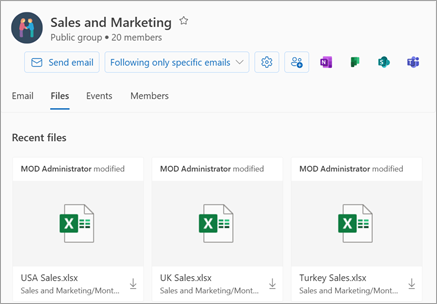
עם קבוצות ב- Outlook, קל לשתף פעולה במסמכים ובקבצים אחרים ולשתף אותם עם חברי הקבוצה.
-
התצוגה 'אחרונים' מציגה את כל מסמכי הקבוצה שלך - תצוגת הקבצים האחרונים מעניקה לך גישה לכל הקבצים ששותפו עם הקבוצה, כולל קבצים ששותפו כקבצים מצורפים לדואר אלקטרוני, קבצים המאוחסנים בספריית המסמכים של SharePoint של הקבוצה וקבצים ששותפו מ- OneDrive או מספריות מסמכים אחרות של SharePoint.
-
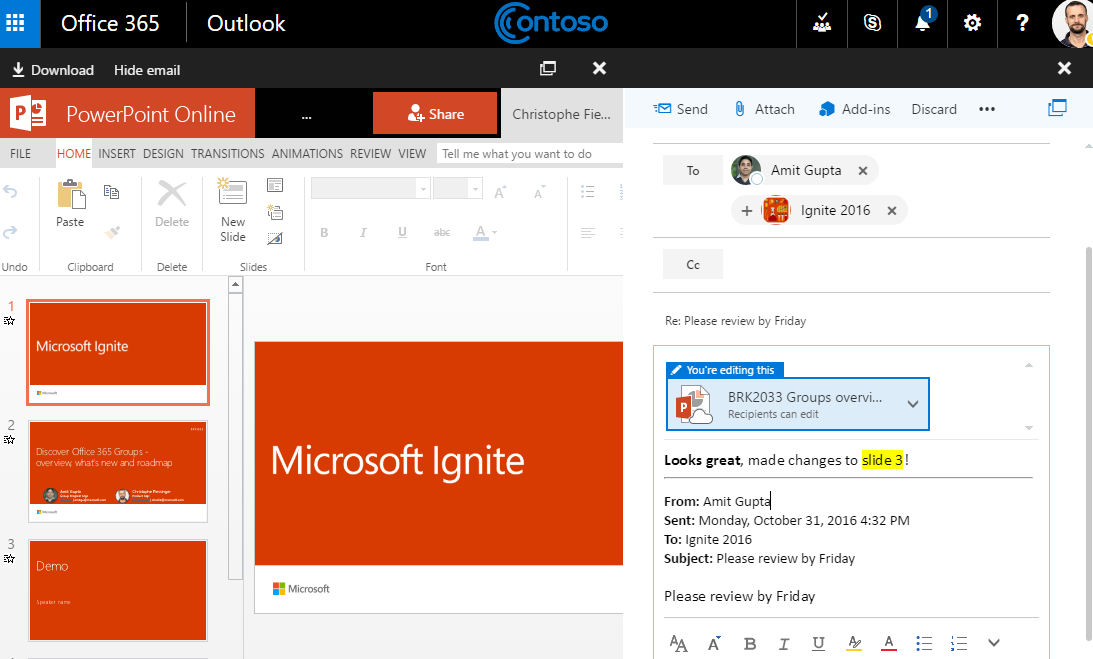
בצע עריכה משותפת והעביר עדכונים במהירות – ערוך מסמך והשב באמצעות דואר אלקטרוני זה לצד זה ב- Outlook. אין צורך להחליף הקשרים כדי לעדכן מסמך ולדווח על השינויים עם העמיתים שלך.
-
גש במהירות לדואר האלקטרוני הקשור לקובץ – גש לקובץ ששותף איתך בדואר אלקטרוני במקום לגלול בתיבת הדואר הנכנס של הקבוצה.
הערה
תכונות אלה זמינות רק לאנשים המשתמשים בחשבון בעבודה או בבית ספר עם מינוי Microsoft 365 שעומד בדרישות.
שיתוף קבצים בקבוצה ב- Outlook החדש
פתח את Outlook החדש.
ישנן שתי דרכים למצוא את הקבוצות שלך:
- בחר 'קבוצות'
 בסרגל האפליקציות הממוקם בצד השמאלי של החלון.
- ברשימת התיקיות של תיבת הדואר, בחר 'עבור לקבוצות'

בחלונית הימנית, תחת 'קבוצות', בחר את הקבוצה שבה ברצונך לשתף קבצים.
צירוף קובץ משותף להודעת דואר אלקטרוני
פתח את Outlook הקלאסי. יש שתי דרכים למצוא את הקבוצה שלך.
- בסרגל הניווט, בחר 'קבוצות אפליקציות> נוספות'. (כדי להצמיד, לחץ באמצעות לחצן העכבר הימני על
 ' ובחר 'הצמד'.)
מדף  הבית של 'קבוצות' תוכל לראות את כל הקבוצות שלך בבת אחת.
- ברשימת תיקיות תיבת הדואר, תחת 'קבוצות', בחר את הקבוצה שלך.
מהקבוצה שלך, התחל שיחה.
בחר 'צרף קובץ'.
בחר את מקור הקובץ. האפשרויות כוללות את 'Files אחרונים', 'מיקומים באינטרנט' ו'מחשב זה'. מיקומים באינטרנט כוללים את One Drive, אתרי SharePoint, Group Files ומקורות אחרים.
- אם בחרת מיקום באינטרנט, בחר 'צרף כעותק' או 'שתף כקישור OneDrive'. צירוף כעותק מעניק לכל נמען עותק משלו של הקובץ לבדיקה. שיתוף קישור של OneDrive מאפשר לחברי הקבוצה לראות את השינויים האחרונים ולבצע עריכה משותפת בזמן אמת
- אם תבחר קובץ מהמחשב, הוא מצורף כעותק.
גישה לקבצים שלך
כדי לגשת לקבצים שלך בלקוח Outlook באינטרנט, לחץ על Files בכותרת הקבוצות.
בתצוגה זו תראה שני מקטעים: אחרונים ומסמכים. המקטע 'אחרונים' מציג את 5 הקבצים האחרונים ששותפו בקבוצה. קבצים אלה כוללים הן קבצים ששותפו כקבצים מצורפים בהודעות שפורסמו בתיבת הדואר הנכנס המשותפת והן קבצים ששותפו עם הקבוצה מ- OneDrive או SharePoint. Files ממוינים בסדר כרונולוגי בהתבסס על המועד שבו הם שותפו לאחרונה בדואר אלקטרוני, השתנו לאחרונה או הועלו לספריה. המקטע 'מסמכים' מציג את כל הקבצים והתיקיות הקיימים באתר SharePoint של הקבוצה במבנה קבצים דומה של תיקיות.
העלאה או יצירה של קבצים
כדי להעלות קובץ חדש לספריה, לחץ על לחצן 'העלה ' בסרגל הכלים מעל כותרת הקבוצה. כדי ליצור קובץ חדש או תיקיה חדשה, השתמש בלחצן 'חדש ' בכותרת העליונה של הקבוצה ובחר מתוך הרשימה הנפתחת.

מחיקה או שינוי שם של קבצים
באפשרותך למחוק קובץ או לשנות את שמו בקלות מהתצוגה 'מסמכים'. בחר את הקובץ שברצונך למחוק או לשנות את שמו ברשימת המסמכים ובחר 'מחק ' או 'שנה שם ' בהתאם לצורך מסרגל הכלים מעל כותרת הקבוצה. אם הקובץ היה בתצוגה 'קבצים אחרונים ' לפני המחיקה, הקבצים האחרונים יתעדכנו לאחר המחיקה כדי לשקף את השינוי.

שיתוף הקבצים שלך
קל לשתף קבצים מתצוגת הקובץ ב- Outlook באינטרנט. אם ברצונך לשלוח אחד מהקבצים מהקבצים האחרונים כקובץ מצורף לדואר אלקטרוני, פשוט לחץ כדי לפתוח את הקובץ ומרצועת הכלים תוכל לבחור לשתף באמצעות דואר אלקטרוני.
אם ברצונך לשתף את אחד הקבצים מהמקטע מסמכים, פשוט בחר את הקובץ ולחץ על שתף את סרגל הכלים מעל כותרת הקבוצה לשיתוף. תיבת הדו-שיח המוכרת לשיתוף תופיע, ותוכל לבחור עם מי לשתף אותה.

עבודה עם קבצים מצורפים לדואר אלקטרוני
חוויית Files החדשה כוללת דרך רבת-עוצמה לעבוד עם קבצים המצורפים לדואר אלקטרוני. כאשר נשלחת הודעת דואר אלקטרוני לתיבת הדואר הנכנס המשותפת של הקבוצה המכילה קובץ מצורף של Word, Excel או PowerPoint שברצונך לערוך ולשלוח בחזרה למחבר המקורי:
- עבור אל Files, פתח את הקובץ ובחר ערוך והשב מרצועת הכלים.
הקובץ יאוחסן בספריית המסמכים של הקבוצה ב- SharePoint וייפתח בגירסה המקוונת של יישום Office הרלוונטי.
- ניתן לשלוח הודעת דואר אלקטרוני לתשובה לשולח המקורי, עם קישור לעותק המאוחסן של הקובץ.
- לאחר שתסיים לערוך, הוסף את הערותיך להודעת הדואר האלקטרוני ולחץ על 'שלח'.
ניווט לספריית המסמכים של SharePoint
התצוגה Files מאפשרת לך לראות את כל הקבצים הקיימים באתר SharePoint, אך אם ברצונך לעבור לאתר SharePoint, באפשרותך לנווט אליו באמצעות כרטיס הקבוצה או מהכותרת העליונה של הקבוצה. בחר ... מהכותרת העליונה 'קבוצות' ובחר 'אתר'. מהאתר, בחר 'מסמכים' כדי לעבור אל ספריית המסמכים.
למידע נוסף
צירוף קובץ משותף להודעת דואר אלקטרוני
מהקבוצה שלך, התחל שיחה.
בחלק התחתון של חלונית השיחה, בחר  .
.
בחר את מקור הקובץ. האפשרויות כוללות גם את OneDrive, קבצים קבוצתיים, מחשב ומקורות נוספים.
- אם תבחר OneDrive, בחר 'צרף כעותק' או 'שתף כקישור OneDrive'. צירוף כעותק מעניק לכל נמען עותק משלו של הקובץ לבדיקה. שיתוף קישור של OneDrive מאפשר לחברי הקבוצה לראות את השינויים האחרונים ולבצע עריכה משותפת בזמן אמת
- אם אתה בוחר קבוצה כמקור, בחר את הקובץ שברצונך לצרף.
- אם תבחר מחשב כמקור, בחר 'צרף כעותק' או 'העלה כדי לקבץ קבצים'. העלאה לקבצים של קבוצה מאפשרת לחברי הקבוצה לראות את השינויים האחרונים ולבצע עריכה משותפת בזמן אמת. צירוף כעותק מעניק לכל נמען עותק משלו של הקובץ לבדיקה.
- אם תבחר מקור אחר, היכנס לאותו מקור ופעל לפי ההנחיות.
גישה לקבצים שלך
כדי לגשת לקבצים שלך בלקוח Outlook באינטרנט, לחץ על Files בכותרת הקבוצות.
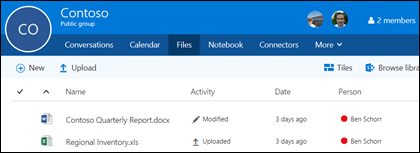 בתצוגה זו תראה קבצים שהועלו לספריית המסמכים של הקבוצה, תראה קבצים ששותפו כקבצים מצורפים בהודעות שפורסמו בתיבת הדואר הנכנס המשותפת וקבצים ששותפו עם הקבוצה מ- OneDrive או מ- SharePoint. Files ממוינים בסדר כרונולוגי בהתבסס על המועד שבו הם שותפו לאחרונה בדואר אלקטרוני, השתנו לאחרונה או הועלו לספריה. לא ניתן לשנות מיון זה, אך אם ברצונך לראות את הקבצים בסדר כרונולוגי שונה, עבור אל ספריית המסמכים של SharePoint על-ידי לחיצה על 'עיון בספריה ' בפינה השמאלית העליונה.
הערה
. URL, . מונוסודיום גלוטמט ו-. קבצי ASPX לא יוצגו בתצוגת ספריית המסמכים של הקבוצה. כדי לראות קבצים אלה, עבור אל תצוגת ספריית המסמכים של SharePoint על-ידי לחיצה על עיון בספריה בפינה השמאלית העליונה.
כדי להעלות קובץ חדש לספריה, פשוט לחץ על הקישור 'העלה ' בסרגל הכלים מעל רשימת הקבצים. אם ברצונך לבצע חיפוש בספריית הקבצים שלך, פשוט הקלד את מילות המפתח בתיבת החיפוש בפינה הימנית העליונה של החלון והקש Enter.

מחיקה או שינוי שם של קבצים
כדי למחוק קובץ או לשנות שם של קובץ, נווט תחילה אל ספריית המסמכים של SharePoint על-ידי לחיצה על עיון בספריה בפינה השמאלית העליונה. לחץ באמצעות לחצן העכבר הימני על הקובץ שברצונך למחוק או לשנות את שמו ובחר 'מחק' או 'שנה שם ' בהתאם לצורך.
עבודה עם קבצים מצורפים לדואר אלקטרוני
חוויית הקבצים החדשה כוללת דרך חדשה ורבת-עוצמה לעבוד עם קבצים שמצורפים לדואר אלקטרוני. כאשר נשלחת הודעת דואר אלקטרוני לתיבת הדואר הנכנס המשותפת של הקבוצה המכילה קובץ מצורף של Word, Excel או PowerPoint שברצונך לערוך ולשלוח בחזרה למחבר המקורי, עבור אל המקטע Files, לחץ פעמיים כדי לפתוח את הקובץ ובחר 'ערוך והשב' מרצועת הכלים. הקובץ יאוחסן בספריית המסמכים של הקבוצה ב- SharePoint וייפתח בגירסה המקוונת של יישום Office הרלוונטי. הודעת דואר אלקטרוני לתשובה תישלח גם לשולח המקורי, עם קישור לעותק המאוחסן של הקובץ. לאחר שתסיים לערוך, הוסף את הערותיך להודעת הדואר האלקטרוני ולחץ על 'שלח'.
ניווט לספריית SharePoint
בנוסף לשיפורים שהזכרנו לעיל, הקלנו עליך להגיע ישירות לספריית המסמכים שלך ב- SharePoint. כאשר אתה נמצא במקטע 'Files' של הקבוצה, תראה את האפשרות 'עיין בספריה' בפינה השמאלית העליונה. לחץ עליה, וספריית המסמכים של SharePoint עבור קבוצה זו תיפתח בדפדפן.
שיתוף קבצים קבוצתיים עם אורחים
באפשרותך לשתף קבצים של קבוצה עם אורחים על-ידי צירוף כל קובץ המאוחסן בספריית הקבוצה שלך. לקבלת מידע, ראה גישת אורח ב'קבוצות Microsoft 365'.
אם, בעת שיתוף קבצים קבוצתיים עם אורחים, אתה רואה הודעה שמודיעה לך שקבצים מצורפים לאורחים חסומים, האורח לא יוכל לפתוח את הקבצים המשותפים עד שמנהל הדייר יאפשר שיתוף קבצים עבור אורחים.
פרסום קבצים בספריית הקבוצה
בכל פעם שתפרסם קובץ בספריית המסמכים של הקבוצה, הוא יהיה נגיש לכל חברי הקבוצה. פשוט גרור אותו מהמחשב לספריית הקבוצה. ראה העלאת קבצים לספריה .
אם הקובץ שברצונך לשתף כבר נמצא בספריית המסמכים שלך, באפשרותך להשאיר אותו במקומו ולהזמין את הקבוצה אליו.
למידע נוסף
קבלת מידע על קבוצות של Microsoft 365
יצירת קבוצה ב- Outlook
הצטרפות לקבוצות ב- Outlook, עזיבת קבוצות או מעקב אחריהן ב- Outlook
הוספה, עריכה והסרה של חברים בקבוצות ב- Outlook
