
התכונה 'שכתוב' של Copilot ב- PowerPoint יכולה לעזור לך לנסח מחדש טקסט שנבחר בהתבסס על אורך, צליל, סגנון ועוד.
הערה
אם אינך רואה את Copilot ב- Word, Excel, PowerPoint או OneNote, ייתכן שהוא אינו כלול במינוי Microsoft 365 שלך או אינו זמין בהתבסס על הגדרות הארגון שלך. למד איזה רישיון Copilot יש לך.
שימוש בתכונה 'שכתוב' של PowerPoint
בחר את תיבת הטקסט המכילה את הטקסט שברצונך לנסח מחדש.
בחר את לחצן העט שמופיע.
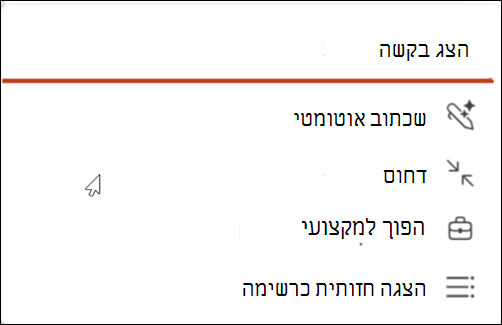
בחר אחת מהאפשרויות: בקשה מותאמת אישית, שכתובאוטומטי, דחוס, הפוך למקצועי או הצג באופן חזותי כרשימה.
- בקשה מותאמת אישית: ספר ל- Copilot במילים שלך כיצד ברצונך לתקן את הטקסט. לדוגמה, באפשרותך לומר "Make this funny and easy to read".
- שכתוב אוטומטי: אידיאלי לשיפורים כלליים בדקדוק, איות ובהירות.
- דחוס: מומלץ לסיכום הטקסט תוך שמירה על הטון המקורי.
- הפוך למקצועי: מתאים להשמעת הטקסט כמקצועי יותר מבלי לשנות את אורכו.
- הצגה חזותית כרשימה: האפשרות הטובה ביותר לסיכום הפיסקה בנקודות תבליט.
סקור את השינויים המוצעים ובחר שמור אותם אם אתה מרוצה מהם.
אם ברצונך ש- Copilot ינסה שוב, בחר בלחצן צור מחדש.

אם ברצונך ש- Copilot ינסה שוב עם הוראות חדשות, כתוב בתיבת הטקסט כיצד ברצונך שהטקסט ייכתב מחדש.
מידע נוסף
הוספת שקופית או תמונה למצגת באמצעות Copilot ב- PowerPoint