

עדכון אחרון: יולי 2026
חשוב
Copilot (כולל ערכת מותג) זמין ב- PowerPoint עבור Windows, Mac ובאינטרנט.
תבנית PowerPoint שלך היא הבסיס שממנו Copilot לומד. תבנית מובנית היטב עוזרת ל - Copilot ב- PowerPoint ליצור מצגות ממותגות ועקביות מבחינה חזותית.
כאשר אתה נותן ל- Copilot ב- PowerPoint הנחיה, הוא מנתח כמה מקורות כדי ליצור פלט עקבי למותג:
- שקופיות ופריסות – סוגי השקופיות לדוגמה והפריסות שלהן המוגדרות בתבנית המותג שלך.
- אובייקטים – רכיבי עיצוב כגון טקסט, צורות, תמונות ותצוגות חזותיות של נתונים בשקופיות לדוגמה, המסופקים בתבניות.
- ההנחיה שלך – ההוראות הספציפיות שאתה מספק.
Copilot מסנכרן את כל המידע הזה כדי ליצור שקופיות שנראות כאילו הארגון שלך יצר אותן. זה לא רק יישום נושא - זה הבנה ושכפול של גישת ההצגה של המותג שלך.
הערה
אם אינך רואה את Copilot ב- Word, Excel, PowerPoint או OneNote, ייתכן שהוא אינו כלול במינוי Microsoft 365 שלך או אינו זמין בהתבסס על הגדרות הארגון שלך. למד איזה רישיון Copilot יש לך.
מטב את תבניות PowerPoint עבור מצגות מותאמות למותג באמצעות Copilot
Copilot משתמש בעיקר בשקופיות לדוגמה, ובאופן משני במבנה ובפריסות של התבנית שלך כדי להבין כיצד הארגון שלך מתקשר באופן חזותי. כדי ליצור מצגות המשקפות את המותג שלך, אתה יכול בנוסף להגדיר ערכת מותג שתיישם את הקול, הטון, הסגנון והדימויים של המותג שלך, ותעניק לך תוצאות המשקפות את המראה, הפריסה וסגנון התוכן של המותג שלך.
מאמר זה מסביר כיצד למטב את תבניות PowerPoint שלכם כדי ש- Copilot יוכל להפיק מצגות עקביות יותר בהתאם למותג.
כיצד Copilot משתמש בתבניות כדי ליצור מצגות
Copilot ב- PowerPoint משתמש ב:
- תבניות
- נכסי ערכת מותג כדי ליצור ולערוך שקופיות באמצעות הנחיות בשפה טבעית.
כאשר אתה מבקש מ- Copilot ליצור או לערוך שקופיות:
- Copilot מפרש את בקשתך.
- כלי זה בודק שקופיות לדוגמה ובוחר פריסות מהתבנית שלך.
- הוא יוצר תוכן בהתבסס על מבנה התבנית.
- הוא מחיל נכסי מותג כמו תמונות, אייקונים ואפילו קול מותג מערכות מותג.
מצגות שנוצרו באמצעות Copilot נותנות עדיפות לתבניות שלך כדי להפיק פלט מותאם למותג.
מדוע מיטוב תבניות חשוב
Copilot לומד מ:
- מבנה פריסה
- סוגי מצייני מיקום
- צפיפות תוכן
- הירארכיה חזותית
- קשרי גומלין בין אובייקטים
הצג בשקופיות לדוגמה של התבנית שלך.
ללא מידע זה, Copilot עשוי לייצר:
- פריסות כלליות
- עיצוב מינימלי
- שקופיות שאינן תואמות לכוונת המותג
אם התבנית שלך אינה מכילה מספיק שקופיות לדוגמה, Copilot חוזר לתבנית הבסיס לשקופיות – מה שעשוי לגרום לפלט פחות מיטבי.
כיצד למטב את התבנית שלך עבור Copilot
1. ספק שקופיות לדוגמה מייצגות
Copilot לומד מהשקופיות לדוגמה בתבנית שלך. לכן, התבנית שלך צריכה לכלול שקופיות מייצגות המשקפות את האופן שבו הארגון שלך מציג תוכן בדרך כלל, כך ש- Copilot יוכל לחלץ ולשכפל דפוסים אלה כך שיתאימו לסגנון המותג שלך. ככל שהדוגמאות שלכם מציאותיות ומגוונות יותר, כך Copilot יוכל להבין וליישם טוב יותר את גישת ההצגה של המותג שלכם.
מה לכלול בשקופיות לדוגמה
ודא כי קיימים בתבנית שלך מספר סוגי שקופיות ופריסות. פעולה זו עוזרת ל- Copilot לזהות את הפריסות הנכונות ולהשתמש בהן שוב.
אנו ממליצים להוסיף את הפריסות הכלליות הבאות:
- כותרת
- סדר יום
- כותרת עליונה של מקטע / מפריד מקטע
- תוכן (טקסט, תבליטים, סמלים, אזורי מוקד, פריסות תמונה)
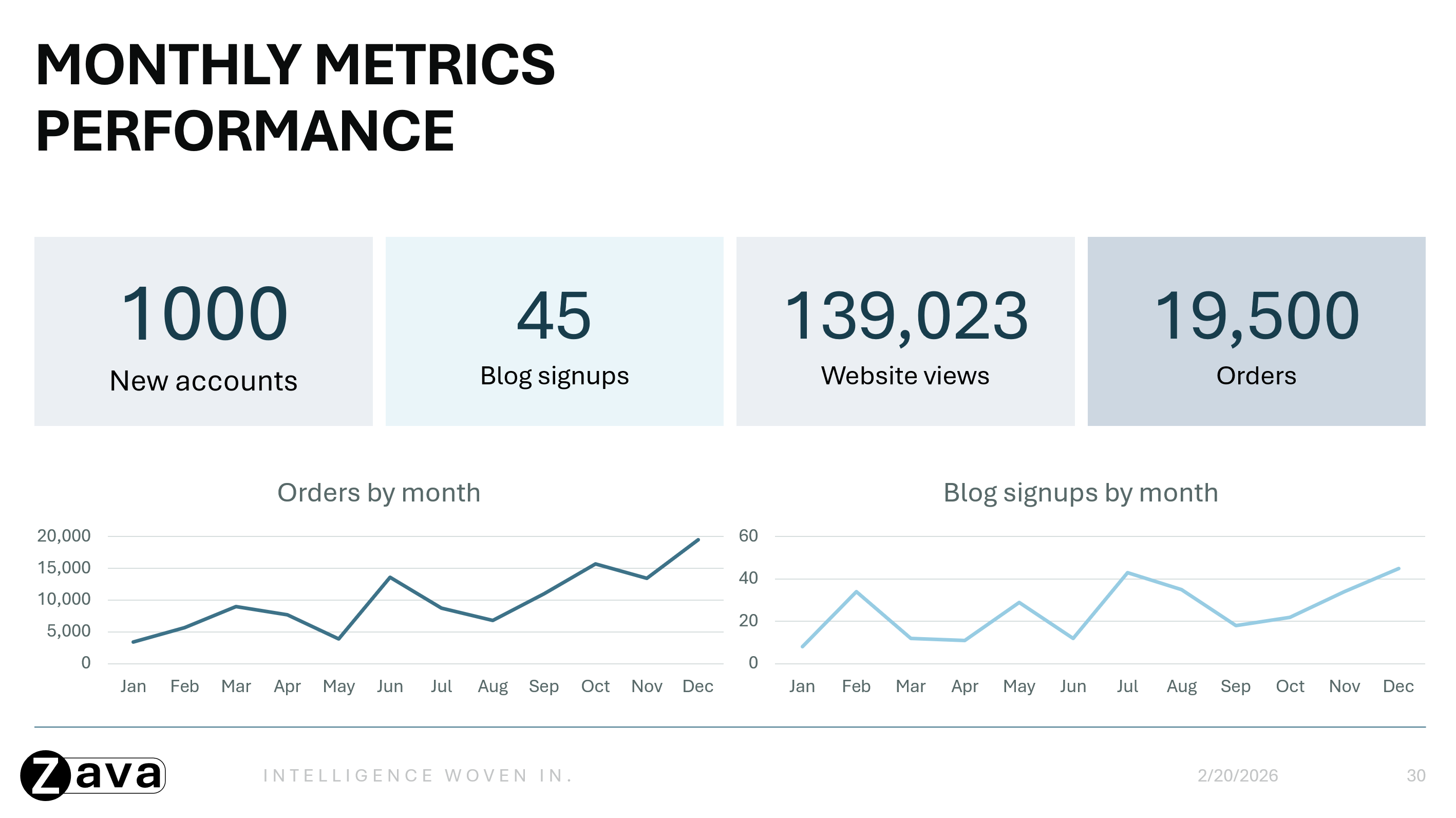
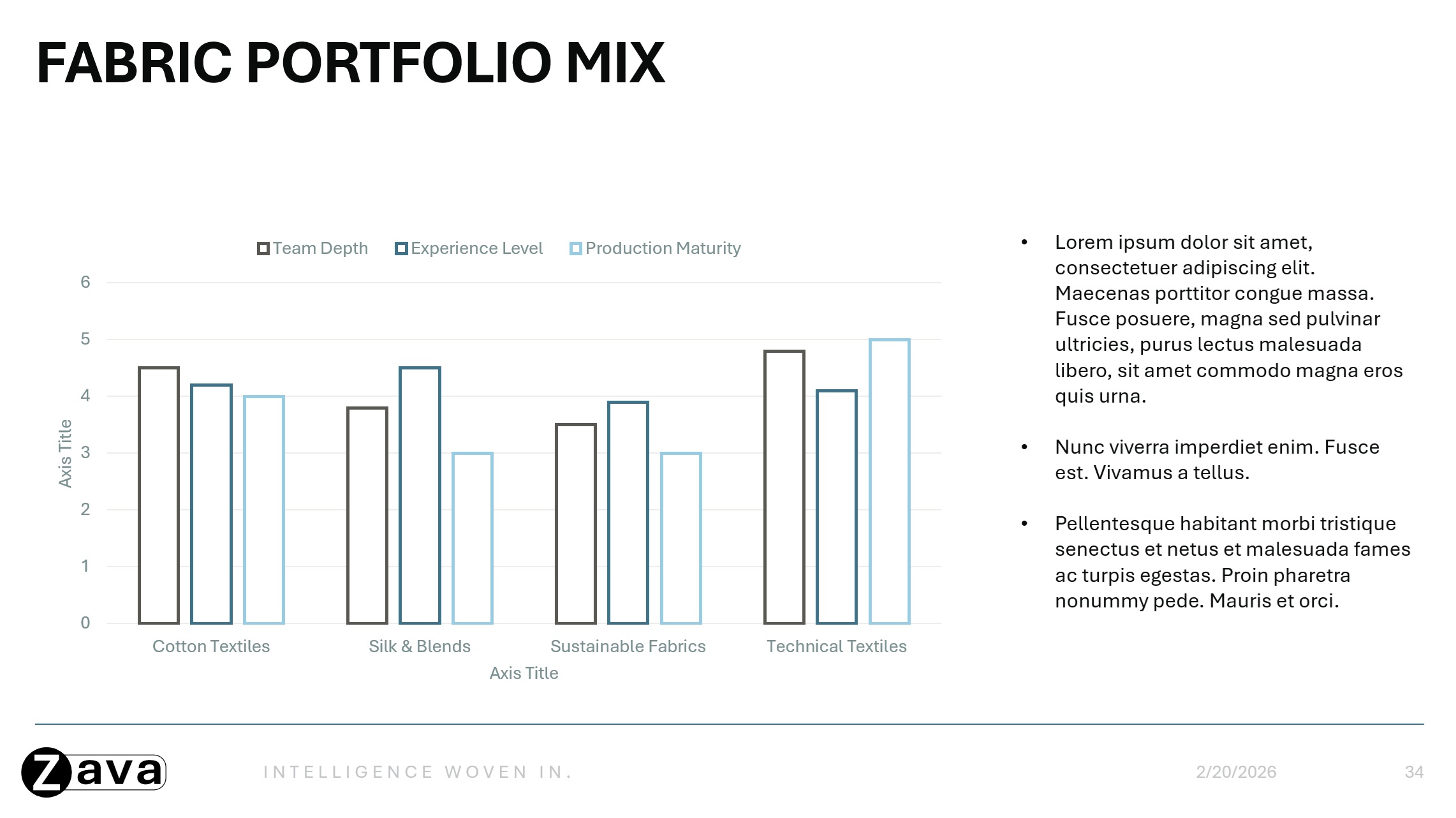
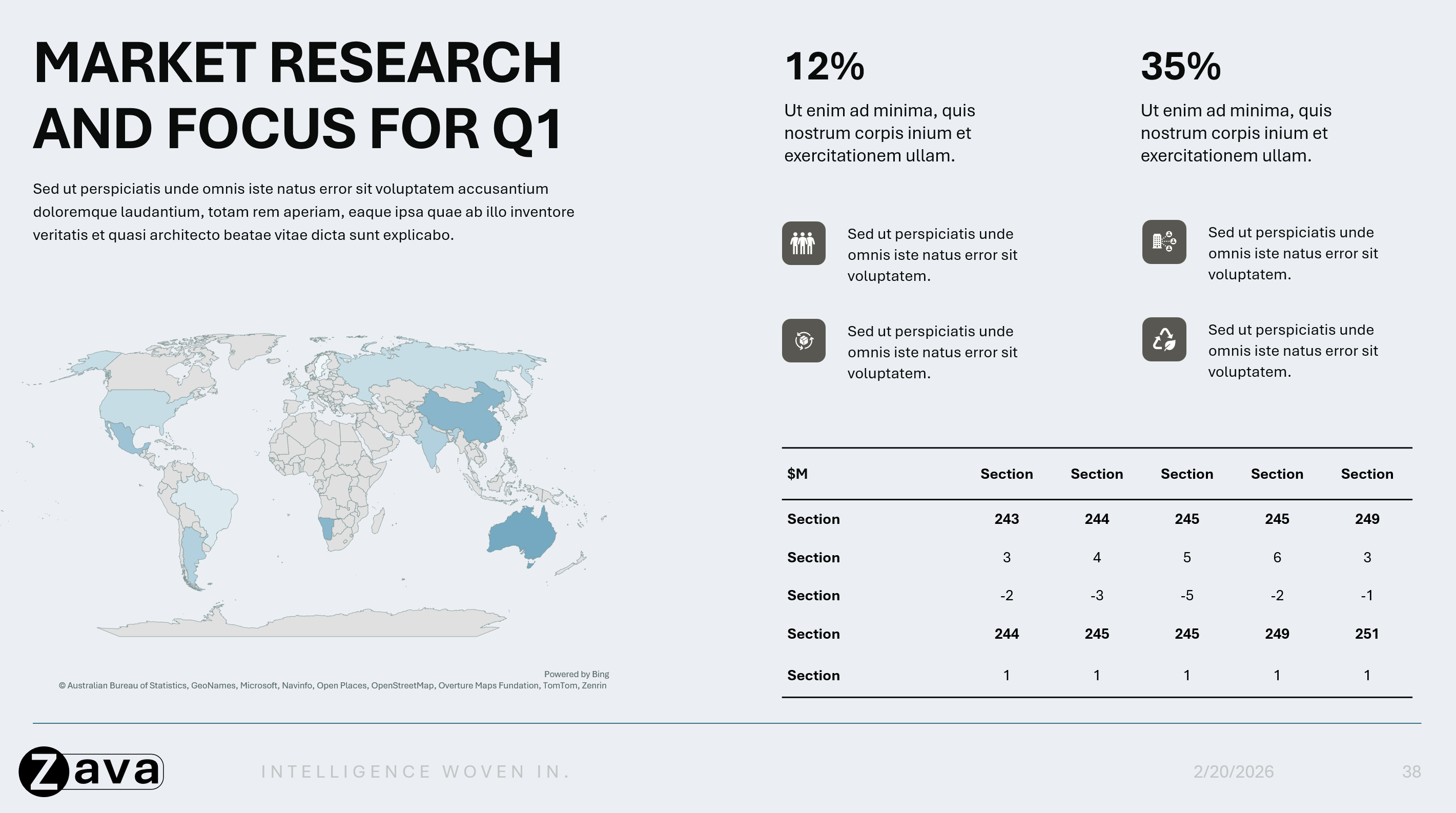
- פריט חזותי של נתונים (טבלאות, תרשימים, סטטיסטיקה, לוחות מחוונים)
- צירי זמן
- דיאגרמות תהליך (מעגלי/בלוק) / תרשימי זרימה / רשימות
- ציטוטים / הצהרות / המלצות
- שאלות ותשובות (שאלות&ת)
- סיכום / נקודות מרכזיות
- סיכום
- תודה / הצעדים הבאים
סוגי שקופיות תלויי-תרחיש או סוגי שקופיות מיוחדים שניתן להוסיף גם הם:
- מבואות / ביוגרפיות
- שקופיות צוות / פגוש את הצוות
- אנשי קשר
- מפות
- לוח שנה
- מקרי בוחן
- כל שקופית אחרת של מקרה שימוש ספציפי
הערה
סוגי שקופיות אלה הם המלצות מייצגות בלבד ואינם נדרשים. באפשרותך להוסיף כל סוג של שקופית בהתבסס על הגדרות המותג ומקרי השימוש שלך; עם זאת, הבטחת כיסוי טוב של פריסות, סוגי שקופיות וסגנונות אובייקטים תעזור להפיק תוצאות טובות יותר.
בשקופיות אלה, הראה דוגמאות שממחישות כיצד המותג שלך מתמודד עם מושגים אלה:
צפיפות תוכן
הדגימו כיצד המותג שלכם מתמודד עם כמויות משתנות של מידע:
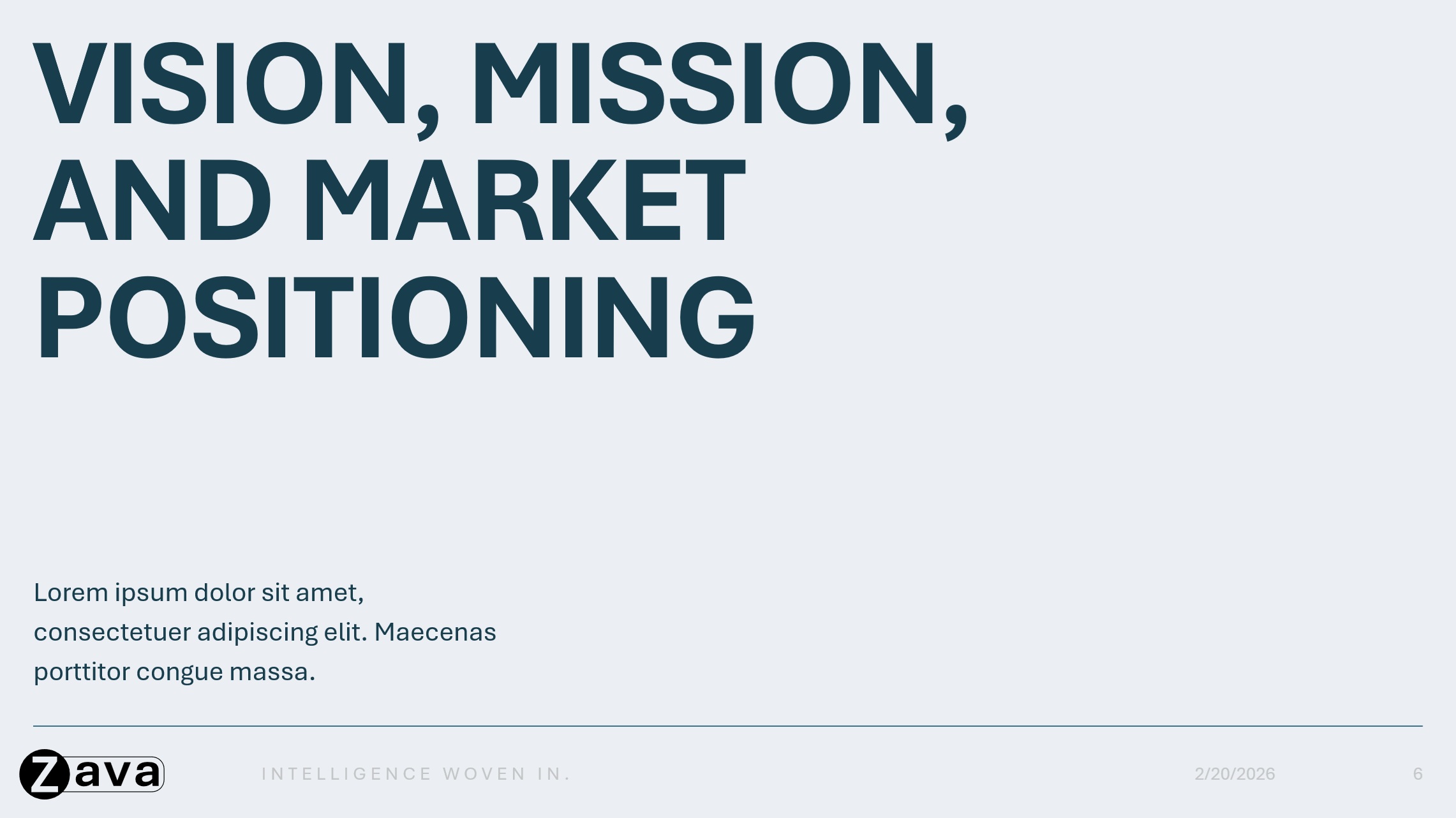
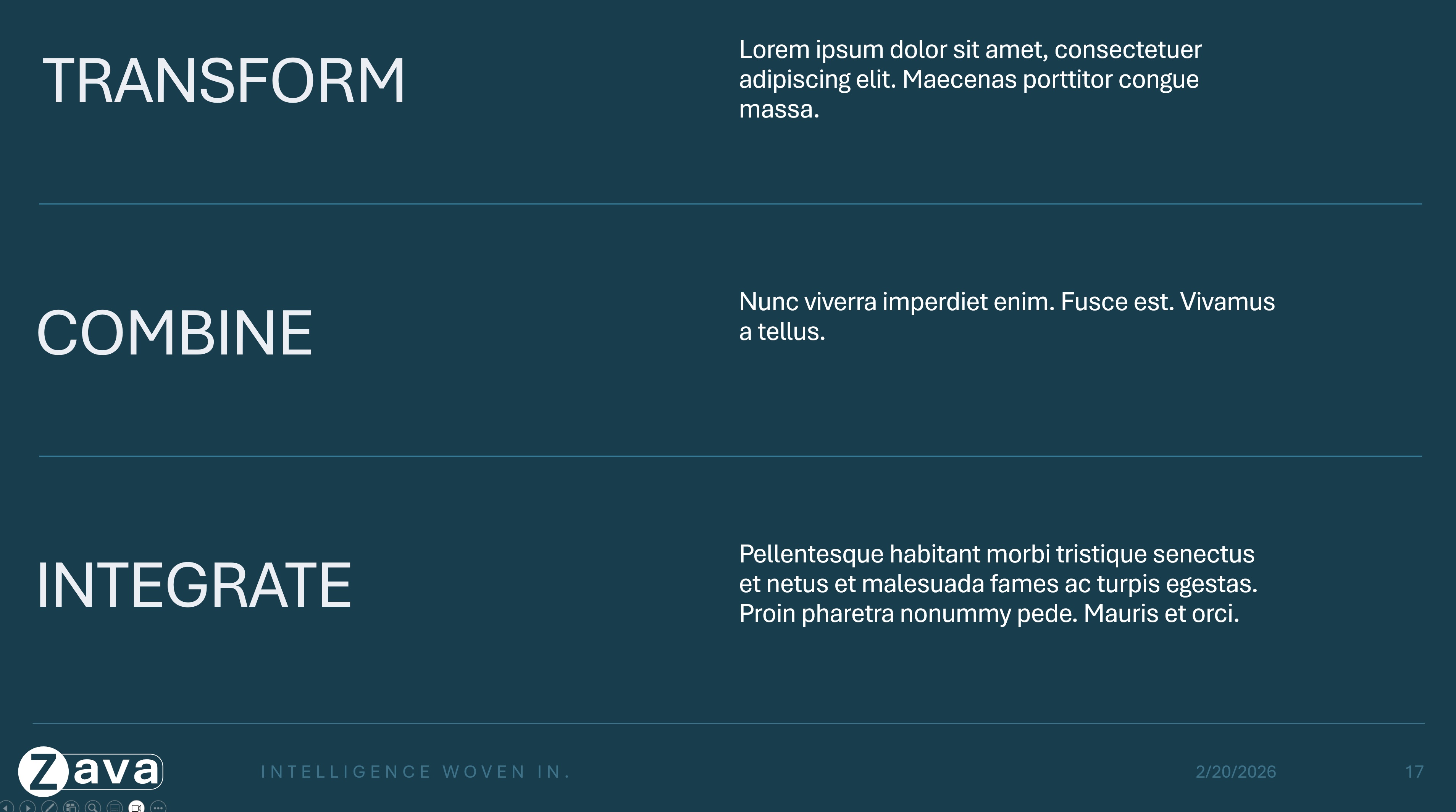
- צפיפות אור: כותרות/כתוביות בלבד, רווח לבן נדיב.
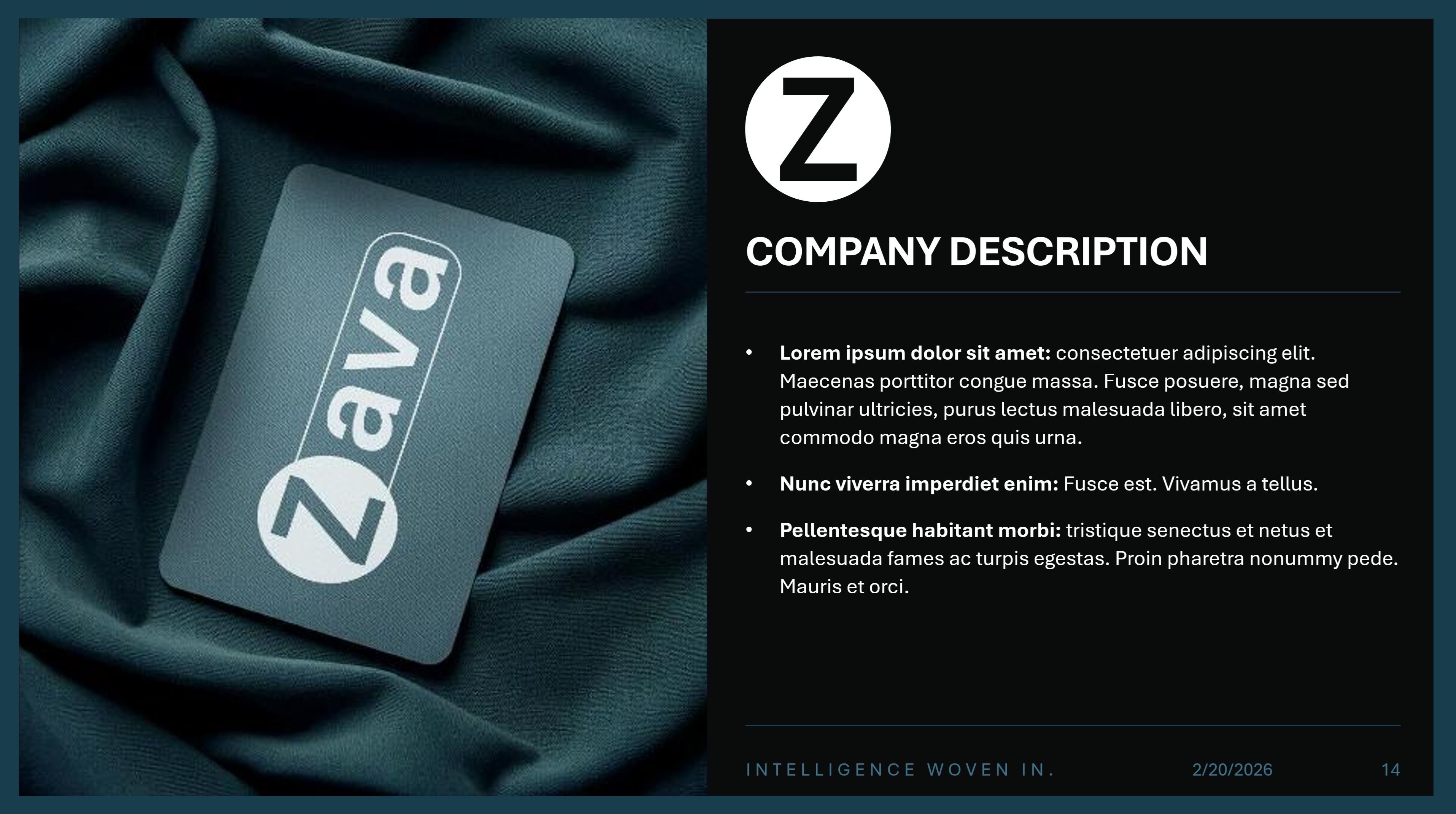
- צפיפות בינונית: פריסות מאוזנות (לדוגמה, טקסט בצד אחד ותמונה גדולה בצד השני).
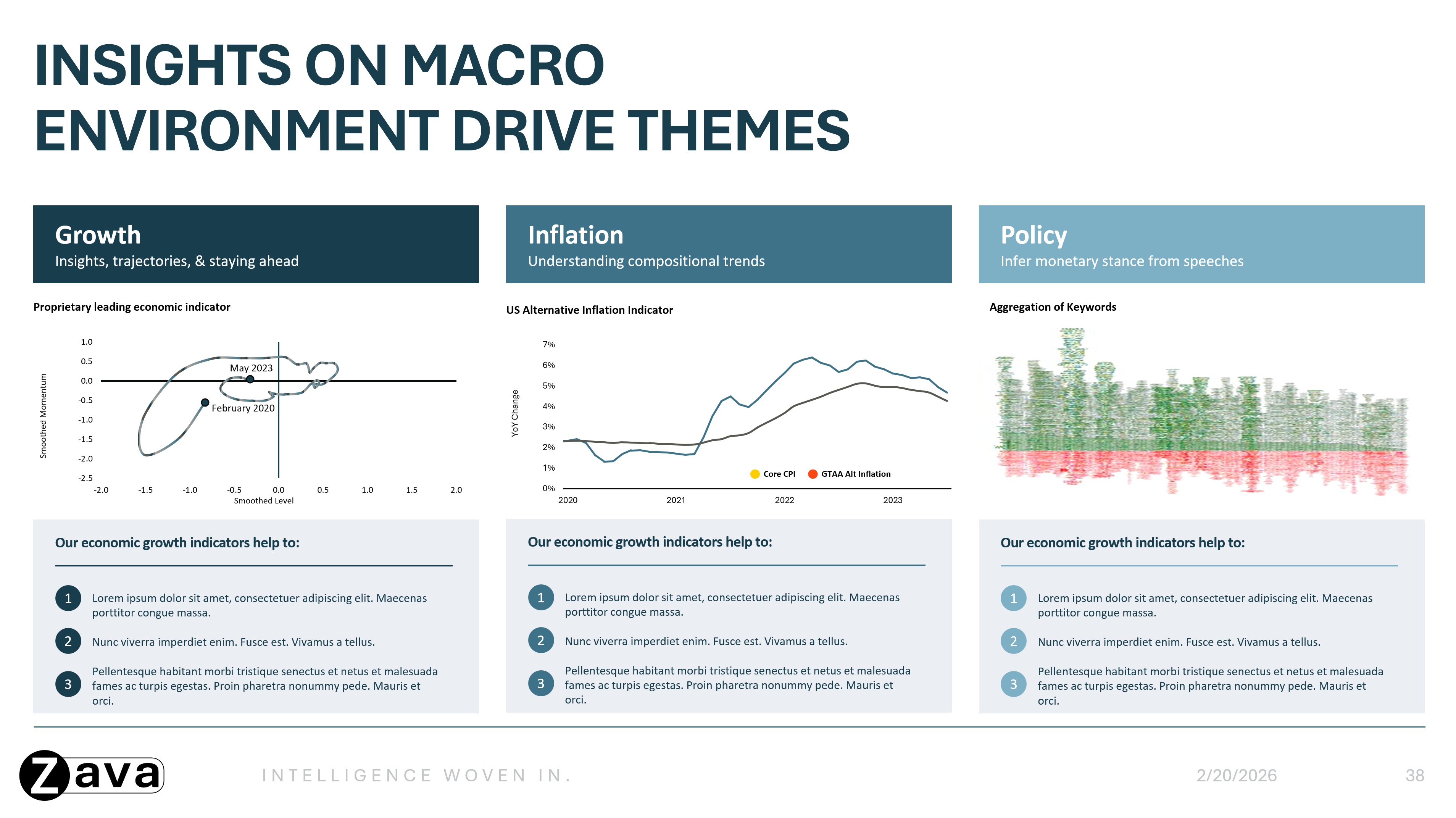
- צפיפות כבדה: שקופיות עשירות בתוכן עם שטח לבן מינימלי, כולל טקסט צפוף, פריסות מרובות עמודות ותרשימים או טבלאות מפורטים.
סגנון חזותי
הצגת האופן שבו רכיבים חזותיים מוחלים באופן עקבי:
- שימוש בצבע בין סוגי שקופיות שונים.
- שימוש בצבע על פני רכיבים שונים בתוך גרפים, תרשימים, דיאגרמות וכו'.
- הירארכיית טיפוגרפיה, עם דוגמאות של כותרות, כותרות משנה וגוף הטקסט בשימוש.
- שילוב סמלים ותמונות בפריסות באמצעות מצייני מיקום או מיקום סמלים בפועל.
- וריאציות מרובות צבעים של סוגי שקופיות, בהתאם לצורך (לדוגמה, שקופיות כותרת מקטעים שונות בצבעים שונים).
סגנונות צילום/תמונה
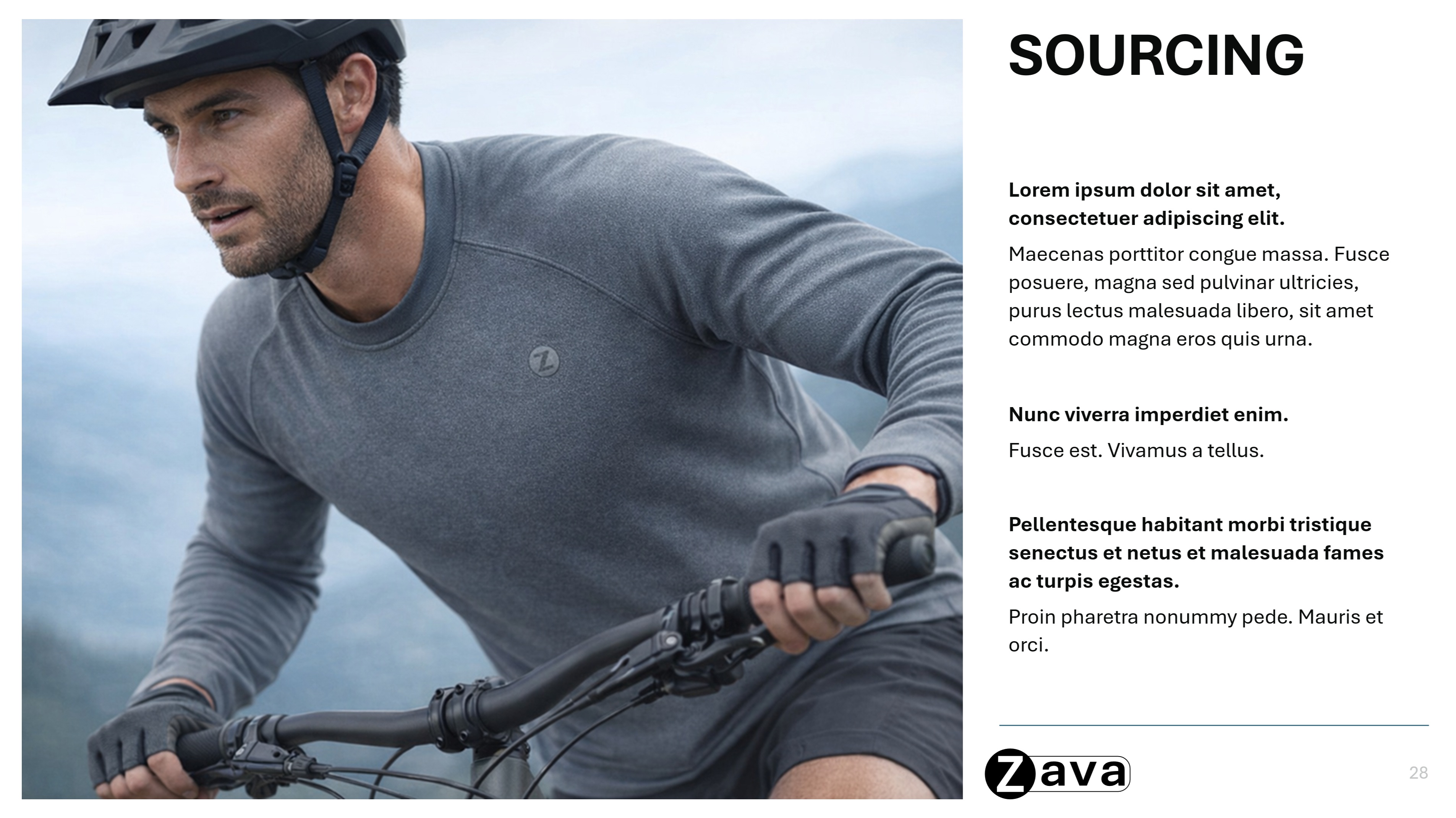
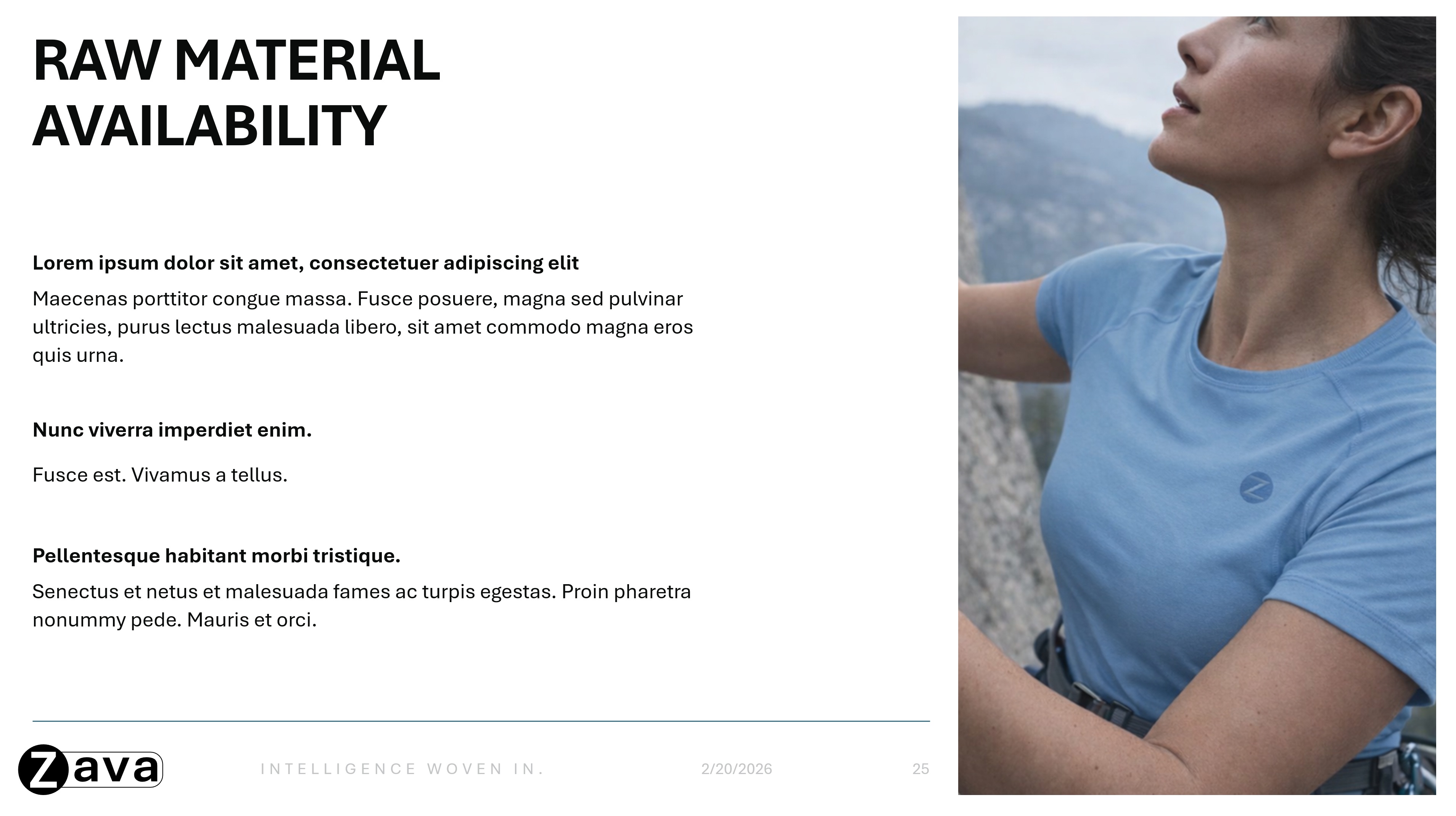
כלול דוגמאות המשקפות את האופן שבו המותג שלך משתמש בתמונות בשקופיות. השתמש בדוגמאות מרובות לשקופיות כדי להדגים:
- סגנונות קומפוזיציה ופריסה מועדפים.
- דפוסי שימוש בתמונות (לדוגמה, תמונות רקע עם בליד מלא בשקופיות כותרת או תמונות משובצות בשקופיות תוכן).

תצוגה חזותית של נתונים
הצג כיצד נתונים מוצגים עבור המותג שלך:
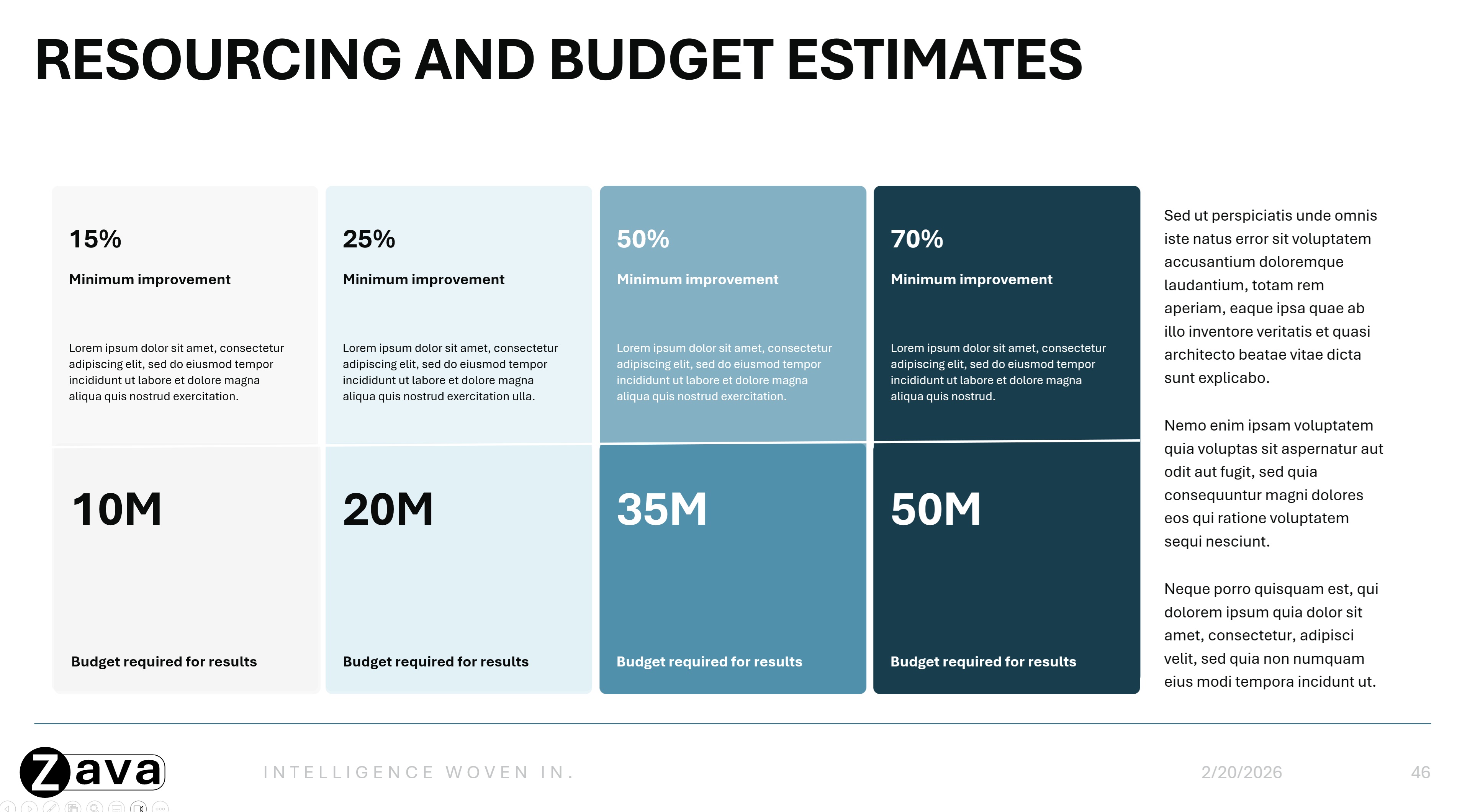
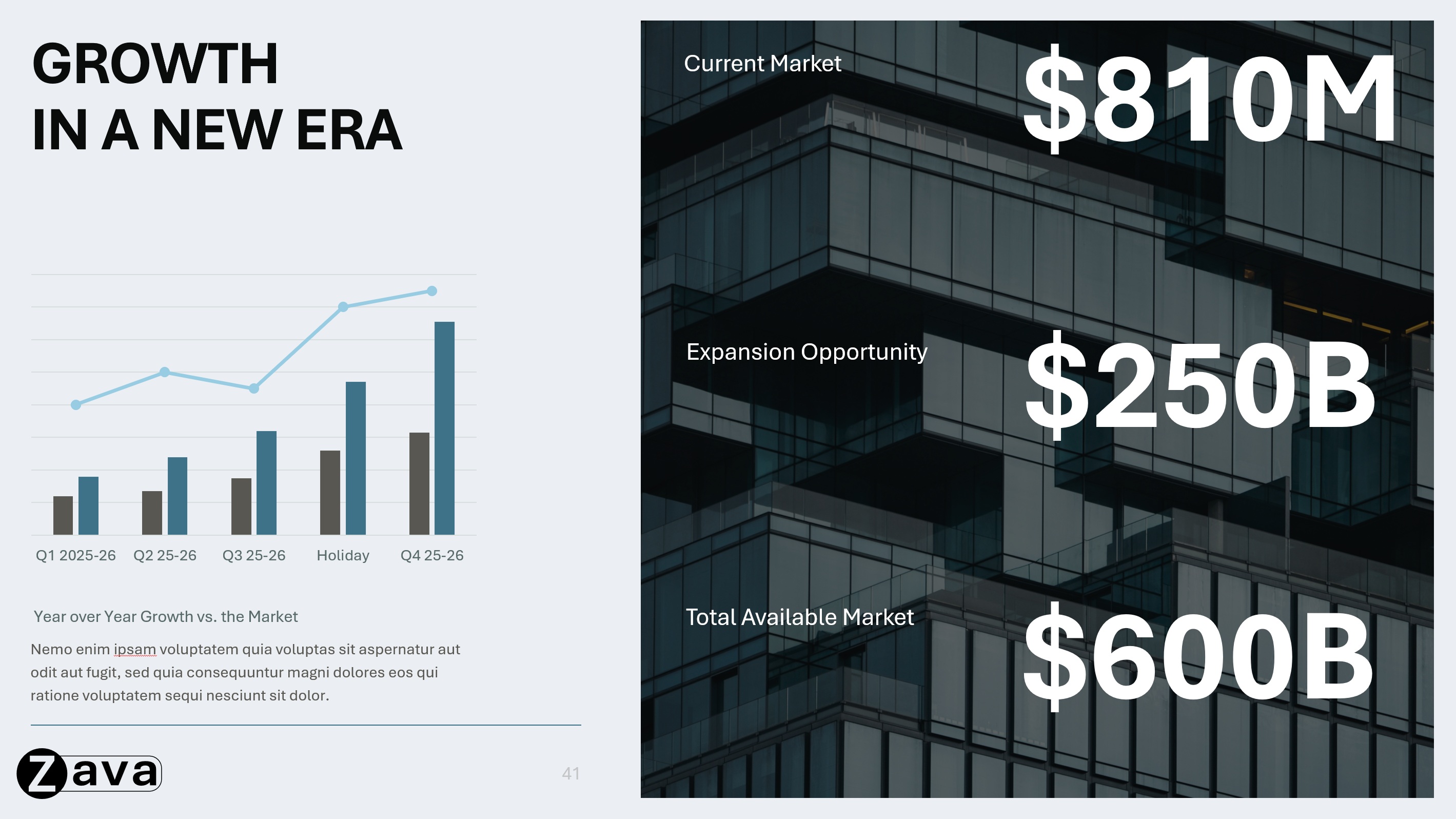
- פריסות עבור סטטיסטיקות מסומנות ונקודות מפתח.
- דוגמאות של תרשימים, טבלאות, תהליכים, צירי זמן, דיאגרמות ואינפוגרפיקות כפי שהם מופיעים בשקופיות עבור המותג שלך.

עצות לקבלת התוצאות הטובות ביותר
- עצב סוגי שקופיות עם מטרה ברורה וניתנת לזיהוי. כאשר כל כוונת שקופית ברורה, Copilot יכול לבחור את הפריסה הנכונה ולהשתמש בה בצורה יעילה יותר.
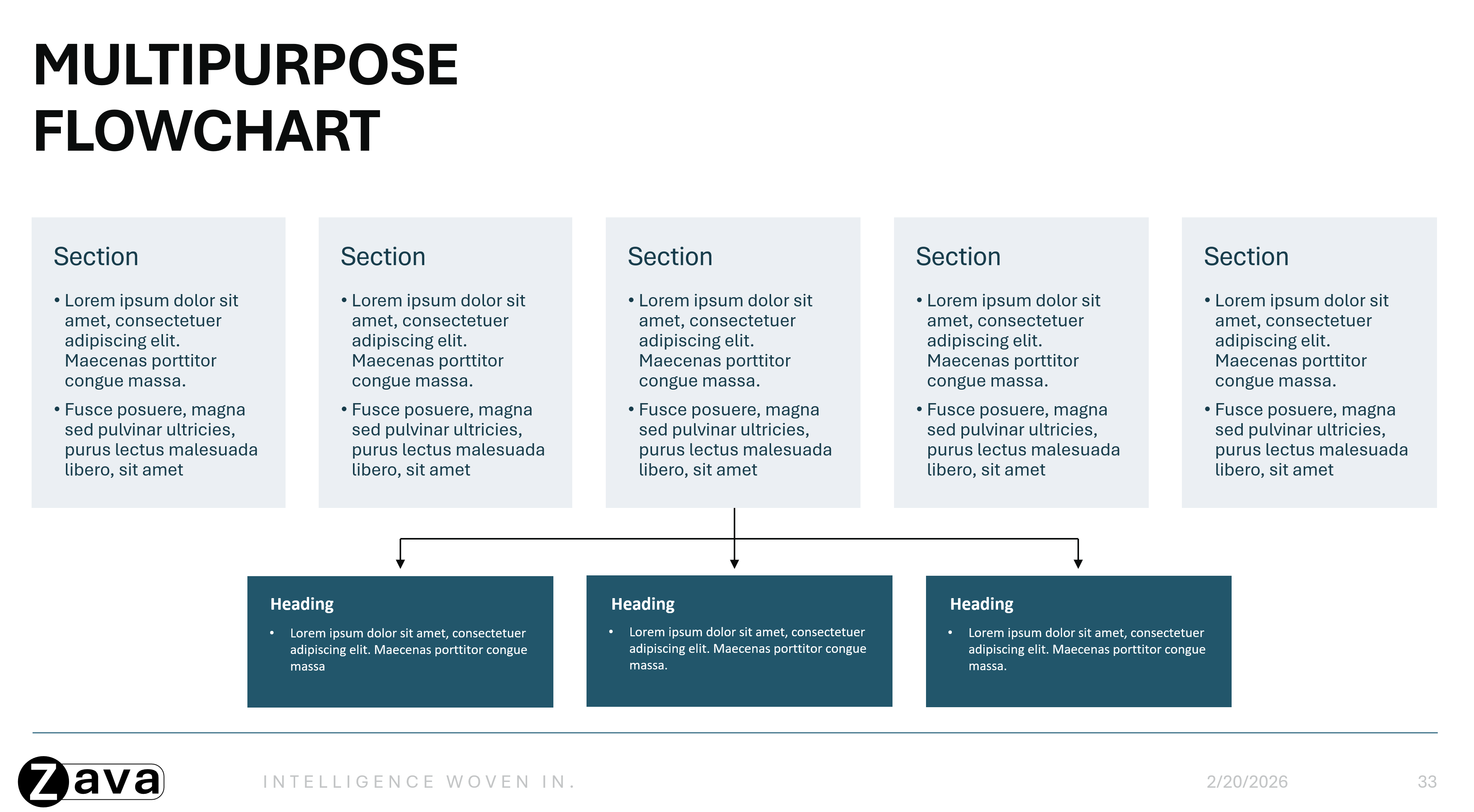
- צור פריסות שקופית מלאות מקצה לקצה שמדגימות מקרה שימוש יחיד וברור. שקופיות אחידות לדוגמה - במקום אוספים של רכיבים בודדים כגון ספריות סמלים או ספריות תרשימים - עוזרות ל- Copilot להבין טוב יותר כיצד מיועדת פריסת השקופית המלאה לשימוש, והתוצאה היא מצגות עקביות ומלוטשות יותר.
- השאר את התבנית שלך ממוקדת בפריסות הניתנות לשימוש חוזר, ומקם כל תוכן הוראה או הדרכה מחוץ לתבנית.
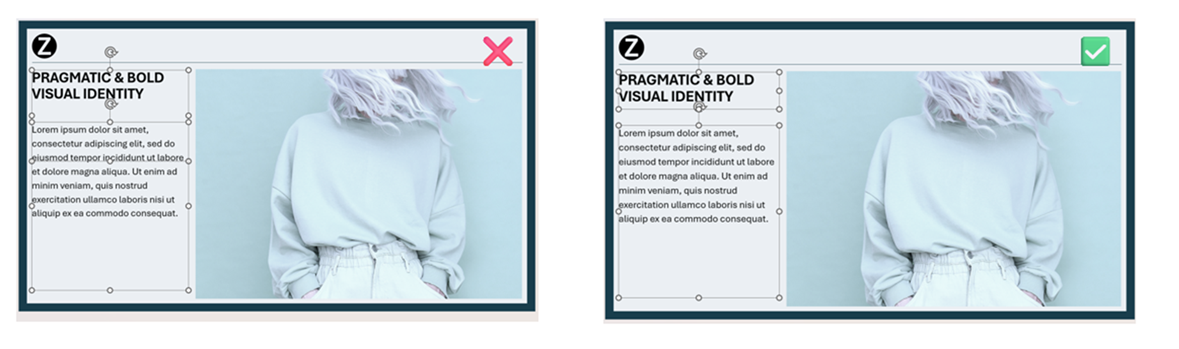
- הבטחה שרווחים שליליים של אובייקטים, במיוחד תיבות טקסט, אינם חופפים לאובייקטים אחרים – זה יעזור לשפר את האופן שבו Copilot קורא ויוצר את הפלט.
- בחר פריסות המשקפות את אופן העבודה היומיומי שלך.
- השתמש בתמונות ובסמלים כדי לשפר את הקריאות ואת הזרימה החזותית.
2. הגדרת התבנית שלך בתבנית בסיס לשקופיות
הערה
התאם אישית את התבנית שלך בתבנית בסיס לשקופיות כדי להבטיח מיתוג עקבי בכל השקופיות שנוצרו על-ידי בינה מלאכותית. עם היכולת להבין שקופיות לדוגמה, Copilot משתמש בתבניות בסיס לשקופיות רק כאשר לא נוספו מספיק שקופיות לדוגמה.
לקבלת מידע נוסף אודות עבודה בתצוגת תבנית בסיס לשקופיות, ראה מהי תבנית בסיס לשקופיות?
כיצד לגשת לתבנית בסיס לשקופיות:
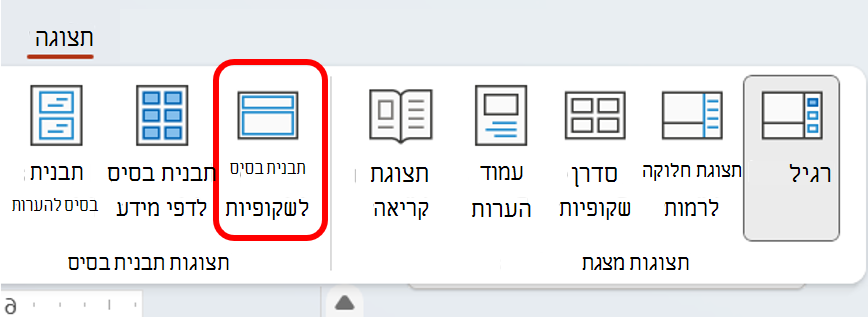
- PowerPoint לשולחן העבודה → הכרטיסיה 'תצוגת→ שקופיות' (במקטע 'תצוגות תבנית בסיס')
הירארכיה:
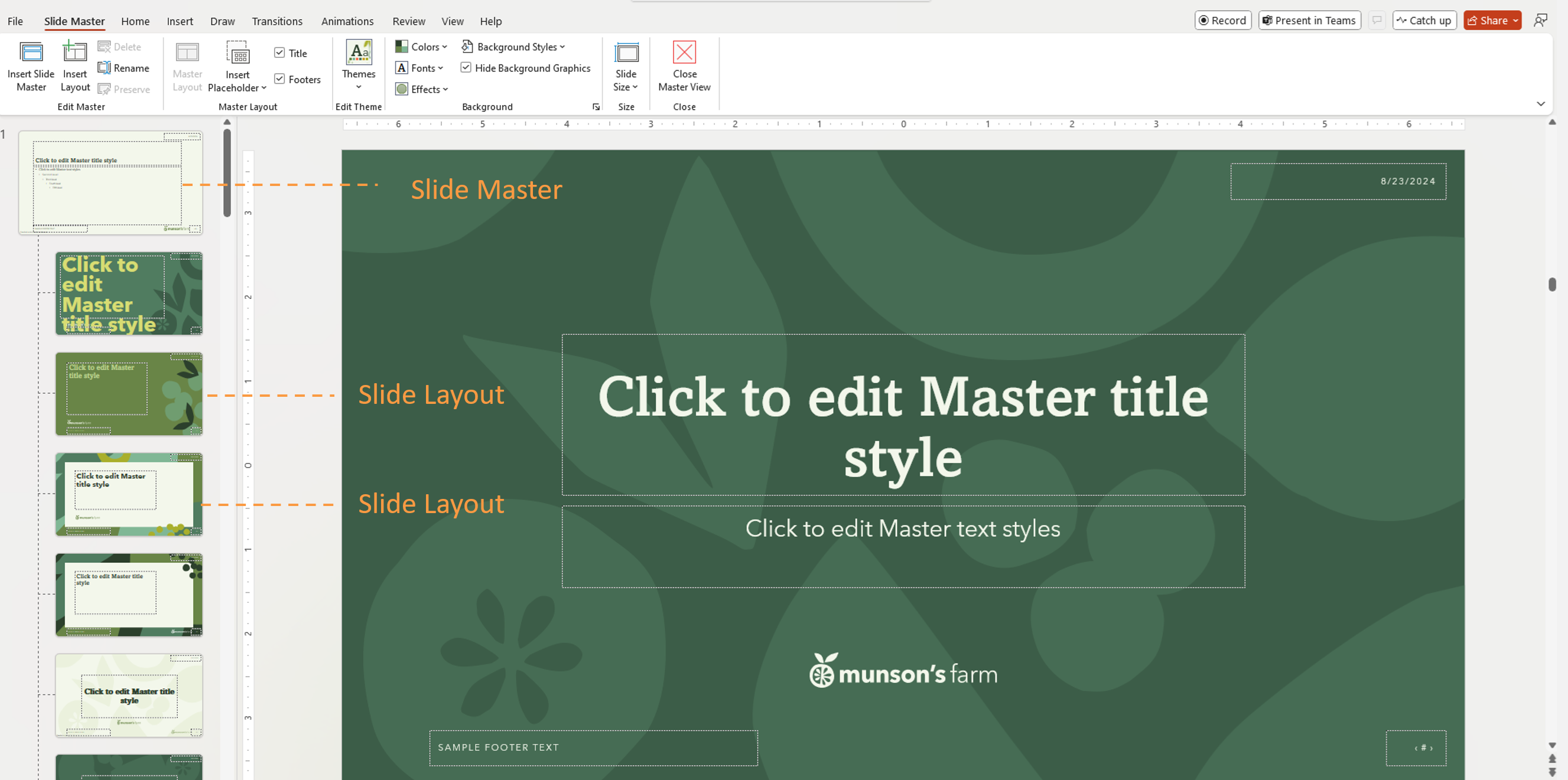
קיימת הירארכיה של שקופיות. השקופית העליונה ביותר היא תבנית הבסיס לשקופיות. כל הרכיבים או הגדרות רמת השקופית בתבנית הבסיס לשקופיות יעברו בירושה לשקופיות שמתחתיה, המכונות פריסות שקופיות.
חשוב
באפשרותך להשתמש בתבנית PowerPoint כדי ליצור מצגת בכל פלטפורמה, אך יש ליצור תבניות ב- PowerPoint עבור Windows או Mac (לא באינטרנט).
3. השתמש בהגדרות ערכת נושא (לא בעיצוב ידני)
Copilot לומד מהגדרות של ערכות נושא, לא מעיצוב חד-פעמי.
הגדרת צבעי ערכת נושא
- מעבר אלצבעי>תבנית בסיס> לשקופיותיצירת צבעי ערכת נושא חדשים
הגדרת גופני ערכת נושא
- הגדר גופני כותרת וגוף בערכת הנושא.
- השתמש בגדלי גופנים ובהירארכיה עקביים.
תקנן סגנונות חזותיים
החל סגנונות עקביים בכל הפריסות:
- ערכות צבעים עבור תרשימים ופריטים חזותיים של נתונים.
- סגנונות סמלים.
- סגנונות צורה (פינות מעוגלות, גבולות וכן הלאה).
- סגנונות מציין מיקום של תמונה.
4. שימוש נכון במצייני מיקום
מצייני מיקום עוזרים ל- Copilot להבין את מבנה התוכן. מצייני מיקום הם גורמים מכילים מוגדרים עבור תוכן כגון:
- כותרות
- גוף הטקסט
- תמונה
- תרשים
- טבלה
Copilot משתמש בסוג, במיקום ובגודל של מציין מיקום כדי לקבוע איזה תוכן יש ליצור והיכן הוא אמור להופיע. Copilot אינו מסתמך על ניסוח טקסט של מציין מיקום כדי להבין את כוונת הפריסה.
שיטות עבודה מומלצות
- השתמש במצייני מיקום של טקסט במקום בתיבות טקסט.
- הוסף מצייני מיקום על-ידי מעבר אל 'תבנית בסיס> לשקופיות' הוסף מציין מיקום.
- שמור על מצייני מיקום קריאים ובלתי חופפים לאובייקטים אחרים.
- הימנע מהצבת רכיבים דקורטיביים מעל אזורי טקסט או תמונה.
5. העלאת התבניות שלך
לאחר מיטוב התבנית, העלה אותה לערכת המותג לשימוש של Copilot. כדי להעלות לערכת מותג, בצע את השלבים הבאים:
- פתח את האפליקציה Microsoft Copilot.
- בחר צור בתפריט > הניווט הימני עוד... > ערכות מותג.
- פתח את ערכת המותג שלך.
- עבור אל תבניות.
- לחץ על 'העלה תבנית' או בחר תבנית קיימת מספריית הנכסים הארגוניים שלך.
- בחר את קובץ ה- .potx או קובץ .pptx.
- הוספת מטה-תגים (אופציונלי).
- בחר הוסף לערכת מותג.
כיצד להשתמש בנכסי ערכת המותג שלך ב- PowerPoint
לאחר השלמת הגדרת ערכת המותג, תוכל לבחור אותה ב- PowerPoint כדי ליצור תוכן על המותג באמצעות Copilot.
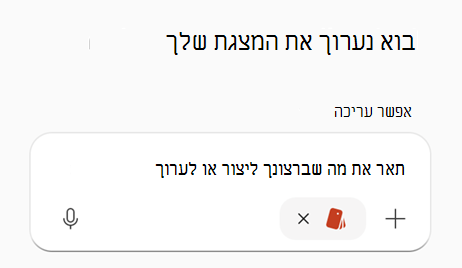
- פתח את המצגת ב- PowerPoint ולאחר מכן פתח את החלונית Copilot.
- בחר את הלחצן + בחלונית Copilot.
- בחר בחר מותג.
- בחר את ערכת המותג שבה ברצונך להשתמש עבור המצגת.
- הזן הנחיה ולאחר מכן השתמש ב- Copilot כדי ליצור תוכן בהתאם לערכת המותג שנבחרה.
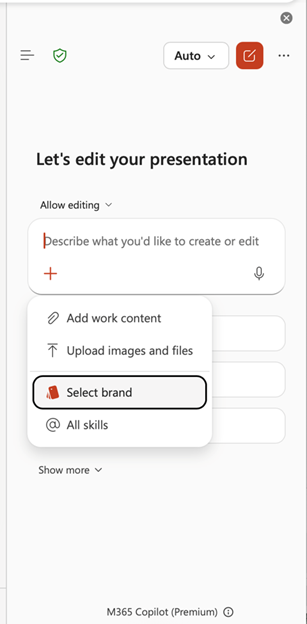
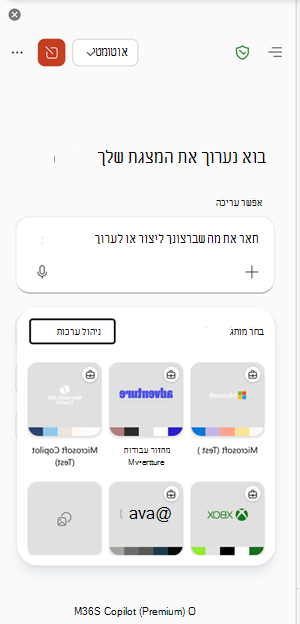
לאחר בחירת ערכת מותג, Copilot משתמש בתבניות, בצבעים, בגופנים ובנכסים המאושרים של ערכה זו כדי לעזור לשמור על השקופיות שנוצרו בהתאם למותג של הארגון שלך.
שאלות נפוצות
האם אנו זקוקים לשקופיות לדוגמה עבור כל פריסה?
לא. ספק שקופיות לדוגמה מייצגות עבור יעדי שקופית אופייניים וספציפיים.
האם תמונות ימוקמו במצייני מיקום של תמונה באופן מהימן?
כן. Copilot מזהה מצייני מיקום של תמונה וממקם את התמונות במיקום המתאים.
האם טקסט מציין מיקום יכול לשמש כהנחיה סמנטית?
לא. טקסט מציין מיקום משמש לעיצוב בלבד ואינו מטופל בתור הוראות.
מה קורה אם נדרש לטקסט שנוצר שטח נוסף?
Copilot אינו משנה את גודל הגופן או את גודל מציין המיקום. במקום זאת, הוא עשוי להוסיף רכיבי עיצוב נוספים כדי להתאים לתוכן.
מותר להכניס מגלשות הדרכה?
שקופיות הוראות יכולות להישאר אם הן עוקבות אחר פריסות לשימוש חוזר, אך ערבוב של הוראות עם תוכן רגיל עלול להוביל לפלט לא מכוון.
אילו תבניות תבנית נתמכות ב-Brand Kit?
הן .pptx והן .potx נתמכים כקבצי תבנית.
האם Copilot יעקוב אחר התבנית אם אפתח אותה קודם?
כן.
מידע נוסף
יצירת מצגת חדשה באמצעות Copilot ב- PowerPoint
יצירה וניהול של ערכות מותג רשמיות באפליקציית Microsoft Copilot