

מקבל מצגת ארוכה וצריך להגיע מהר לעיקר הנקודות העיקריות? Copilot ב- PowerPoint יכול לקרוא את המצגת ולספק לך סיכום עם תבליטים כדי שתוכל להבין את הנקודות העיקריות.
הערה
אם אינך רואה את Copilot ב- Word, Excel, PowerPoint או OneNote, ייתכן שהוא אינו כלול במינוי Microsoft 365 שלך או אינו זמין בהתבסס על הגדרות הארגון שלך. למד איזה רישיון Copilot יש לך.
הערה
Copilot ב- PowerPoint יכול כעת לסכם מצגות באורך של עד כ- 40,000 מילים.
- בחר את לחצן Copilot מרצועת הכלים.

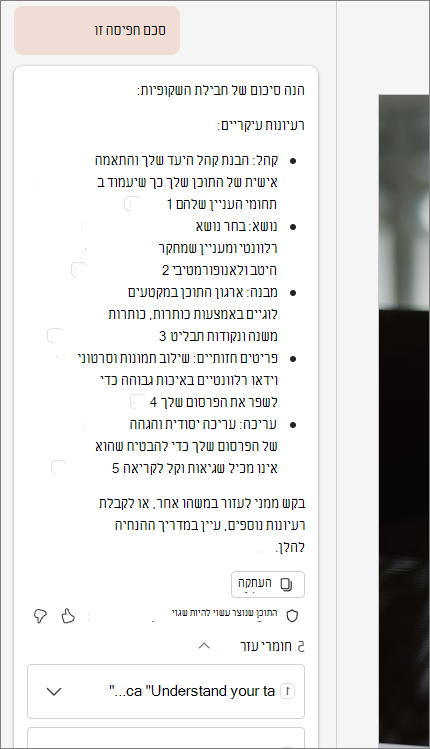
החלונית Copilot נפתחת בצד השמאלי של המסך שלך. - הקלד Summarize this presentation בשדה ההנחיה ושלח אותו.
Copilot מפנה כדי להראות מהיכן הוא משך את המידע במצגת.
פעולות נוספות שניתן לנסות
רוצה לדעת אילו שקופיות עשויות לדרוש תשומת לב מיוחדת? אם תבקש מ- Copilot, Show key slides, Copilot ינסה לזהות אילו שקופיות עשויות להיות ראויות להצצה.
דלג ישירות לקריאה לפעולה על-ידי כך שתבקש מ Show action items- Copilot . תקבל רשימה של משימות ש- Copilot הצליח לזהות במצגת.
שאל על תמונות
האם יש במצגת תמונה או תרשים שברצונך לדעת עליהם יותר? העתק את התמונה ללוח או השתמש בכלי החיתוך של Windows כדי ללכוד צילום מסך שלה. לאחר מכן השתמש ב- CTRL+V כדי להדביק את התמונה בתיבת הנחיה של Copilot יחד עם השאלה שלך.

מידע נוסף
ברוך הבא ל- Copilot ב- PowerPoint
שאלות נפוצות אודות Copilot ב- PowerPoint