
מרבית הפרוייקטים מתחילים את חייהם מחוץ ל- Microsoft Project, לעתים קרובות כרשימת פעילויות פשוטה בתוכנית אחרת. כשתהיה מוכן להתחיל בעבודה, תוכל להעתיק רשימת משימות ב- Word, Outlook או PowerPoint ולהדביק אותה ב- Project מבלי לאבד את העיצוב או את מבנה החלוקה לרמות. באפשרותך גם להעתיק ולהדביק מ- Project, ולהעתיק ולהדביק תמונות ב- Project.
העתקת רשימת משימות ב- Word, Outlook או PowerPoint
לדוגמה, ייתכן שהמנהל שלך שלח לך טיוטה של תוכנית ב- Word שנראית כך:
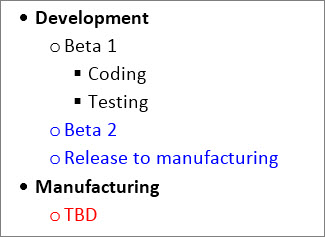
ב- Word, Outlook או PowerPoint, בחר את רשימת הפעילויות שברצונך להעתיק לפרוייקט החדש ולאחר מכן הקש Ctrl+C.
הערה
הקפד להשתמש בתבליטים או בטאבים כדי להציג את קשרי הגומלין בין הפעילויות.
ב- Project, בחר 'קובץ>פרוייקט חדש>' כדי ליצור פרוייקט חדש.
בחר את השורה הראשונה בעמודה 'שם פעילות '.
בחר משימה>,הדבק או הקש Ctrl+V.
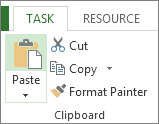
הפעילויות מופיעות ב- Project עם אותו מבנה גופן, צבע וחלוקה לרמות שהיו להן ב- Word.

Project ממיר את הרשימה עם התבליטים לפעילויות ערסל ולתת-פעילויות, דבר המעניק לך יתרון ראשוני בארגון הפרוייקט שלך. מכאן, יש כמה דרכים ללכת:
- הוסף משכי זמן לפעילויות. כאשר אתה מדביק אותן, אין לתת-הפעילויות משך ופעילויות הערסל מוגדרות להתחיל ולסיים בתאריך הנוכחי.
- קשר בין הפעילויות כדי ליצור יחסי תלות ביניהן.
- הצג את פעילות הערסל של הפרוייקט.
העתקה והדבקה מ- Project
צריך לשלוח מצב מהיר? העתק נתונים מ- Project והדבק אותם ב- Outlook, ב- Word או בכל תוכנית Office. העיצוב שיצרת ב- Project, כולל כותרות העמודות, חל עליו.
- ב- Project, בחר את הנתונים הרצויים ממקטע הטבלה של תצוגה כלשהי.
- בחרעותקפעילות>, או הקש Ctrl+C.
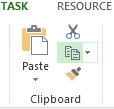
- פתח את התוכנית השניה והדבק את הנתונים. (ברוב המקרים, בחר בית>הדבק או הקש Ctrl+V.)
אם אתה מדביק ב- Word או ב- Outlook, באפשרותך להשתמש בכל העוצמה של כלי הטבלאות של Office כדי לעצב את הטבלה באופן הרצוי לך. בתוכניות כגון PowerPoint, Visio ו- Publisher, הטבלה הופכת לתמונה שניתן לשנות.
העתקה והדבקה של תמונות
לפעמים הדוחות שלך זקוקים ליותר אלגנטיות ממה שטבלת נתונים מספקת. למרות שאינך יכול להעתיק ולהדביק את התמונות בתרשים גנט, דיאגרמת רשת או Calendar, Project מספק כמה דרכים לשיתוף מידע חזותי מהתוכנית שלך:
- שרטטו ציר זמן:הוסיפו ציר זמן של נקודות מרכזיות בפרויקט לתצוגה כלשהי, ולאחר מכן שחררו אותו בדוח מצב, שלחו אותו בדוא"ל לצוות שלכם או הוסיפו אותו לשקופית PowerPoint.
- שימוש בדוח OfficeArt: באפשרותך להשתמש ב- Project כדי ליצור דוחות מלאי חיים - כולל תרשימים, טבלאות וקישורים - של כל מידע אודות הפרוייקט שתרצה.
- צור PDF: התאם את התצוגה כך שתראה את החלקים שברצונך לשתף, ולאחר מכן שמור את הפרוייקט כקובץ PDF.
- העתק כתמונה: בחר 'העתק>פעילות>' ולאחר מכן בחר את ההגדרות שלך כדי ליצור תמונת GIF שתוכל להשתמש בה בתוכניות אחרות.