
אם ברצונך לבצע שינויים בקובץ בספריית מסמכים של SharePoint אך למנוע מאחרים לבצע בו-זמנית שינויים, הוצא את הקובץ בספריית המסמכים.
בעת הוצאת קובץ מספריית מסמכים של SharePoint, רק אתה יכול לערוך אותו. באפשרותך לערוך את הקובץ באופן מקוון ב- Microsoft 365 או במצב לא מקוון ולשמור את השינויים כמה פעמים שתרצה לפני הכנסת הקובץ שוב. לאחר שתסיים לבצע שינויים בקובץ, הכנס אותו מהספריה כדי להעלות את השינויים. באפשרותך לבטל את השינויים ולבטל את ההוצאה אם תשנה את דעתך.
הערה
אם אינך רואה את ממשק המשתמש המוצג בדוגמאות אלה, ייתכן שאתה משתמש בגירסה קודמת של SharePoint בשרת. לקבלת מידע נוסף, ראה הוצאה, הכנסת קבצים או ביטול שינויים בקבצים בספריית SharePoint.
הערה
בעת הוצאת קובץ, לא קורה לו דבר. הקובץ עדיין מאוחסן בספריה. הוא פשוט מסומן כדי להראות שיש לך זכויות עריכה בלעדיות עד שת להכניס אותו שוב. כדי לערוך אותו, עליך להוריד את המסמך או לערוך אותו באופן מקוון. אופן העריכה או העדכון של הקובץ תלוי בסוג הקובץ. אם זהו מסמך Word, באפשרותך להשתמש ב- Word- Microsoft 365 או בעותק שולחן העבודה של Word. עבור קובץ שאינו תבנית Microsoft 365, הורד את הקובץ והשתמש בכל עורך שבו אתה משתמש בדרך כלל עבור תבנית זו.
הוצאת קובץ מספריית מסמכים
באפשרותך להוציא קובץ אחד או יותר בכל פעם.
פתח את הספריה עם הקובץ שברצונך להוציא, בחר את הקובץ, בחר את התפריט עוד ... בסרגל הכלים ולאחר מכן בחר הוצא.

הערה
באפשרותך גם ללחוץ באמצעות לחצן העכבר הימני על הקובץ, לבחור עוד ולאחר מכן לבחור הוצא.
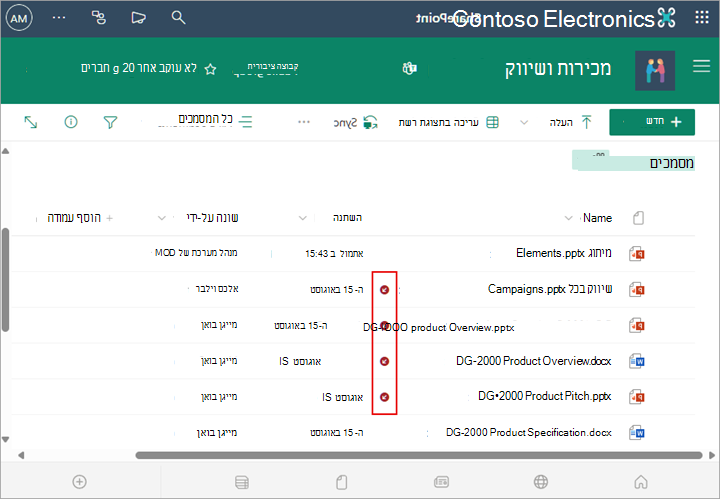
מופיעה תיבת דו-שיח המציגה אילו קבצים הוצאת.

סמל של הוצאה מופיע לצד כל שם קובץ שהו הוצא.
הכנסת קובץ לספריית מסמכים
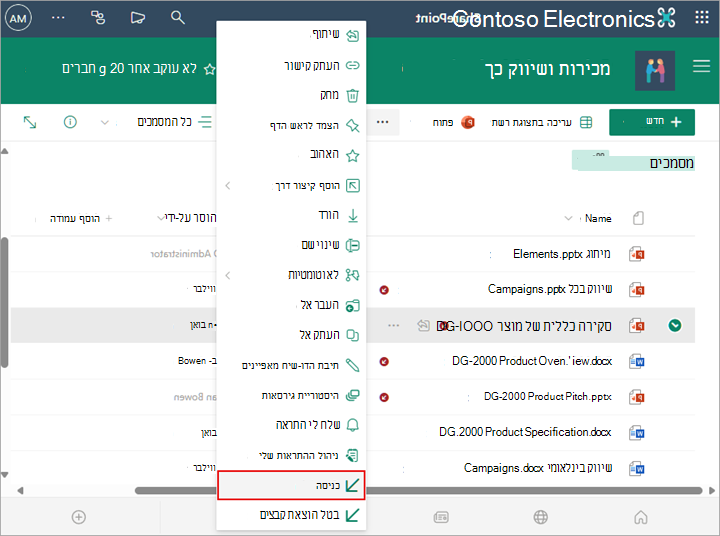
פתח את ספריית המסמכים ובחר את הקובץ שברצונך להכניס. בחר בתפריט עוד... בסרגל הכלים ולאחר מכן בחר הכנס.
הערה
באפשרותך גם ללחוץ באמצעות לחצן העכבר הימני על הקובץ, לבחור עוד ולאחר מכן לבחור הכנס.
בתיבת הדו-שיח הכנסת קבצים, באפשרותך להזין הערה, כגון מה ששינית או הוספת.

לאחר שתסיים, בחר הכנס.
אם יש לך שינויים שלא נשמרו בעת ניסיון להכניס, תקבל הודעה המציינת שפריט (או פריטים) לא עודכן.
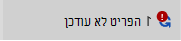 הקפד לשמור את השינויים שביצעת במסמך לפני הכניסה. כל עוד SharePoint במסמך Microsoft 365 הוצא, אף אחד אחר לא יכול לערוך אותו.
הערה
- כדי להכניס או להוציא קבצים מרובים ולהוכנס לקבצים של מישהו אחר, יהיה עליך ללחוץ על חזור ל- SharePoint הקלאסי ולבצע את השלבים המפורטים בהוצאה, הכנסת קבצים או ביטול שינויים בקבצים בספריית SharePoint.
- כדי לצאת מהחוויה הקלאסית של SharePoint, סגור את כל חלונות הדפדפן ולאחר מכן היכנס שוב ל- Microsoft 365.
ביטול הוצאה מספריית מסמכים
פתח את ספריית המסמכים ובחר את הקובץ שעבורו ברצונך לבטל את ההוצאה.
בחר בתפריט עוד... בסרגל הכלים ולאחר מכן בחר בטל הוצאת קבצים.

הערה
באפשרותך גם ללחוץ באמצעות לחצן העכבר הימני על הקובץ, לבחור עוד ולאחר מכן לבחור הכנס.
תקבל תיבת דו-שיח של ביטול הוצאה כדי לאשר אובדן שינויים שביצעת במסמך. בחר כן כדי להמשיך.
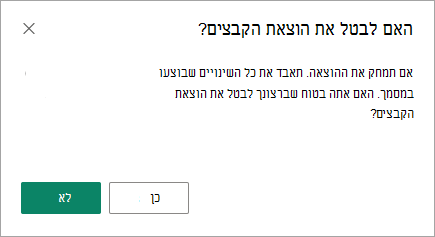
מופיעה הודעה המאשרת את הפעולה שלך.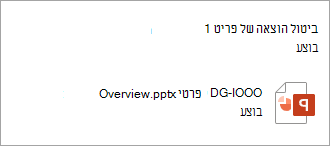
הערה
- כדי להכניס או להוציא קבצים מרובים ולהוכנס לקבצים של מישהו אחר, יהיה עליך ללחוץ על חזור ל- SharePoint הקלאסי ולבצע את השלבים המפורטים בהוצאה, הכנסת קבצים או ביטול שינויים בקבצים בספריית SharePoint.
- כדי לצאת מהחוויה הקלאסית של SharePoint, סגור את כל חלונות הדפדפן ולאחר מכן היכנס שוב ל- Microsoft 365.
כיצד לראות למי הוצאו קבצים
דרך מהירה לראות למי הוצא קובץ היא לרחף עם מצביע העכבר מעל שם הקובץ כדי לראות מי הוצא את הקובץ.
באפשרותך גם להציג את העמודה הוצא על-ידי בתצוגת ברירת המחדל של הספריה. בדרך זו, כולם יוכלו לראות בקלות למי יש מסמך שהוהוצאה. באפשרותך לבחור אילו עמודות להציג ולהסתיר בעת יצירת תצוגה מותאמת אישית של ספריית מסמכים.
כיצד ניתן להחליף קובץ קיים בקובץ חדש?
באפשרותך להחליף מסמך קיים במסמך חדש על-ידי ביצוע השלבים הבאים:
בספריית המסמכים, הוצא את הקובץ שברצונך להחליף.
תן שם לקובץ החדש באותו שם בדיוק כמו הקובץ שברצונך להחליף, וגרור אותו לספריה, או השתמש בלחצן העלה. אפשרות נוספת היא להוריד את הקובץ ולהחליף אותו. לקבלת מידע נוסף על העלאה, ראה העלאה, הצגה והסרה של קבצי פרוייקט או מסמכים.
ב- SharePoint ב- Microsoft 365 תראה תיבת דו-שיח השואלת אם ברצונך להחליף את הקובץ או לשמור את שני הקבצים.
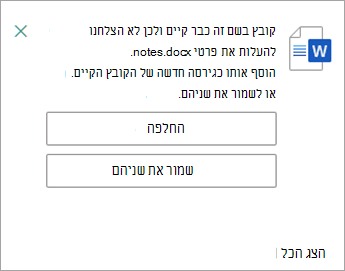
בחר החלף או שמור את שניהם.
הכנס את הקובץ שוב כדי להחליף את הקובץ הישן בקובץ החדש. אם תשנה את דעתך, בצע את שלבי ביטול ההוצאה לעיל.
אם ניהול גירסאות זמין, כאשר הקובץ מוכנס, SharePoint יוצר עותק חדש ושומרת גירסאות קודמות. לקבלת מידע נוסף על ניהול גירסאות, ראה כיצד פועל ניהול גירסאות ברשימות ובספריות.
ספק לנו משוב
עודכן ב- 31 בינואר 2023.
האם מאמר זה היה שימושי? אם כן, ספר לנו על כך בחלק התחתון של דף זה. אם הוא לא היה שימושי, ספר לנו מה בלבל אותך או מה חסר. ציין את גירסת ה- SharePoint, מערכת ההפעלה והדפדפן שברשותך. נשתמש במשוב שלך כדי לבדוק שוב את העובדות, להוסיף מידע ולעדכן מאמר זה.