
בעת הוספת דף לאתר, אתה מוסיף ומתאים אישית רכיבי Web Part, שהם אבני הבניין של הדף. מאמר זה מתאר את ה- Web Part של חדשות.
באפשרותך לעדכן את כולם ולערב את הקהל בסיפורים חשובים או מעניינים באמצעות ה- Web Part 'חדשות' בדף או באתר שלך. באפשרותך ליצור במהירות פרסומים המושכים את העין, כגון הכרזות, חדשות אודות אנשים, עדכוני מצב ועוד, שניתן לכלול בהם גרפיקה ועיצוב עשיר.
קבל מידע נוסף על אופן השימוש וההפצה של חדשות באינפוגרפיקה: עבודה עם חדשות SharePoint בנושא דרכים לעבודה עם SharePoint.
הערה
- פונקציונליות מסוימת מתווספת באופן הדרגתי עבור ארגונים שהסכימו להצטרף לתוכנית ההפצה הייעודית. משמעות הדבר שייתכן שלא תראה עדיין תכונה זו או שהיא תיראה שונה מהמתואר במאמרי העזרה.
- ייתכן שחלק מהתכונות המתוארות להלן לא יהיו זמינות ב- SharePoint Server 2019.
- החל מ- 10 בספטמבר 2022, אפשרויות סינון לא יהיו זמינות ב- Web Part של חדשות כאשר מקור חדשות מוגדר כהמלצה למשתמש הנוכחי.
- הוספת ה- Web Part של חדשות לדף
- מקורות חדשות
- קידום חדשות SharePoint מאתרי חדשות של הארגון
- חדשות הארגון
- פריסות חדשות
- ארגון
- סינון
- פילוח קהל יעד
- יצירת פרסומי חדשות
- הוספת פרסום חדשות באמצעות קישור
- שלח את פרסום החדשות שלך בדואר אלקטרוני
- חיפוש פרסומי חדשות
- הסרת פרסומי חדשות
- הסרת ה- Web Part של חדשות
- פתרון בעיות
הוספת ה- Web Part של חדשות לדף
- אם העמוד עדיין לא נמצא במצב עריכה, בחר ערוך בחלק העליון השמאלי של העמוד. חפש את ארגז הכלים (
 ) בצד שמאל.
 - בחר 'הצג את כל רכיבי ה- Web Part' ולאחר מכן בחר או גרור ושחרר חדשות מרשימת רכיבי ה- Web Part.
- בחר ערוך מאפיינים (
 ) בחלק הימני העליון של ה- Web Part כדי לפתוח את חלונית המאפיינים ולהגדיר אפשרויות כגון מקור חדשות, פריסה, ארגון וסינון. ראה להלן מידע נוסף על כל אחת מאפשרויות אלה.
מקורות חדשות
בעת עבודה עם Web Part של חדשות, באפשרותך לציין את המקור לפרסומי החדשות שלך. פרסומי החדשות שלך יכולים להגיע מהאתר שבו אתה נמצא בעת השימוש ב- Web Part (אתר זה), מאתר רכזת שהאתר הנוכחי הוא חלק ממנו (כל האתרים במרכז), או מאתר בודד אחד או יותר (אתרים נבחרים). אפשרות נוספת היא לבחור מומלץ למשתמש הנוכחי, שיציג פרסומים עבור המשתמש הנוכחי מאנשים שהמשתמש עובד איתם; מנהלים בשרשרת האנשים שהמשתמש עובד איתם, הממופים מול שרשרת הניהול והקשרים של המשתמש עצמו; 20 האתרים המובילים במעקב של המשתמש; והאתרים שבהם המשתמש מבקר לעתים קרובות.
אם אינך במצב עריכה עדיין, בחר 'ערוך ' בחלק העליון השמאלי של הדף.
בחר את ה- Web Part 'חדשות' ולאחר מכן בחר 'ערוך מאפיינים ' (
) בחלק הימני העליון של ה- Web Part של החדשות.בחר 'אתר זה', 'בחר אתרים' או 'מומלץ עבור המשתמש הנוכחי'. אם האתר שלך מחובר לאתר רכזת, תראה אפשרות נוספת עבור 'כל האתרים' במרכז.
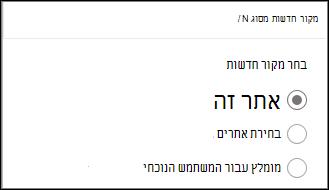
בעת בחירת אתרים באפשרותך לחפש את האתר שברצונך להוסיף, או לבחור אתר אחד או יותר מ'אתרים המשויכים לרכזת זו', 'אתרים נפוצים' או 'אתרים אחרונים'.הערה
אם המקור שנבחר הוא "אתר זה", ספריית דפי האתר חייבת לכלול פחות מ- 12 עמודות בדיקת מידע בסה"כ. כברירת מחדל, ספריית דפי אתר מכילה 6 עמודות בדיקת מידע מוסתרות (AuthorByline, Author, Editor, CheckoutUser, AppAuthor, AppEditor). כתוצאה מכך, הלקוח יכול לקבוע תצורה של 6 עמודות נוספות מותאמות אישית של בדיקת מידע. שים לב שהוספת תכונות לספריית דפי האתר, כגון פילוח של קהל, עלולה להקצות עמודות בדיקת מידע נוספות, וכתוצאה מכך, עשויה להגדיל את הספירה הכוללת של עמודות בדיקת המידע. בחר "בחר אתרים" והגדר את תצורת האתר הנוכחי במקרים אלה.
חדשות הארגון
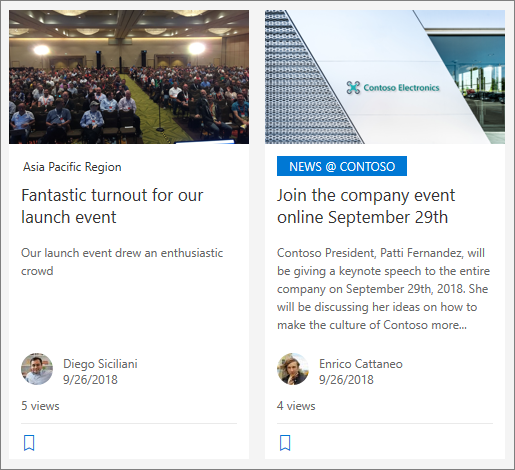
חדשות יכולות להגיע מאתרים רבים ושונים, אך ייתכן שיש אתר "רשמי" או "מוסמך" אחד או יותר עבור חדשות הארגון. חדשות מאתרים אלה נבדלות על-ידי בלוק צבע בכותרת כרמז חזותי, והן משולבות בכל פרסומי החדשות המוצגים עבור משתמשים בדף הבית של SharePoint ב- Microsoft 365. התמונה הבאה מציגה חדשות בדף הבית של SharePoint, כאשר News@Contoso הוא אתר החדשות של הארגון.
 כדי להפוך תכונה זו לזמינה ולציין את האתרים עבור חדשות הארגון, מנהל SharePoint חייב להשתמש בפקודות הבאות של Powershell ב- SharePoint Online:
מנהלי SharePoint יכולים לציין מספר בלתי מוגבל של אתרי חדשות ארגוניים. עבור דיירים מרובי גיאוגרפים, יהיה צורך להגדיר אתרי חדשות ארגוניים עבור כל מיקום גיאוגרפי. כל מיקום גיאוגרפי יכול להשתמש באותו אתר חדשות של ארגון מרכזי, ו/או לכלול אתר ייחודי משלו המציג חדשות ארגון ספציפיות לאזור זה.
לקבלת מידע נוסף אודות הגדרת אתרים של ארגוני חדשות, ראה יצירת אתר חדשות ארגוני.
פריסות חדשות
באפשרותך לבחור מבין פריסות שונות עבור 'חדשות'. פריסת ברירת המחדל תהיה תלויה בשאלה אם האתר שלך הוא אתר צוות, אתר תקשורת או חלק מאתר רכזת.
באתר צוות, פריסת ברירת המחדל עבור 'חדשות' נקראת 'כתבה מובילה'. הוא כולל חלל תמונה גדול ושלוש קומות נוספות.
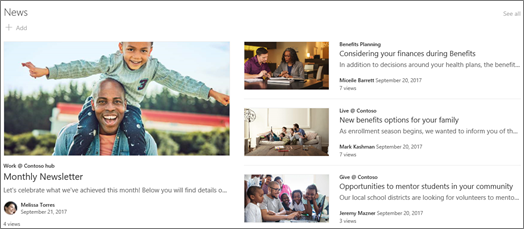
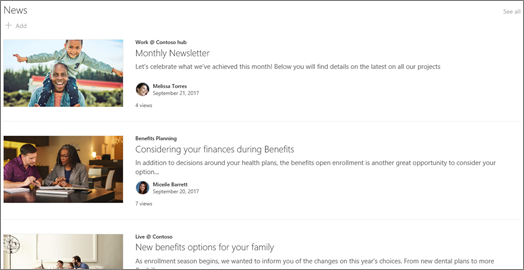
פריסת הרשימה מציגה פרסומי חדשות בעמודה בודדת.
באתר תקשורת, פריסת ברירת המחדל נקראת 'זה לצד זה', וכוללת רשימה בת שתי עמודות של כתבות.
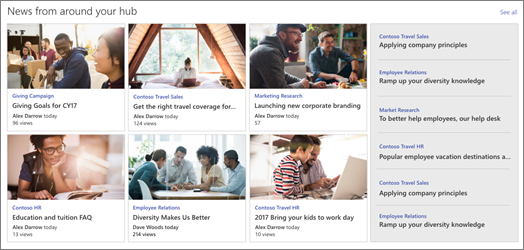
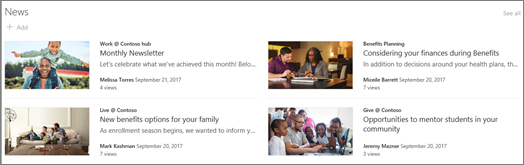 באתר רכזת, פריסת ברירת המחדל עבור 'חדשות' נקראת 'חדשות רכזת', והיא כוללת עמודות של כתבות עם תמונות ממוזערות ומידע, וכן סרגל צד של כותרות של כתבות נוספות.
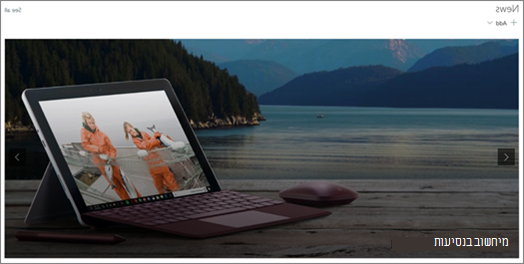
 פריסה נוספת היא 'קרוסלה', שמציגה פריט חזותי גדול ומאפשרת למשתמשים לעבור בין כתבות באמצעות לחצני 'הקודם' ו'הבא', או סמלי חלוקה לעמודים. אתה יכול גם לבחור לעבור באופן אוטומטי בין פוסטים חדשותיים בקרוסלה.
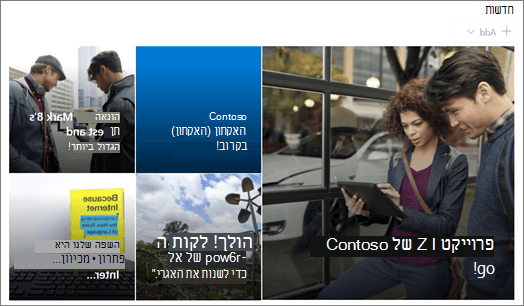
 קיימת גם פריסת האריחים , המציגה עד חמישה ידיעות חדשותיות עם תמונות ממוזערות וכותרות.
פריסת Filmstrip מציגה קרוסלה של קלפים, אך בניגוד לפריסת הקרוסלה , הכרטיסים ישתנו את גודלם באופן דינמי כאשר הם יעברו אנימציה דרך פריטי החדשות הזמינים. הפריט החזותי הגדול יוצר נקודת מוקד מיידית עם אמון גבוה שחוצה את רעשי האינטרא-נט - ועוזרת לעובדים לזהות באופן מיידי את הדברים החשובים ביותר מבלי לקרוא מבעד לעומס.

כדי לשנות את הפריסה:
- אם אינך במצב עריכה עדיין, בחר 'ערוך ' בחלק העליון השמאלי של הדף.
- בחר 'ערוך מאפיינים ' ( ) בצד הימני העליון של ה- Web Part של החדשות.
- אם ברצונך להסתיר את הכותרת ואת הפקודה 'הצג הכל ' בחלק העליון של ה- Web Part, שנה את הלחצן הדו-מצבי ל'כבוי ' תחת 'הצג כותרת ופקודות'.
- בחר את הפריסה הרצויה.
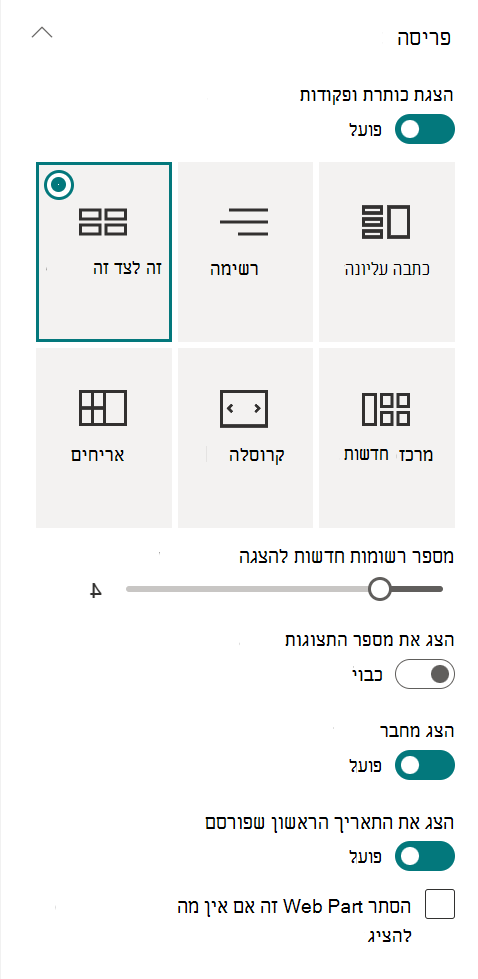
- כדי להסתיר את תוכן החדשות, בחר 'הסתר Web Part זה' אם אין מה להציג.
- עבור פריסות 'רשימה', 'קרוסלה' ו'אריחים', באפשרותך להשתמש במחוון כדי לבחור את מספר פריטי החדשות שיוצגו. עבור הפריסה 'קרוסלה', באפשרותך לבחור לעבור באופן אוטומטי בין החדשות בקרוסלה.
- באפשרותך להציג או להסתיר תצוגה קומפקטית (תצוגה ללא תמונות שצורכת פחות שטח) עבור פריסת הרשימה, או להציג או להסתיר תצוגה קומפקטית בפריסות אחרות בפריסות צרות (כגון חלון צר או בתצוגה ניידת) על-ידי העברת הלחצן הדו-מצבי עבור 'הצג תצוגה קומפקטית ' או 'הצג תצוגה קומפקטית ברוחבים צרים ' ל'פעיל ' או ' כבוי'.
ארגון פרסומים
אתה יכול לארגן פוסטים בסדר שבו אתה רוצה שהם יופיעו בדף שלך. בדומה לשימוש בלוח מודעות, ניתן לראות פעולה זו כ"הצמדת" פרסומי חדשות במיקום הרצוי כדי שכולם יוכלו לראות אותם.
הערה
השתמש בהצמדה רק עבור פרסומים שאינם מוגבלים לקבוצה קטנה של אנשים. הכותרת, התיאור והתמונה הממוזערת עבור כל פרסום חדשותי מוצמד גלויים לכל משתמשי האתר, ללא קשר להרשאות המשתמש, פילוח קהל יעד או תנאי סינון Web Part של חדשות. אם משתמש שאין לו הרשאות לקרוא את הפרסום החדשותי בוחר את הרשומה לקריאה, הוא יתבקש לבקש גישה.
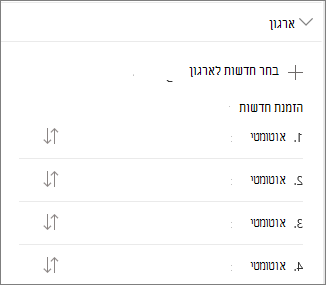
- תחת ארגן, בחר בחר חדשות לארגון.
- בחלונית הגדולה המוצגת, גרור את הכתבות החדשותיות האחרונות מימין למיקום הממוספר הרצוי בצד שמאל. אם אינך רואה את החדשות שברצונך לבחור, השתמש בתיבת החיפוש כדי למצוא אותן.
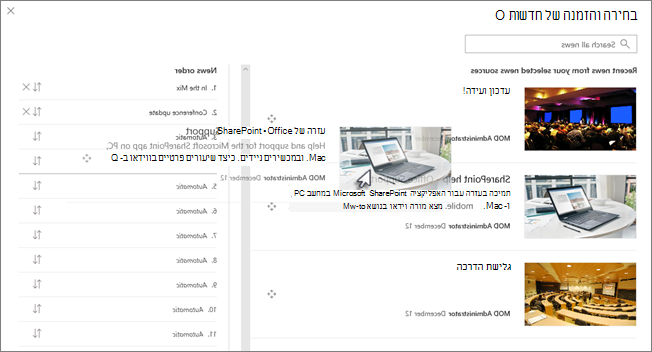
כל המיקומים הממוספרים שאינך גורר אליהם כתבות יישארו במצב אוטומטי, כלומר ה- Web Part של חדשות יציג סיפורים במיקומים אלה לפי סדר תאריך הפרסום.
אם ברצונך לסדר מחדש את הכתבות לאחר שגררת אותן למיקום הרצוי, בחר את הפריט והשתמש במקלדת CTRL+חץ למעלה ו- CTRL+חץ למטה. - כשתסיים, בחר את ה - X בפינה השמאלית העליונה כדי לסגור את החלונית.
סנן
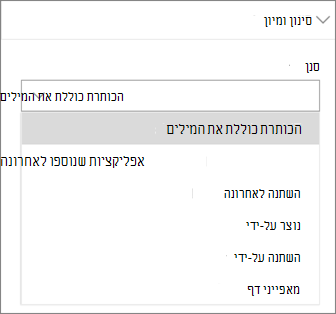
באפשרותך לסנן את הפרסומים שברצונך להציג לפי כותרת, הודעות שנוספו או השתנו לאחרונה, שנוצרו על-ידי או השתנו על-ידי ומאפייני דף.
הערה
החל מ- 10 בספטמבר 2022, אפשרויות סינון לא יהיו זמינות ב- Web Part של חדשות כאשר מקור חדשות מוגדר כמומלץ עבור המשתמש הנוכחי.
פילוח קהל יעד
באמצעות פילוח של קהל, באפשרותך להציג תוכן חדשותי לקבוצות ספציפיות של אנשים. פעולה זו שימושית כאשר ברצונך להציג מידע שרלוונטי רק לקבוצה מסוימת של אנשים. לדוגמה, באפשרותך לייעד כתבות חדשותיות אודות פרוייקט ספציפי רק לחברי צוות ולבעלי עניין של הפרוייקט.
כדי להשתמש בפילוח קהל, עליך להפעיל תחילה פילוח קהל עבור ספריית הדפים המכילה את כתבות החדשות, לבחור את הקהל ולאחר מכן להפוך פילוח קהל לזמין ב- Web Part של חדשות.
הערה
אם בחרת קבוצת קהל שיצרת או שינית לאחרונה, ייתכן שיחלוף זמן מה עד שהפילוח הוחל על קבוצה זו.
- מדף הבית של האתר שלך, בחר תוכן אתר.
- לאחר מכן, בחר את שלוש הנקודות (...) ובחר הגדרות.
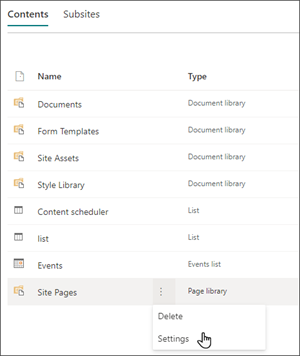
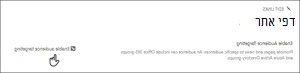
- בחר הגדרות פילוח קהל מרשימת ההגדרות.
- בחר את תיבת הסימון כדי להפוך פילוח קהל לזמין ולאחר מכן בחר אישור.
- עבור לרשימה 'דפי אתר' על-ידי בחירת 'דפים ' מהתפריט בצד הימני של הדף.
- עבור כל פרסום חדשותי שברצונך לפלח לקהלים ספציפיים, בחר את שלוש הנקודות (...).
- בחלונית המאפיינים, בחר ערוך הכל.
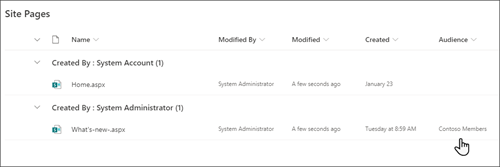
- הזן עד 50 קהלים במקטע קהל . לאחר מכן, בחר שמור.
לאחר מכן יופיעו קהלים ברשימה 'דפי אתר'.
הפיכת פילוח קהל לזמין ב- Web Part
- אם העמוד עדיין לא נמצא במצב עריכה, בחר 'ערוך ' בחלק העליון השמאלי של הדף ולאחר מכן בחר את ה- Web Part 'חדשות'.
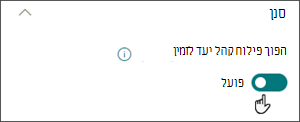
- בחר בסמל 'ערוך מאפיינים ' ( ).
- במקטע 'מסנן ', הפעל את 'הפעל פילוח קהל'.
יצירת פרסומי חדשות
באפשרותך ליצור פרסומי חדשות מדף הבית של SharePoint, או מה- Web Part של חדשות בכל דף שפורסם:
בדף הבית של SharePoint, בחר +צור פרסום חדשות בחלק העליון של הדף. לאחר מכן, בחר את האתר שבו ברצונך לפרסם את פרסום החדשות שלך.
הערה
לא זמין ב- SharePoint Server 2019.
לחלופין
בדף שפורסם הכולל Web Part של חדשות, בחר + הוסף ב- Web Part של חדשות כדי להתחיל ביצירת הפרסום שלך.
התחל בהוספת שם שישמש ככותרת שלך. באפשרותך להשתמש בסרגל הכלים של התמונה מימין כדי להוסיף או לשנות תמונה.
חפש את ארגז הכלים (
) בצד שמאל כדי להוסיף רכיבי Web Part כגון טקסט, תמונות, וידאו ועוד.
קבל מידע אודות שימוש ברכיבי Web Part בדפי SharePoint Online.כשתסיים ליצור את הדף, בחר פרסם בפינה השמאלית העליונה, והכתבה תופיע במקטע 'חדשות' ככתבה העדכנית ביותר.
הערה
הכתבות האחרונות מופיעות בסדר כרונולוגי מהחדשה ביותר לישנה ביותר, בהתבסס על תאריך הפרסום הראשוני שלהן (עריכת כתבה לא תשנה את מקומה ברצף). כדי לסדר מחדש פרסומים, ראה/י ארגון פרסומים. כדי לראות רשימה של כל פרסומי החדשות שלך, בחר 'הצג הכל'.
הוספת פרסום חדשות באמצעות קישור
באפשרותך להוסיף קישור לתוכן מהאתר שלך, או מאתר אינטרנט אחר באמצעות הקישור 'חדשות'. התוכן המקושר יופיע כפרסום חדשותי.
הערה
לא זמין ב- SharePoint Server 2019.
עבור אל האתר עם החדשות שבו ברצונך להוסיף את הרשומה. בדף הבית, בחר + חדש ולאחר מכן בחר קישור חדשות.
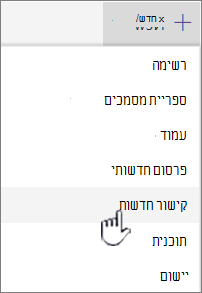
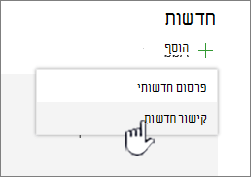
אם אתה נמצא בדף אחר ואינך רואה את הקישור 'חדשות ' כאפשרות בתפריט, הוסף Web Part של חדשות תחילה לדף ולאחר מכן בחר + הוסף תחת חדשות.
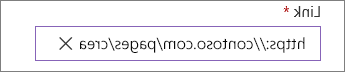
בשדה Link , הדבק את כתובת האינטרנט של פריט חדשות קיים. תראה מספר שדות נוספים.
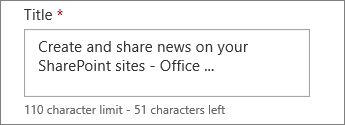
בשדה כותרת , הוסף כותרת שתוצג לפריט החדשותי בדף הבית. זהו שדה נדרש.
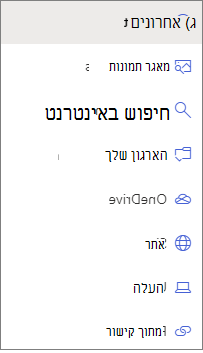
בחר 'הוסף תמונה ממוזערת ' או 'שנה ' כדי להוסיף או לשנות תמונה ממוזערת אופציונלית. באפשרותך לבחור בין אחד מהמקורות הבאים של התמונה:
פריטים אחרונים התמונות מחזירות תמונות שהשתמשת בהן לאחרונה או שהוספת לאתר SharePoint.
מאגר תמונות מאגר תמונות מסופק על-ידי Microsoft. הם איכותיים ובגודל המאפשר להם להיראות נהדר בדף שלך.
הארגון שלך אם הארגון שלך ציין ערכה של תמונות מאושרות, תוכל לבחור מתוך קבוצה זו תחת הארגון שלך.
חיפוש באינטרנט מבצע חיפוש ב- Bing אחר תמונות באינטרנט מתוך מבחר קטגוריות. באפשרותך להגדיר מסננים לגודל (קטן, בינוני, גדול, x-גדול או כולם), פריסה (ריבוע, רחב, גבוה או כולם), או Creative Commons או כל התמונות.
OneDrive מציג את תיקיית OneDrive המשויכת לאתר שבו ניתן לנווט ולבחור תמונות.
האתר מציע ספריות מסמכים באתר SharePoint שבהן תוכל לבחור תמונות לשימוש.
האפשרות 'העלאה ' פותחת חלון שבו תוכל לבחור תמונה מהמחשב המקומי שלך.
'מתוך קישור' מספק קובץ להדבקה בקישור לתמונה ב- OneDrive for Business או באתר SharePoint שלך. לא ניתן לקשר לתמונות מאתרים אחרים או מהאינטרנט.
הערה
- החיפוש באינטרנט משתמש בתמונות Bing המשתמשות ברישיון Creative Common. אתה אחראי לסקור את הרישוי של תמונה לפני שאתה מוסיף אותה לדף.
- אם אתה מרכז הניהול של SharePoint וברצונך ללמוד כיצד ליצור ספריית נכסים עבור הארגון שלך, ראה יצירת ספריית נכסים ארגוניים.
- אם אתה מנהל מערכת של SharePoint, מומלץ להפוך רשת אספקת תוכן (CDN) לזמינה כדי לשפר את הביצועים של קבלת תמונות. קבל מידע נוסף על רשתות CDN.
בחר 'פתח' כדי להשתמש בתמונה שנבחרה.
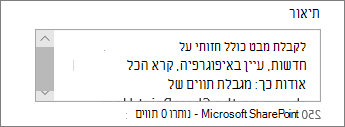
הוסף או ערוך את התיאור בשדה תיאור . פעולה זו אופציונלית.
בחר פרסם כדי להוסיף את הקישור לדף הבית שלך.
שלח את פרסום החדשות שלך בדואר אלקטרוני
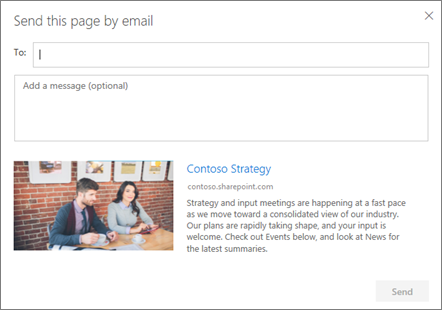
בעת שימוש בתכונה זו, באפשרותך לשלוח לאדם אחד או יותר דואר אלקטרוני הכולל קישור, תצוגה מקדימה של תמונה ממוזערת, תיאור והודעה אופציונלית.
הערה
האנשים שעמם אתה משתף את הקישור חייבים להיות בעלי ההרשאות המתאימות כדי לראות את הדף.
- בחלק העליון של דף פרסום החדשות, בחר 'שלח בדואר אלקטרוני'.
- הזן את שמות האנשים שברצונך לשלוח אליהם בתיבה אל: והוסף הודעה אם תרצה.
- בחר שלח.
חיפוש פרסומי חדשות
פרסומים חדשותיים נשמרים בספריית הדפים של אתר.
מחיקת פרסומי חדשות
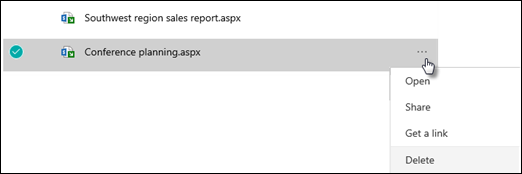
בחר 'הצג הכל' ולאחר מכן 'נהל פרסומים'. לחלופין, אם אינך רואה את האפשרות ' הצג הכל', תוכל לעבור ישירות אל ספריית הדפים על-ידי בחירת 'דפים ' בצד ימין או בחלק העליון של האתר.
בספריה 'עמודים', אתר את העמוד שברצונך להסיר.
בחר את שלוש הנקודות (...) משמאל לדף ולאחר מכן בחר 'מחק'.
עצה
אם ברצונך לשמור על התוכן של פרסומי החדשות שלך, באפשרותך ליצור מהם עמוד לפני מחיקת הפרסום. ראה שינוי דף מודרני של SharePoint לפרסום חדשותי או יצירת דף מודרני מפרסום חדשות.
עבור SharePoint Server 2019, באפשרותך למחוק דפי חדשות שהוספת.
- בסרגל ההפעלה המהירה, בחר 'דפים' ולאחר מכן בחר את הידיעה שברצונך למחוק.
- בחר את שלוש הנקודות (...) ולאחר מכן בחר מחק.
- בחר מחק בתיבת הדו-שיח לאישור.
הסרת ה- Web Part של חדשות
- עבור אל הדף הכולל את מקטע החדשות שברצונך להסיר.
- בחר 'ערוך ' בחלק העליון של הדף.
- בחר את ה- Web Part של חדשות ולאחר מכן בחר 'מחק
 מימין.
פתרון בעיות
אם אתה מקבל את השגיאה "מצטערים, משהו השתבש" בעת בחירה ב'אתר זה':
- נסה להשתמש במקום זאת באפשרות 'בחר אתרים' ובחר אתר אחד בלבד, מכיוון שאתה עשוי להיתקל בבעיה ידועה כאשר ישנה חריגה מסף תצוגת הרשימה בעמודה מחבר.
אם פרסום החדשות שלך אינו גלוי במקום שבו מוצג החדשות:
- ודא שפרסום החדשות שנוצר הוא פרסום ולא דף. תוכל לדעת אם אתה רואה לחצן לפרסם או לפרסם מחדש בפינה השמאלית העליונה. לדפים יופיע לחצן 'פרסם ' או 'פרסם מחדש ' במקום זאת.
- ודא שמקור החדשות (שאותו תוכל למצוא בחלונית המאפיינים של Web Part 'חדשות') נכון ושלאנשים יש גישה אליו.
- ודא שהפוסט עדיין לא במצב טיוטה; כלומר, ודא שבחרת את לחצן הפרסום לאחר שיצרת את הפוסט.