
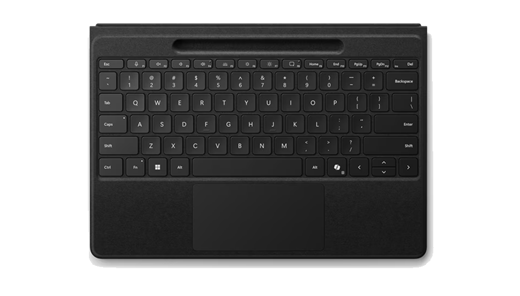
התנסה בגמישות לעבוד בנוחות מכל מקום עם מקלדת Flex של Surface Pro בגודל 13 אינץ'. באפשרותך להשתמש במקלדת 2 ב- 1 זו עם ה- Surface Pro שלך כדי לעזור לך להגדיל את הפרודוקטיביות ביעילות.
הערה
מקלדת זו תואמת ל- Surface Pro (מהדורה 11), Surface Pro 10 לעסקים, Surface Pro 9, Surface Pro 8, Surface Pro X.
זמין לרכישה ב- Microsoft Store ובמשווקים אחרים.
- מקלדת Flex בגודל 13 אינץ' של Surface Pro
- מקלדת Flex בגודל 13 אינץ' של Surface Pro לעסקים
- מקלדת Flex של Surface Pro בגודל 13 אינץ' עם עט דק
- מקלדת Flex של Surface Pro בגודל 13 אינץ' עם עט דק לעסקים
חבר אותו ל- Surface Pro שלך
ניתן להשתמש במקלדת Flex של Surface Pro בגודל 13 אינץ' כשהיא מחוברת ומנותקת מה- Surface Pro. הוא מתחבר ל- Surface Pro שלך באמצעות מגנטים מוכללים.
חבר את המקלדת שלך
כדי להשתמש ב- Surface Pro כמו מחשב נישא מסורתי, באפשרותך לחבר אליו את מקלדת Flex של Surface Pro בגודל 13 אינץ'.
- קרב את הקצה התחתון של Surface Surface Pro לקצה העליון של המקלדת עד שהמגנטים יינעלו במקומם בנקישה.
ניתוק לוח המקשים
עם סוללה טעונה, ניתן לנתק את מקלדת Flex בגודל 13 אינץ' של Surface Pro מ- Surface Pro ולהשתמש בה בנפרד. בדרך זו, באפשרותך למקם את לוח המקשים בכל מקום שתרצה.
- משוך את המקלדת ל- Surface Pro.
- כופף את שדרת לוח המקשים לאחור עד שתשמע את נקישת המגנטים.
- מקם את לוח המקשים במקום הנוח לך ביותר והקלד.
ה- Surface Pro שלך מקושר באופן אוטומטי למקלדת ונשאר משויך למקלדת כשהוא מנותק.
הערה
שימוש מנותק במקלדת דורש Windows 11.
טעינת המקלדת
כדי לטעון מחדש את מקלדת Flex בגודל 13 אינץ' של Surface Pro, פשוט חבר מחדש ל- Surface Pro.
כדי לבדוק את רמת הסוללה, הצג את מקלדת Surface Pro Flex באפליקציית משטח. כדי לפתוח אותו, בחר בסמל 'התחל' , הזן משטח ובחר בו כדי לפתוח את האפליקציה. אם האפליקציה לא נפתחת, הורד אותה מ - Microsoft Store.
שימוש במקש Copilot
גלה עם Copilot, חברך היומימי בבינה מלאכותית. מקלדת Flex של Surface Pro בגודל 13 אינץ' כוללת את מקש Copilot, המציע מגוון כלי פרודוקטיביות.
כדי להשתמש במקש Copilot, הקש על מקש Copilot בפינה השמאלית התחתונה של המקלדת. אם Copilot אינו זמין או כבוי בתוך המכשיר, הקשה על מקש Copilot תפתח את Windows Search. לקבלת מידע נוסף, ראה תכונות Copilot.
שימוש בלוח המגע
מקלדת Flex של Surface Pro בגודל 13 אינץ' מגיעה עם לוח מגע, שבו ניתן להשתמש במחוות כדי לנווט ב- PC, במקום בעכבר. המקלדת מגיעה עם משטח מגע הפטי, שמספק לך משוב מציאותי כשאתה מקיש עליו.
כדי להשתמש בלוח המגע ההפטי, פשוט הקש עליו כדי להזיז את הסמן או לקיים אינטראקציה עם אובייקטים על המסך. הודות לסביבת העבודה המוגדלת שלו, תוכלו ליהנות מנוחות משופרת וממקום עבודה רב יותר. לקבלת מידע על אופן ההתאמה האישית של מחוות לוח המגע, ראה לוח מגע והגדרות משטח.
השימוש בהתאמה אישית של לוח המגע דורש את אפליקציית משטח. כדי לפתוח אותו, בחר בסמל 'התחל' , הזן משטח ובחר בו כדי לפתוח את האפליקציה. אם האפליקציה לא נפתחת, הורד אותה מ - Microsoft Store.
הערה
השימוש בהתאמה אישית של לוח המגע דורש Windows 11.
חבר את העט הדק שלך
בעת שימוש במקלדת המצוידת באחסון עט, קיימות שתי דרכים לחבר באופן אוטומטי את העט הדק שלך ל- Surface Pro. תוכל לעשות זאת באופן הבא:
- הנח את העט במגש האחסון של המקלדת ולאחר מכן הסר אותו.
- השתמש בחיבור מהיר כדי לחבר באופן אוטומטי את העט הדק שלך. לשם כך, פשוט כתוב על המסך באמצעות העט. תופיע חוויית התקנה שתסייע לך להתאים אישית את העט.
באפשרותך גם לקשר את ההתקן באמצעות Bluetooth. תוכל לעשות זאת באופן הבא:
- סמל 'בחר 'התחל> Windows
 > 'הגדרות'סמל 'הגדרות'
  > 'מכשירים' הוסף סמל Bluetooth או סמל מכשיר אחר
  > 'הוספה
 .
. - לחץ והחזק את הלחצן העליון של העט למשך 7-5 שניות עד שנורית ה- LED תהבהב בלבן כדי להפעיל את מצב שיוך Bluetooth.
- בחר משטח Slim Pen כדי לקשר את העט.
נגישות
קיימים מוצרים ותכונות נגישות נוספים שיעזרו להפוך את מקלדת Flex בגודל 13 אינץ' של Surface Pro לקלה יותר לשימוש. חוויות אלה כוללות:
- לוח מגע משטח Precision, המוגדר באפליקציית משטח, כולל רגישות לחיצה מתכווננת, אזור לחיצה ימנית ומצב מגע מסתגל. לקבלת מידע נוסף, ראה שימוש במגע אדפטיבי עם לוח המגע של משטח.
- ערכת משטח Adaptive המספקת התאמה אישית של לוח המקשים שלך. לקבלת מידע נוסף, ראה מדריך ערכת משטח Adaptive
- המקלדת זמינה בערכת מקשים מודגשת עם גופן גדול ומודגש, חדות גבוהה ותאורה אחורית (זמין רק באנגלית אמריקאית בארצות הברית, קנדה, סין, אוסטרליה ניו זילנד).
הגן על המסך שלך
כשתסיים להשתמש ב- Surface Pro, קפל את מקלדת Flex של Surface Pro בגודל 13 אינץ' מעל לחלקו הקדמי של המסך כדי להעבירו למצב שינה ולהגן עליו משריטות ונזק. כאשר אתה מוכן להשתמש בו שוב, פתח את לוח המקשים.
שמור על לוח המקשים שלך מעודכן
עדכונים יעזרו לשמור על הביצועים הטובים ביותר של מקלדת Flex של Surface Pro בגודל 13 אינץ'. קבל מידע נוסף בעדכון מקלדת Surface Pro
טיפול במקלדת Flex בגודל 13 אינץ' של Surface Pro
מקלדת Flex של Surface Pro בגודל 13 אינץ' כוללת חומר Alcantara. כדי לשמור על המראה החדש של מקלדת Flex בגודל 13 אינץ' של Surface Pro, נגב אותה בעדינות באמצעות מטלית לבנה נטולת מוך ומעט לחה (כדי להימנע מהעברת צבעים) או מטלית לניקוי מסך.
אם נשפך לך נוזל על החומר, נסה לנקות את הכתם תוך 30 דקות כדי למנוע ממנו להתקבע. עבור רוב הכתמים, פתרון פשוט של מים חמימים וסבון עדין (כגון סבון לידיים) מספיק. באמצעות תנועות ערבול, נקה בעדינות באמצעות מטלית נטולת מוך לבנה ונקייה הטבולה בתמיסת סבון, ונגב היטב באמצעות מטלית נטולת מוך נקייה.
לקבלת מידע נוסף על טיפול במקלדת שלך, ראה ניקוי משטח וטיפול בו.
איפה לקנות
מקלדות משטח ואביזרים אחרים זמינים לרכישה מ - Microsoft Store וממשווקים אחרים.
הערה
אם Microsoft Store אינה זמינה באזור שלך, תוכל למצוא את משטח גם אצל הקמעונאים הבאים.
שאלות נפוצות
מה קורה אם איני מצליח לחבר את מקלדת ה- Flex של Surface Pro בגודל 13 אינץ' ל- Surface Pro שלי?
אם אתה נתקל בבעיות בחיבור מקלדת Flex של Surface Pro בגודל 13 אינץ' ל- Surface Pro, ודא שהמגנטים מיושרים כראוי. לאחר מכן קרב את הקצה התחתון של ה- Surface Pro לקצה העליון של המקלדת עד שהמגנטים יינעלו במקומם בנקישה.
כיצד ניתן לבצע פתרון בעיות בחיבור Bluetooth?
ה- Surface Pro שלך מקושר באופן אוטומטי למקלדת ונשאר משויך למקלדת כשהוא מנותק. אם אתה נתקל בבעיות, לחץ והחזק את מקש Esc במשך כ- 5 שניות עד שנורית ה- LED של מקש Fn תידלק.
מה קורה אם מקש Copilot אינו פועל?
בדוק את הגדרות Windows כדי לוודא שתכונת Copilot מופעלת. אם Copilot אינו זמין או כבוי בתוך המכשיר, הקשה על מקש Copilot תפעיל את Windows Search. לקבלת מידע נוסף, ראה תכונות Copilot.
מה קורה אם לוח המגע Haptic לא פועל?
אם לוח המגע ההפטי אינו פועל, ודא שמנהלי ההתקנים של לוח המגע מעודכנים. באפשרותך לבדוק במהירות את תקינותם של מנהלי ההתקנים והקושחה של משטח באמצעות אפליקציית משטח.
- באפליקציית משטח, הרחב את עזרה ותמיכה כדי לבדוק את מצב העדכון.
- אם קיימים עדכונים זמינים, בחר בלחצן בדוק אם קיימים עדכונים כדי לפתוח Windows Update ולהתקין את העדכונים הזמינים.
כדי לבדוק אם מקלדת Flex של Surface Pro בגודל 13 אינץ' מעודכנת, בחר את המקלדת מהתפריט התחתון באפליקציה משטח ולאחר מכן בחר 'עדכון קושחה'. אם המצב מוצג כ'קושחה' מעודכנת, המקלדת שלך כוללת את העדכון האחרון. אחרת, פעל בהתאם להוראות כדי לעדכן את המקלדת.
אם אתה עדיין נתקל בבעיות, ראה פתרון בעיות בלוח המגע ב- Windows.
נושאים קשורים
זקוק לעזרה נוספת?


תמיכה נוספת

אם אינך יכול להשתמש ב- משטח או אם יש לך שאלה לגבי משהו אחר, פתח את 'קבלת עזרה' כדי לקבל תמיכה מקוונת נוספת.


