נתקל בבעיות עם מקלדת Surface Pro, Surface Pro Type Cover, מקלדת Surface Pro בגודל 12 אינץ', Surface Go Type Cover או מקלדת של מכשיר משטח?
ייתכן שתראה שכיסוי המקלדת או ההקלדה:
הערה
מחפש עזרה עבור מקלדת Surface Pro Flex שלך? מקלדת רב-תכליתית זו נועדה לפעול בדרך שבה אתה עובד. באפשרותך לחבר אותו ל- Surface Pro שלך לקבלת חוויית מחשב נישא מסורתי או לנתק אותו ולהשתמש בו באופן אלחוטי לגמישות רבה יותר. פתרון בעיות במקלדת Surface Pro Flex
- לא נראה שהוא מתחבר ולא מגיב כלל
- נראה שהוא מתנתק או מפסיק להגיב באופן אקראי
- זה מתחלף בין תפקוד תקין לבין לא לעבוד בכלל.
יש כמה פתרונות שתוכל לנסות:
השלבים הראשונים אם מקלדת Surface Pro או Type Cover שלך אינם פועלים
כדי לנסות לפתור בעיות אלה, באפשרותך להתחיל על-ידי ביצוע השלבים הבאים כדי לקבל את העדכונים האחרונים, לנתק את המקלדת או את כיסוי ההקלדה, לכפות הפעלה מחדש, לחבר מחדש את המקלדת או להקליד Coverולאשר את הקישוריות.
הערה
אם התקנת תמונה מותאמת אישית או נקיה של Windows והמקלדת שלך אינה מזוהה, ייתכן שיהיה עליך להתקין מנהלי מקשים. התקן באופן ידני את חבילת מנהלי ההתקנים העדכנית ביותר עבור גירסת Windows שברשותך. לקבלת מידע נוסף, ראה הורדת מנהלי התקנים וקושחה עבור משטח.
בדוק באפליקציית משטח
בדוק את התקינות של מכשיר משטח באמצעות אפליקציית משטח.
- באפליקציית משטח, הרחב את עזרה ותמיכה כדי לבדוק את מצב העדכון.
- אם קיימים עדכונים זמינים, בחר בלחצן בדוק אם קיימים עדכונים כדי לפתוח Windows Update ולהתקין את העדכונים הזמינים.
- בחר קבלת עזרה וספר לנו מה הבעיה שבה נתקלת. אם אפליקציית משטח מזהה בעיות כלשהן, נודיע לך על כך.
הערה
אם אפליקציית משטח אינה מותקנת, באפשרותך להוריד את אפליקציית משטח מ- Microsoft Store. לאחר ההורדה, בחר התחל, חפש את משטח ולאחר מכן בחר את האפליקציה מרשימת התוצאות.
ניתוק המקלדת או כיסוי ההקלדה
הערה
ההוראות הבאות חלות רק על Surface Pro או Surface Go.
- נתק את ה- משטח שלך מהחשמל ונתק את הכיסוי.
- ודא שאין לכלוך, נזק או כל דבר שעלול לעכב חיבור.
אילוץ הפעלה מחדש של משטח
אם יש לך Surface Pro 5 ואילך, Surface Book 2-3 או כל דגם של Surface Laptop , Surface Go או Surface Studio:
בחר 'התחל>כיבויצריכת חשמל>' והמתן עד ש- משטח יכבה.
כעת, לחץ והחזק את לחצן ההפעלה למשך 20 שניות. אם אתה רואה את מסך הסמל מופיע לאחר כמה שניות, המשך להחזיק אותו במשך 20 השניות המלאות עד שתראה אותו שוב.
עבור דגמי משטח האחרים, ראה כפיית כיבוי והפעלה מחדש של ה- משטח
חבר מחדש את המקלדת או את כיסוי ההקלדה
הערה
ההוראות הבאות חלות רק על Surface Pro או Surface Go.
חבר מחדש את המקלדת, וודא שכל המגנטים נוגעים בקצה התחתון של ה- משטח.
אשר פונקציונליות
כדי לאשר קישוריות, הקש על מקשי Caps ו- Fn במקלדת או Type Cover של Surface Pro כמה פעמים כדי לבדוק אם נוריות ה- LED דולקות ומכובות.
- אם נוריות ה- LED אינן דולקות, ייתכן שקיימת בעיית חומרה. האפשרות הבאה היא לשלוח הזמנת שירות עבור מקלדת או Type Cover של Surface Pro.
אם נוריות ה- LED דולקות והמקלדת ממשיכה לא לפעול כראוי, ייתכן שהבעיה היא ב- Windows ולא במכשיר עצמו. כדי לאמת ב- UEFI, בצע את הפעולות הבאות:
כבה את ה- משטח והמתן 10 שניות.
לחץ והחזק את לחצן הגברת עוצמת הקול - ובמקביל, לחץ ושחרר את לחצן ההפעלה.
תראה את מסך הסמל על המסך. המשך ללחוץ על לחצן הגברת עוצמת הקול. שחרר את הלחצן כאשר מסך UEFI מופיע.
אימות פונקציונליות:
- הקש על מקשי החצים למעלה ולמטה כדי לשנות את מה שנבחר בתפריט בצד שמאל כדי לבדוק אם המקשים פועלים או לא.
- אם קיים תפריט התקנים, גש אליו והשבת את יציאת Type Cover מתפריט המכשירים, ולאחר מכן צא מ-UEFI. השתמש באותם שלבים לעיל כדי לאתחל חזרה ל-UEFI ולהפעיל מחדש את יציאת Type Cover כדי לראות אם המקלדת פועלת.
הערה
תפריט 'מכשירים' זמין ביחידות SKU מסחריות (המוכרות גם בשם משטח for Business) בלבד.
אם המקשים ולוח המגע פועלים כהלכה ב- UEFI, אך לא ב- Windows: ייתכן שהבעיה קשורה לתוכנה המותקנת ב- משטח ותצטרך להתקין אותה מחדש. ראה יצירת כונן שחזור USB ושימוש בו עבור משטח
- עבור אל התחל , הזן איפוס בשורת המשימות ולאחר מכן בחר אפס מחשב זה .
- בחר 'אפס מחשב> זה'שמור את הקבצים> שליהורד בענן ופעל בהתאם לשאר ההנחיות המוצגות על המסך. לקבלת שלבים מפורטים יותר וסרטון וידאו, ראה שחזור או איפוס משטח עבור Windows .
הערה
תהליך זה מתקין מחדש את Windows, אך שומר על הקבצים האישיים שלך ועל כל האפליקציות שהגיעו עם המחשב. היא מסירה שינויים שביצעת בהגדרות, וכן אפליקציות ומנהלי התקנים שהתקנת.
בדוק אם קיימים עדכוני מקלדת של Surface Pro
שמור על הביצועים הטובים ביותר של מקלדת Surface Pro על-ידי הקפדה על עדכניותה. באפשרותך להשתמש באפליקציית משטח כדי לבדוק אם קיימים עדכונים אחרונים.
לקבלת הוראות שלב אחר שלב, ראה עדכון מקלדת Surface Pro.
בעיות אחרות
אני שומע צליל בעת הקשה על המקשים Ctrl או Alt או כשהמערכת מתעלמת מהקשות חוזרות
מקשים דביקים, מקשי סינון או הגדרות אחרות של לוח המקשים משתנים, הם עשויים לשנות את אופן הפעולה של לוח המקשים. אם מדובר בשינוי לא מכוון, ייתכן שלוח המקשים שלך אינו פועל כראוי.
השלב הבא המומלץ:
-
עבור Windows 11: עבור אל סמל 'הגדרות' עבור סמל > '
 סמלנגישות
 >' סמללוח מקשים
 (גלול מטה למקטע 'אינטראקציה'). כדי לשנות את ההגדרות, העבר את ההגדרות למצב מופעל או כבוי, בהתאם להעדפותיך.
 -
עבור Windows 10: סמל 'עבור הגדרות'> 'הגדרות' סמל 'נוחות גישה' עבור סמל > '' סמללוח מקשים (גלול מטה למקטע 'אינטראקציה'). כדי לשנות את ההגדרות, העבר את ההגדרות למצב מופעל או כבוי, בהתאם להעדפותיך.
המפתחות סדוקים, פגומים או נפלו
אם המקלדת או Type Cover כוללים מקשים שניזוקו, נסדקו או נפלו מהמקלדת (מקש אחד או יותר), סביר להניח שאירעה כשל בחומרה, ויהיה עליך לשלוח הזמנת שירות.
השלב הבא המומלץ:
מקש אינו מגיב או שמתבצעת חזרה על מקש.
בדוק את המקלדת לאיתור חומרים זרים או פסולת תקועה. השתמש במכל של אוויר דחוס כדי לשחרר אבק ופסולת מהמשטח ומבין המקשים או שאב בעדינות את חלקה העליון של המקלדת באמצעות מברשת לניקוי אבק.
אם המקלדת או Type Cover ממשיכים לחזור על המקשים או להשמיט אותם, סביר להניח שיש כשל בחומרה, ויהיה עליך לשלוח הזמנת שירות.
השלב הבא המומלץ:
אם המקלדת או Type Cover של Surface Pro עדיין אינם פועלים ב- משטח שלך, שלח הזמנת שירות
בצע שלבים אלה כדי ליצור הזמנת שירות. האפשרויות הזמינות עבור מקלדת Surface Pro יוצגו כחלק משליחת בקשת שירות.
- היכנס לחשבון Microsoft | בחר מכשיר לקבלת שירות.
- אם המכשיר שלך כבר רשום, בחר אותו ובצע את ההוראות. אם המכשיר שלך לא מופיע ברשימה, בחר לא רואה את המכשיר שלך? כדי לרשום אותו, בצע את ההוראות לקבלת שירות.
תוכל למצוא את המספר הסידורי של מקלדת Surface Pro (או Type Cover) ליד הצד השמאלי או המרכזי של עמוד השדרה (האזור המתחבר ל- משטח).
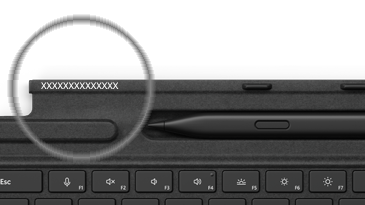
עבור מכשירים אחרים, אם אתה זקוק לעזרה במציאת המספר הסידורי, ראה אתר את המספר הסידורי במכשיר Microsoft או משטח שלך.
הערה
אם ה- משטח שלך הוא מכשיר עסקי (בבעלות ארגון), ראה את אפשרויות השירות של משטח לעסקים ולחינוך. הזמינות עשויה להיות מוגבלת עבור מדינות או מוצרים מסוימים.
עבור Surface Pro, אם פג תוקפו של כיסוי האחריות, תוכל גם לשקול לרכוש מקלדת חדשה.
מקלדות משטח ואביזרים אחרים זמינים לרכישה מ - Microsoft Store וממשווקים אחרים.
הערה
אם Microsoft Store אינה זמינה באזור שלך, תוכל למצוא את משטח גם אצל הקמעונאים הבאים.
נושאים קשורים
זקוק לעזרה נוספת?
תמיכה טכנית

לקבלת תמיכה טכנית, פתח את אפליקציית משטח או דפדפן האינטרנט, תאר את הבעיה ובחר 'קבלת עזרה'.

תמיכה נוספת

אם אינך יכול להשתמש ב- משטח או אם יש לך שאלה לגבי משהו אחר, פתח את 'קבלת עזרה' כדי לקבל תמיכה מקוונת נוספת.