

הרחב את יכולות המחשב שלך באמצעות רכזת הנסיעות USB-C של משטח. הוא מיועד לאנשי מקצוע שנוסעים בנסיעות, ולכן מתאם זה יכול לספק לך את היציאות והחיבורים הנוספים שאתה זקוק להם כשאתה עובד בדרכים. היא פועלת עם מחשבים אישיים ומכשירי משטח בעלי יציאת USB-C.
זמין לרכישה ב- Microsoft Store ובמשווקים אחרים.
הפריטים הדרושים
הערה
אם אינך בטוח איזה תחנת עגינה יש לך, עבור אל זיהוי דוק Surface שלך והתכונות.
רכזת הנסיעות משטח USB-C.
יציאת USB-C במחשב או במכשיר אחר. יציאת USB-C חייבת לתמוך במצב USB-C Alt.
מחשב או התקן אחר שבו פועלת אחת ממערכות ההפעלה הבאות:
- Microsoft Windows 11,10 או 8.1
- Mac OS 10.14 ואילך
- Android 8.1 ואילך
התמצאות
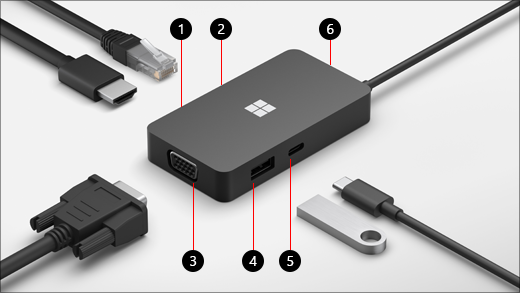
| יציאה | תיאור |
|---|---|
| 1. יציאת HDMI 2.0 | השתמש ביציאה זו כדי להתחבר לצג החיצוני שלך. חיבור HDMI תומך ברזולוציה מקסימלית של 3840 x 2160 ב 60 הרץ. |
| 2. יציאת Ethernet | קבל את המהימנות והמהירות של חיבור רשת קווית. חבר את המחשב לרשת קווית באמצעות יציאת ה- Ethernet. הוא תומך במהירות דופלקס מלאה של עד 1000 Mbps, יחד עם התעוררות ב- LAN ואתחול משרת PXE (במכשירי משטח בלבד). |
| 3. VGA | השתמש בחיבור VGA כדי להתחבר לצג חיצוני הכולל יציאת VGA. חיבור ה-VGA תומך ברזולוציה מקסימלית של 1920 x 1080 ב-60 הרץ. הערות:
|
| 4. יציאת USB 3.2 מדור שני (10 Gbps) | העבר קבצים גדולים לכונן הבזק מסוג USB או לכונן קשיח, חבר מדפסת USB, עכבר, מקלדת ועוד. הערות:
|
| 5. יציאת USB-C | חבר מכשירים המשתמשים ביציאת USB-C. לדוגמה, השתמש בכונן הבזק מסוג USB-C, בכונן קשיח מסוג USB-C, טען טלפון נייד ועוד. הערות:
|
| 6. אחסון כבל USB | אחסן את כבל ה- USB בזמן שאתה בנסיעה. יש מגנט בחור שמתחבר למחבר USB-C כדי לסייע בשמירה על כבל ה- USB במקומו. |
הגדרת רכזת הנסיעות USB-C של משטח שלך
לאחר שתפרק את מרכז הנסיעות שלך, הנח אותו היכן שתרצה על שולחן העבודה שלך והשאר את כל הכבלים הדרושים כדי להגיע אליהם בקלות. כעת אתה מוכן להגדיר אותו.
הגדרת סביבת העבודה שלך והתחברות לחשמל
חבר את מחבר ה- USB-C ליציאת ה- USB-C במחשב.
אם ברצונך להשתמש בחיבור רשת קווי, חבר כבל Ethernet ליציאת ה- Ethernet.
כדי לחבר צג חיצוני, בצע אחת מהפעולות הבאות, בהתאם לסוג חיבור הווידאו שהצג החיצוני שלך תומך בו:
חיבור HDMI. קח כבל HDMI וחבר קצה אחד ליציאת ה- HDMI בצג החיצוני שלך ואת הקצה השני ליציאת ה- HDMI ברכזת שלך.
אם כבל הווידאו שלך אינו כולל מחבר HDMI, יהיה עליך לקנות כבל או מתאם נוסף. לקבלת מידע נוסף על מתאמים, עבור אל חיבור משטח לטלוויזיה, לצג או למקרן.
חיבור VGA. קח כבל VGA וחבר קצה אחד ליציאת ה- VGA בצג. חבר את הקצה השני ליציאת ה-VGA ברכזת שלך.
חבר את הציוד ההיקפי של מחשב ה- USB ליציאת USB או USB-C במרכז שלך - תלוי בסוג חיבור ה- USB שבו משתמש הציוד ההיקפי שלך.
איפה לקנות
תחנות עגינה של משטח ואביזרים אחרים זמינים לרכישה מ - Microsoft Store וממשווקים אחרים.
הערה
אם Microsoft Store אינה זמינה באזור שלך, תוכל למצוא את משטח גם אצל הקמעונאים הבאים.
נושאים קשורים
זקוק לעזרה נוספת?
תמיכה טכנית

לקבלת תמיכה טכנית, פתח את אפליקציית משטח או דפדפן האינטרנט, תאר את הבעיה ובחר 'קבלת עזרה'.

תמיכה נוספת

אם אינך יכול להשתמש ב- משטח או אם יש לך שאלה לגבי משהו אחר, פתח את 'קבלת עזרה' כדי לקבל תמיכה מקוונת נוספת.


