

השתמש בתחנת עגינה מסוג משטח USB4 המתחברת באמצעות USB-C/USB 4 כדי לחבר את ה- משטח שלך לצגים בגודל מלא, לחיבור Ethernet, לרמקולים חיצוניים ולאביזרים חיוניים אחרים. בנוסף, היא טוענת את מכשיר ה- משטח שלך עם מעבר חשמל של עד 65W.
זמין לרכישה ב- Microsoft Store ובמשווקים אחרים.
הכרת משטח USB4 Dock
הערה
אם אינך בטוח איזה תחנת עגינה יש לך, עבור אל זיהוי דוק Surface שלך והתכונות.

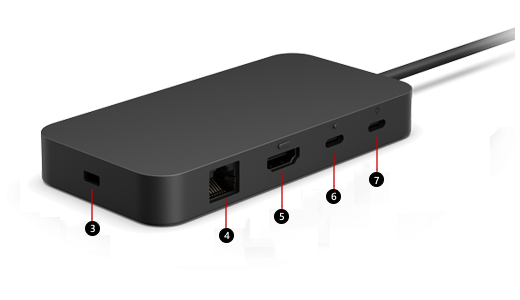
| 1 & 6 | יציאות USB-C (USB4, תצוגת וידאו מופעלת, תומכת בטעינה, העברת נתונים במהירות של עד 40 ג'יגה-סיביות לשנייה, 7.5 ואט) | חבר אביזרי USB-C ליציאות 1 ו-6 - בין אם מדובר בחיבור צג חיצוני באיכות 4K או ליהנות ממהירות העברת נתונים של עד 40 Gbps להעברת קבצים ותמונות מהירה יותר. הערה: משטח USB4 Dock תומך בצגי 4k כפולים חיצוניים באמצעות יציאות USB-C ו- HDMI, ובצג 8K יחיד באמצעות יציאת USB-C. |
|---|---|---|
| 7 | יציאת USB-C (ספק כוח בלבד) | יציאה 7 מיועדת למתח כניסה בלבד. ספק כוח USB-C מובנה באריזה של 100 ואט כלול. |
| 2 | יציאות USB-A (USB 3.2 מדור שני, עד 10 ג'יגה-סיביות לשנייה, 7.5 ואט) | העבר קבצים גדולים לכונן חיצוני, חבר מדפסת USB או אוזניות, טען אביזרים ועוד. |
| 3 | חריץ למנעול אבטחה | חבר את ה-Dock שלך לכבל מנעול אבטחה כגון מנעול Kensington עבור אבטחה. (מנעול אבטחה אינו כלול) |
| 4 | יציאת Giga Ethernet (1 ג'יגה-סיביות לשנייה) | לקבלת חיבור רשת מהימן ומהיר, קשר את ה- משטח שלך לרשת קווית באמצעות יציאת ה- Ethernet. |
| 5 | HDMI 2.1 | חבר את תחנת העגינה שלך לצג 4k חיצוני. הערה: משטח USB4 Dock תומך ב- 2 צגי 4K באמצעות יציאות USB-C ו- HDMI. |
ספקי כוח
Microsoft ממליצה על מודל ספק הכוח הבא עבור תחנת העגינה.
| דגם Surface Dock | דגם ספק כוח | מתח אספקת חשמל | מעבר למכשיר |
|---|---|---|---|
| משטח USB4 Dock | 2106 | 100 ואט (20V 5A) | 65 ואט |
ספקי כוח של ספקי כוח של ספקים חיצוניים
משטח USB4 Dock תואם ליחידות אספקת חשמל מסוג USB Power Delivery (PD) של ספקים חיצוניים. יחידות אספקת חשמל שמספקות 100 ואט יספקו 65 ואט למכשיר. המחשב המארח חייב לתמוך בהספק שהתקבל; אחרת, צריכת החשמל המסופקת תהיה מוגבלת להספק שהמחשב המארח יכול לקבל.
הבנת תפוקת המתח וההספק של ספק הכוח חשובה כדי לוודא שהוא מספק מתח הולם עבור כל ההתקנים המחוברים. אם החשמל אינו מספיק בעת השימוש ב- משטח USB4 Dock, ייתכן שפונקציונליות מסוימות מושבתות או מופחתות. להלן טבלה המתארת תרחישים שבהם ייתכן ש- משטח USB4 Dock לא יפעל עם מכשיר מצורף או שלא תטען את המחשב המארח.
| מתח | הספק (הספק) | המכשיר עובד | מחשב מארח טעון |
|---|---|---|---|
| 20V | > 30 ואט | כן | כן |
| 15V או פחות | > 30 ואט | כן | לא |
| 20V | < 30 ואט | לא | לא |
תאימות למכשירי משטח
בדוק את דגם ה- משטח שלך בטבלה הבאה כדי לראות אילו תכונות של תחנת העגינה יהיו זמינות. אם ה- משטח שלך אינו מופיע ברשימה, הוא אינו תואם לתחנת עגינה זו. לקבלת מידע אודות האופן שבו תוכל למצוא את דגם ה- משטח שלך, עבור אל גלה איזה דגם משטח יש לך.
לקבלת מידע על רזולוציות הווידאו וקצבי הרענון הנתמכים עבור המכשיר ותחנת העגינה, ראה רזולוציית תצוגה חיצונית וקצבי רענון נתמכים עבור משטח.
| דגם משטח | קצב העברת נתונים USB-C |
|---|---|
| Surface Pro לעסקים (מהדורה 12) Surface Pro 5G לעסקים (מהדורה 12) Surface Pro (מהדורה 11) Surface Pro 10 לעסקים Surface Pro 9 (Intel/Wi-Fi) Surface Pro 8 |
עד 40 Gbps |
| Surface Laptop (מהדורה שמינית) Surface Laptop 5G לעסקים Surface Laptop (מהדורה 7) Surface Laptop 6 לעסקים Surface Laptop 5 |
עד 40 Gbps |
| Surface Laptop Studio Surface Laptop Studio 2 |
עד 40 Gbps |
| 12 אינץ' 1st edition של Surface Pro Surface Pro 9 עם 5G +Surface Pro 7 Surface Pro 7 Surface Pro X |
עד 10 Gbps |
| 13 אינץ' Surface Laptop Surface Laptop 4 Surface Laptop 3 Surface Laptop Go 3 Surface Laptop Go 2 Surface Laptop Go |
עד 10 Gbps |
| Surface Go 4 | עד 10 Gbps |
הגדרת משטח USB4 Dock
לאחר שפרקתם את תחנת העגינה שלכם, הניחו אותה היכן שתרצו על השולחן והשאירו בחוץ את כל הכבלים או הכבלים הדרושים כדי להגיע אליהם בקלות. כעת אתה מוכן להגדיר אותו.
הגדרת סביבת העבודה שלך והתחברות לחשמל
- חבר את קצה ה- AC של כבל החשמל של תחנת העגינה למקור חשמל ולאחר מכן חבר את הקצה השני לשקע החשמל בתחנת העגינה.
- אם ברצונך להשתמש בחיבור רשת קווי, חבר כבל רשת ליציאת ה- Ethernet.
- חבר את הציוד ההיקפי של מחשב ה- USB ליציאות ה- USB.
- חבר כבל וידאו מהצג שלך באמצעות יציאת USB-C או HDMI בחלק האחורי של משטח USB4 Dock.
- חבר אביזרי USB חיוניים, כגון כונן הבזק ואביזרי שמע, באמצעות יציאות USB-A ו-USB-C הזמינות.
הערה
ללא רמקולים חיצוניים, ייתכן שלא תשמע שמע בעת השימוש ב- משטח. כדי ללמוד כיצד לעבור לרמקולים המובנים ב- משטח, עבור אל 'פתרון בעיות ב- Surface Dock או בתחנת העגינה של משטח'.
חבר את ה- משטח שלך לתחנת העגינה
לאחר הגדרת סביבת העבודה שלך, חבר את הכבל מתחנת העגינה ליציאת USB4 במכשיר המארח שלך. המכשיר שלך ייטען ויתחבר באופן אוטומטי לאביזרים ולציוד ההיקפי המחוברים ל- משטח USB4 Dock.
הגדרת הצג שלך
לאחר שחיברת את ה- משטח ואת הצג החיצוני שלך לתחנת העגינה, תוכל לבחור מה יוצג בכל מסך. כך ניתן לעשות זאת:
סמל 'עבור אל התחל'
 > Windows
  > 'הגדרות'
  > מערכת סמלתצוגה
  .
.הרחב את 'הרחב את שולחן העבודה לתצוגה זו' ובחר אחת מהאפשרויות הבאות:
שולחן עבודה משוכפל ב- 1 וב- 2. המסך מופיע בשני מסכים.
הערה
ייתכן שתראה גם אפשרויות נוספות, כגון שולחן עבודה משוכפל ב- 1 וב- 3.
הרחב את שולחן העבודה לתצוגה זו. המסך שלך פרוש על-פני שני מסכים, ובאפשרותך לגרור פריטים בין שני המסכים.
הצג רק ב - __. המסך שלך מופיע במסך שנבחר, והמסך השני ריק.
הערה
לקבלת מידע נוסף על הגדרת הצג, עבור אל חיבור משטח לצג חיצוני.
הגדרת השמע
לאחר שחיברת את ה- משטח ואת התקני השמע שלך לתחנת העגינה, אם קיימים התקני שמע מרובים זמינים, תוכל לבחור את העדפות הקלט והפלט שלך. כך ניתן לעשות זאת:
סמל 'עבור אל התחל'
> Windows >> מערכת סמלצליל  .
.תחת פלט, בחר את התקן הפלט.
תחת 'קלט', בחר את התקן הקלט שלך.
הערה
לקבלת מידע נוסף על הגדרת צליל ב- משטח, עבור אל אביזרי הצליל, עוצמת הקול והשמע של משטח.
קבל את העדכונים האחרונים של משטח ו- Windows
כדי לוודא ש- משטח פועל כראוי, קבל את העדכונים האחרונים. לקבלת מידע נוסף, ראה הורדת מנהלי התקנים וקושחה עבור משטח. בעת העדכון, ודא ש- משטח מחובר ל- Surface Dock ושהוא מקבל אספקת חשמל.
לקבלת מידע נוסף על עדכון Surface Dock, עבור אל עדכון Surface Dock.
איפה לקנות
תחנות עגינה של משטח ואביזרים אחרים זמינים לרכישה מ - Microsoft Store וממשווקים אחרים.
הערה
אם Microsoft Store אינה זמינה באזור שלך, תוכל למצוא את משטח גם אצל הקמעונאים הבאים.
נושאים קשורים
- מבט כולל על משטח USB4 Dock
- זיהוי דוק Surface שלך והתכונות שלו
- פתרון בעיות ב- Surface Dock או בתחנת עגינה של משטח
- חיבור משטח לצג חיצוני
זקוק לעזרה נוספת?
תמיכה טכנית

לקבלת תמיכה טכנית, פתח את אפליקציית משטח או דפדפן האינטרנט, תאר את הבעיה ובחר 'קבלת עזרה'.

תמיכה נוספת

אם אינך יכול להשתמש ב- משטח או אם יש לך שאלה לגבי משהו אחר, פתח את 'קבלת עזרה' כדי לקבל תמיכה מקוונת נוספת.


