

השתמש ב- Teams בשולחן העבודה או באינטרנט כדי למחוק קבצים. השתמש ב- SharePoint או ב- OneDrive כדי לשחזר אותם.
מחיקת קובץ מ- OneDrive
- בחר OneDrive
 ב- Teams.
 - בחר באפשרות 'הקבצים שלי'
 .
. - רחף מעל הקובץ שברצונך למחוק ובחר 'פעולות נוספות'
 > OD אופקי יותר
  '.
'.
הקובץ שלך יועבר אל של סל המיחזור.
שחזור קובץ מ- OneDrive
- בחר OneDrive ב- Teams.
- בחר של סל המיחזור.
- חפש את הקובץ שברצונך לשחזר.
- לחץ באמצעות לחצן העכבר הימני על הקובץ ובחר באפשרות 'שחזר

הקובץ ישוחזר למיקום האחרון שבו הוא אוחסן.
מחיקת קובץ מערוץ
תחת סמל כרטיסיית Chat
 , עבור אל ערוצים.
בחר את הערוץ שממנו ברצונך למחוק קובץ.
בחר את הכרטיסיה 'משותף '.
מצא את הקובץ שברצונך למחוק.
רחף מעל הקובץ ובחר 'אפשרויות נוספות
 > 'אפשרויות נוספות'לחצן 'מחק
 .
.כדי למחוק כמה קבצים בבת אחת, רחף מעל כל קובץ ובחר את סימן הביקורת המוקף בעיגול בעמודה הימנית. לאחר מכן רחף מעל אחד מהקבצים ובחר 'אפשרויות נוספות
>מחק לחצן '.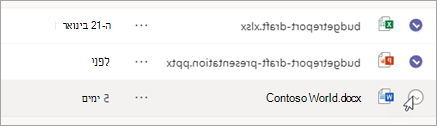
מחיקת קובץ מצ'אט
באפשרותך להסיר קובץ מהודעת צ'אט שכבר שלחת על-ידי עריכת ההודעה (ראה עריכה או מחיקה של הודעה שנשלחה לקבלת הוראות).
שחזור קובץ ערוץ שנמחק
תחת סמל כרטיסיית Chat
, עבור אל ערוצים.בחר את הערוץ שממנו ברצונך למחוק קובץ.
בחר את הכרטיסיה 'משותף'.
בחר 'אפשרויות נוספות
 > אפשרויות נוספות של MicrosoftTeams פתח ב- SharePoint.
ב- SharePoint, בחר את סל המיחזור
.רחף מעל הקבצים שברצונך לשחזר ובחר את סימן הביקורת המוקף בעיגול בעמודה הימנית של שורת הקובץ.
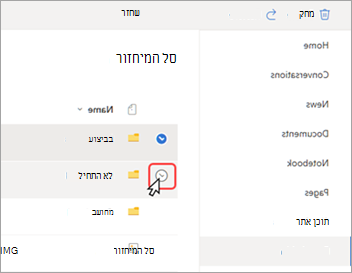
בחר שחזר
הקובץ ישוחזר למיקום האחרון שבו הוא אוחסן.