

השתמש ב- Teams במחשב שולחני או באינטרנט כדי להעביר או להעתיק במהירות קבצים אישיים או קבצי צוות.
העברה או העתקה של קבצים
כדי להעביר או להעתיק קובץ ב- Teams:
ב- Teams, בחר OneDrive
 >
> הקבצים שלי .
אתר את הקובץ שברצונך להעביר או להעתיק. כדי לאתר קובץ מערוץ מסוים:
- מצא את הערוץ תחת 'גישה מהירה' או 'מקומות נוספים...'.
- נווט אל הערוץ בכרטיסיית
 Tab ובחר את הכרטיסיה 'משותף'.
רחף מעל הקובץ ובחר 'אפשרויות נוספות
 > 'אפשרויות נוספות'העבר אל
 או לחצן 'העתק אל
 '.
'. הערה
כדי להעביר או להעתיק קבצים מרובים לאותו מיקום, רחף מעל כל קובץ ובחר את סימן הביקורת המוקף בעיגול בעמודה הימנית.
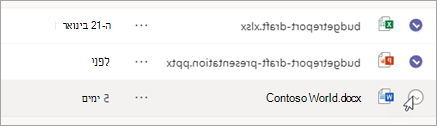
לאחר מכן, בחר 'אפשרויות נוספות
לצד אחד הקבצים ובחר ' העבר לסמל או לחצן 'העתק אל '.
בחר בתיקיה שברצונך להעביר או להעתיק את הקבצים אליה.
בחר 'העבר לכאן'.
הערה
אינך צריך להעתיק קובץ כדי לשתף אותו בערוצים ובצ'אטים מרובים. במקום זאת, שתף קישור אליו. לקבלת הוראות, ראה קבלת קישור לקובץ ב- Teams.