
Ako vam se prikaže ova poruka o pogrešci "Nažalost, čini se da vam je veza spora...", instalacija sustava Microsoft 365 traje jako dugo ili se čini da se zamrzava tijekom instalacije, možda biste trebali otkazati instalaciju i zatim isprobati neka od sljedećih rješenja.
Isprobajte sljedeća rješenja
Pokušavate li instalirati Microsoft 365 ili Office na Mac? Ako pokušavate instalirati Microsoft 365 ili Office na Mac, slijedite korake u Deinstalacija sustava Office za Mac, a zatim ponovno pokrenite instalaciju sustava Microsoft 365 ili Office.
Ako instalirate Microsoft 365 ili Office na PC (stolno računalo, prijenosno računalo ili računalo 2-u-1), isprobajte ova rješenja redoslijedom kojim su navedena.
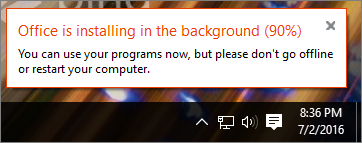
1. Zaustavlja li se ili zamrzava Microsoft 365 ili Office na 90 %?
Ako se instalacija sustava Microsoft 365 ili Office zaustavi ili zamrzne na oznaci od 90 % kao što je prikazano na snimci zaslona u nastavku, instalacijski program sustava Windows možda je zauzet. Moguće rješenje potražite u članku Zamrzavanje instalacije sustava Office na 90 %.
2. Ponovno pokrenite računalo i provjerite je li instaliran Microsoft 365 ili Office
Instalacija sustava Microsoft 365 ili Office možda se dovršila. Zato nakon ponovnog pokretanja računala otvorite članak Ne možete pronaći aplikacije sustava Office u sustavu Windows 10, Windows 8 ili Windows 7? da biste provjerili jesu li se Microsoft 365 ili Office doista instalirali.
3. Koristite ožičenu vezu.
Ako se Microsoft 365 ili Office nije instalirao, pokušajte ga ponovno instalirati nakon prebacivanja na ožičenu vezu. Na taj način možete ubrzati instalaciju jer je ožičena mreža obično brža od bežične. Nakon toga ponovno pokrenite instalaciju sustava Office.
4. Ako koristite sporu internetsku vezu, instalirajte Microsoft 365 ili Office pomoću izvanmrežnog instalacijskog programa
Izvanmrežni instalacijski program za Microsoft 365 može pomoći zaobići potencijalne probleme s proxyjem, vatrozidom, antivirusnim programom ili internetskom vezom koji se mogu pojaviti tijekom instalacije okruženja Microsoft 365.
Upute za instalaciju izvanmrežne verzije sustava Microsoft 365 potražite u članku Korištenje izvanmrežnog instalacijskog programa sustava Office i odabir odgovarajuće kartice za svoju verziju sustava Office.
Ako se Microsoft 365 ili Office i dalje ne uspijeva instalirati, isprobajte neku od mogućnosti u nastavku.
5. Privremeno isključite antivirusni softver.
Za informacije o isključivanju antivirusnog softvera, posjetite web-mjesto proizvođača antivirusnog softvera. Pomoći može i deinstaliranje antivirusnog softvera. Nemojte ga zaboraviti ponovno instalirati kad završite s instalacijom sustava Office, a ako te ga isključili, obavezno ga ponovno uključite.
Ako niste sigurni koji antivirusni softver imate, pratite sljedeće upute da biste otvorili upravljačku ploču i na njoj pronašli naziv antivirusnog softvera.
Na izborniku Start Start sustava
 u sustavu Windows 10 ili Windows 11 unesite Upravljačka ploča u okvir za pretraživanje i odaberite Upravljačka ploča iz rezultata.
Učinite nešto od sljedećeg:
- Uprikazu kategorija odaberite Sustav i sigurnost>Sigurnost i održavanje, a zatim strelicu dolje uz stavku Sigurnost.
- U prikazu Velike ikone ili Male ikone odaberite Sigurnost i održavanje, a zatim strelicu dolje uz stavku Sigurnost.
Ako Windows može prepoznati vaš antivirusni softver, bit će naveden u odjeljku Zaštita od virusa.
6. Pokrenite popravak putem interneta putem upravljačke ploče.
- Otvorite upravljačku ploču i odaberite Programi i značajke.
- U prozoru Deinstalacija ili promjena programa na popisu pronađite i odaberite proizvod okruženja Microsoft 365 koji pokušavate instalirati.
- Dodirnite ili kliknite Promijeni, odaberite Popravak putem interneta.
7. Uklonite i ponovno instalirajte Microsoft 365 ili Office
Savjet
Imate li pisač HP 4500 ili HP 8500 OfficeJet i pokušavate instalirati Office? U tom slučaju prije ponovnog početka instalacije sustava Office zaustavite servis usmjerivača ispisa.
Pomoću alata koji uklanja pogreške deinstalacije deinstalirajte Microsoft 365, Office 2021, Office 2019 ili Office 2016 s PC-ja sa sustavom Windows.
Odaberite gumb u nastavku da biste pokrenuli alat koji uklanja pogreške deinstalacije.
Kliknite Otvori ako otvorite skočni prozor koji upućuje na to da ovo web-mjesto pokušava otvoriti mogućnost Zatražite pomoć.
Pratite upite na preostalim zaslonima i, kada se to zatraži, ponovno pokrenite računalo.
Odaberite korake za verziju sustava Office koju želite instalirati ili ponovno instalirati.
Microsoft 365 | Office 2024 | Office 2021Office | 2019 | Office 2016
Važno
- Alat za uklanjanje pogrešaka deinstalacije trenutno ne može deinstalirati Office 2024.
- Pokrenite alat za uklanjanje pogrešaka na istom PC-ju sa sustavom Windows s proizvodom sustava Microsoft 365 ili Office koji želite deinstalirati.
- Potrebno je imati verziju Windows 10 ili veću kako biste pokrenuli alat za uklanjanje pogrešaka.
Savjet
Ako alat za otklanjanje poteškoća s deinstalacijom sustava Microsoft 365 ne deinstalira u potpunosti Microsoft 365 ili Office s PC-ja, možete pokušati ručno deinstalirati Office.