
Sljedeći koraci opisuju kako deinstalirati proizvode okruženja Microsoft 365 na PC-ju (prijenosnom računalu, stolnom računalu ili 2-u-1 računalu). Za sustav Mac, pogledajte odjeljak Deinstaliranje sustava Office za Mac.
Savjet
Deinstalacijom sustava Microsoft 365 uklanjaju se samo aplikacije sustava Microsoft 365 s računala, ali ne i datoteke, dokumenti ili radne knjige koje ste stvorili pomoću aplikacija.
Deinstalirajte Microsoft 365 za svoju vrstu instalacije
Upute za deinstalaciju sustava Microsoft 365 ovise o vrsti instalacije koju imate. Najčešće su vrste instalacije „klikom do cilja” i Microsoft Windows Installer (MSI). Druga je vrsta instalacija sustava Microsoft 365 iz aplikacije Microsoft Store.
Ispod odaberite karticu „klikom do cilja“ ili MSI ili Microsoft Store i pratite korake za deinstalaciju prilagođene vašoj vrsti instalacije.
Niste sigurni koju vrstu instalacije imate?
Proširite ovaj dio ako niste sigurni koju vrstu instalacije imate
Otvorite aplikaciju sustava Microsoft 365 da biste provjerili vrstu instalacije
Napomena
Ako ne možete otvoriti aplikaciju da biste provjerili vrstu instalacije sustava, najprije pokušajte uobičajen način deinstalacije „klikom do cilja” ili MSI.
Stvorite novu datoteku ili otvorite postojeću pa odaberiteRačundatoteke> (možda će vam se prikazivati Račun sustava Office).
U odjeljku Informacije o proizvodu potražite gumb O programu pa provjerite sljedeće:
Klikom do cilja
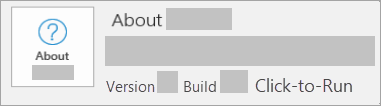 Za instalacije "klikom do cilja" navedeni su broj verzije, broj međuverzije i stavka " klikom do cilja".
U nastavku pratite upute za način „klikom do cilja” ili MSI.
MSI
 . Ako uz MSI instalaciju nije naveden broj verzije ili međuverzije.
U nastavku pratite upute za način „klikom do cilja” ili MSI.
Microsoft Store
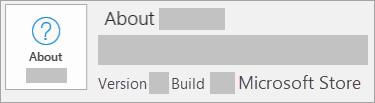 Instalacije trgovine Microsoft Store sadrže broj verzije i međuverzije te frazu Microsoft Store.
Ako imate tu vrstu instalacije, odaberite karticu Microsoft Store.
Ako imate instalaciju "klikom do cilja" ili MSI, deinstalirajte Microsoft 365 putem Upravljačka ploča ili preuzmite alat za podršku deinstalacije.
Deinstalacija sustava Microsoft 365 ili Office pomoću alata koji uklanja pogreške deinstalacije
Pomoću alata koji uklanja pogreške deinstalacije deinstalirajte Microsoft 365, Office 2021, Office 2019 ili Office 2016 s PC-ja sa sustavom Windows.
Odaberite gumb u nastavku da biste pokrenuli alat koji uklanja pogreške deinstalacije.
Kliknite Otvori ako otvorite skočni prozor koji upućuje na to da ovo web-mjesto pokušava otvoriti mogućnost Zatražite pomoć.
Pratite upite na preostalim zaslonima i, kada se to zatraži, ponovno pokrenite računalo.
Odaberite korake za verziju sustava Office koju želite instalirati ili ponovno instalirati.
Microsoft 365 | Office 2024 | Office 2021Office | 2019 | Office 2016
Važno
- Alat za uklanjanje pogrešaka deinstalacije trenutno ne može deinstalirati Office 2024.
- Pokrenite alat za uklanjanje pogrešaka na istom PC-ju sa sustavom Windows s proizvodom sustava Microsoft 365 ili Office koji želite deinstalirati.
- Potrebno je imati verziju Windows 10 ili veću kako biste pokrenuli alat za uklanjanje pogrešaka.
Savjet
Ako alat za otklanjanje poteškoća s deinstalacijom sustava Microsoft 365 ne deinstalira u potpunosti Microsoft 365 ili Office s PC-ja, možete pokušati ručno deinstalirati Office.
Deinstalacija sustava Microsoft 365 ili Office s Upravljačka ploča
Pritisnite tipku s
 sustava Windows (ili odaberite traku za pretraživanje na programskoj traci) pa upišite Upravljačka ploča. Odaberite Upravljačka ploča s popisa rezultata.
Odaberite Programi>,Programi i značajke. Odaberite proizvod sustava Microsoft 365 i odaberite Deinstaliraj.
-
Savjet
Ako ste aplikacije okruženja Microsoft 365 instalirali kao dio paketa, kao što je Office Home and Student ili Microsoft 365, potražite naziv paketa. Za samostalne aplikacije pretražujte prema nazivu aplikacije, kao što su Project ili Visio.
U većini slučajeva ne možete deinstalirati pojedinačnu aplikaciju ako je uključena u vaš paket okruženja Microsoft 365. Pojedinačnu je aplikaciju moguće deinstalirati samo ako ste je kupili kao samostalnu aplikaciju.
Pratite upute za dovršetak uklanjanja.
Napomena
Ako Microsoft 365 nije naveden na Upravljačka ploča, možda imate vrstu instalacije trgovine Microsoft Store. Odaberite karticu Microsoft Store iznad i slijedite te korake za deinstalaciju.
Da biste ponovno instalirali Microsoft 365, pročitajte članak Instalacija ili ponovna instalacija sustava Office na PC-ju.

Savjet
Ako ste vlasnik male tvrtke i tražite dodatne informacije o tome kako postaviti Microsoft 365, posjetite pomoć & učenje za male tvrtke.