Da biste vam pomogli s problemima na koje biste mogli naići prilikom instalacije okruženja Microsoft 365 zbog sporih brzina ili nepouzdanih veza, slijedite upute u nastavku koje su specifične za vašu tarifu. Morate biti povezani s internetom da biste preuzeli tu datoteku instalacijskog programa, no kada to bude dovršeno, možete instalirati Microsoft 365 izvan mreže na PC-ju kad god vam to odgovara.
Koraci za izvanmrežni instalacijski program
Koraci u nastavku razlikuju se ako je vaš proizvod sustava Microsoft 365 dio tarife sustava Office za kućnu upotrebu ili Office za tvrtke , pa morate odabrati odgovarajuću karticu za svoj proizvod.
Ako niste sigurni koju verziju imate, pročitajte članak O sustavu Office: Koju verziju sustava Office koristim?
Odabir tarife
1. korak Preuzmite izvanmrežni instalacijski program s portala vlastitog računa
U nastavku odaberite gumb za preuzimanje:
Napomena
Ako pokušavate instalirati Microsoft 365 koji ste nabavili putem tvrtke ili obrazovne ustanove i već ste prijavljeni s pomoću računa tvrtke ili obrazovne ustanove, nemojte slijediti ove upute. Umjesto toga gore odaberite karticu Office za tvrtke.
U prozoru Instalacija odaberite Izvanmrežni instalacijski program s padajućeg izbornika Odabir verzije .
Odaberite jezik na kojem želite instalirati aplikacije okruženja Microsoft 365. Odaberite Instaliraj.
Kada se to zatraži, pri dnu prozora preglednika odaberite Spremi (u pregledniku Edge), Otvori (u pregledniku Internet Explorer), Otvori po završetku (u pregledniku Chrome) ili Spremi datoteku (u pregledniku Firefox). Datoteka će se preuzeti.
Kada se preuzimanje dovrši, pronađite mapu Preuzmite i otvorite je. Dvokliknite datoteku O365HomePremRetail.img. Ako se to od vas zatraži, odaberite Otvori.
Time bi se trebao otvoriti prozor virtualnog pogona. Ako se nakon otvaranja IMG datoteke ne prikazuje prozor virtualnog pogona, otvorite Eksplorer za datoteke i pronađite novi virtualni pogon, na primjer (D:). Ovaj pogon sadrži instalacijske datoteke okruženja Microsoft 365. Dvokliknite virtualni pogon da biste ga otvorili. Ako nemate novi pogon, pronađite slikovnu datoteku koju ste preuzeli i ponovno je dvokliknite. Novi će se pogon prikazati u direktoriju.
Napomena
Ako već imate pogon označen slovom (D:), Microsoft 365 stvara virtualni pogon sa sljedećim dostupnim slovom, što bi bilo (E:) (kao što je prikazano u sljedećem koraku u nastavku).
Spremi sliku:možete odabrati i spremanje kopije virtualnog pogona na memorijski pogon ili disk za kasniju upotrebu.
2. korak Instalirajte sustav Office
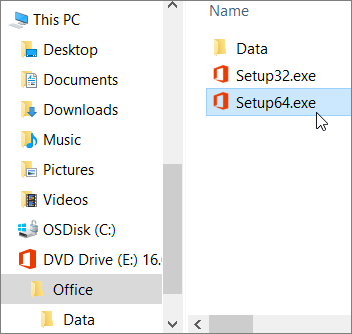
Otvorite mapu Office na virtualnom pogonu, a zatim odaberite Setup32.exe da biste instalirali 32-bitnu verziju sustava Microsoft 365 ili Setup64.exe da biste instalirali 64-bitnu verziju da biste započeli s izvanmrežnom instalacijom. Ako niste sigurni koja vam verzija odgovara, pročitajte članak Odabir 64-bitne ili 32-bitne verzije sustava Office.
Kada dobijete poruku, sve je spremno, možete pristupiti aplikacijama okruženja Microsoft 365.
Nakon dovršetka instalacije sustava Microsoft 365 morate aktivirati Microsoft 365. Provjerite jeste li povezani s internetom pa otvorite bilo koju aplikaciju sustava Office, primjerice Word ili Excel.
Office se u većini slučajeva aktivira kada pokrenete neku aplikaciju i kliknete Prihvaćam da biste prihvatili licencne odredbe. Ako vam je potrebna pomoć s aktivacijom, pročitajte članak Aktivacija sustava Office.
Kad aktivirate Office, a prije nego što ga počnete koristiti, provjerite imate li najnovije ažuriranje.
U bilo kojoj aplikaciji okruženja Microsoft 365, na primjer Word, otvorite novi ili postojeći dokument, a zatim odaberiteRačundatoteke>.
U okviru padajućeg popisa Mogućnosti ažuriranja odaberite Ažuriraj odmah.

Napomena
Ako ste instalirali proizvod sustava Office bez pretplate, kao što je Office 2024, licenca za taj proizvod ažurirat će se ubrzo nakon dovršetka instalacije.
Ako imate proizvod okruženja Microsoft 365 za tvrtke, možete koristiti alat Microsoft 365 Deployment Tool (ODT) za preuzimanje i instalaciju sustava Microsoft 365 ili Microsoft 365 izvan mreže. Taj je alat stvoren za poslovna okruženja te se pokreće u naredbenom retku, stoga su koraci složeniji--no ipak će funkcionirati za instalaciju na jednom uređaju.
Da biste instalirali i aktivirali aplikacije okruženja Microsoft 365, mora vam biti dodijeljena licenca za Microsoft 365 ili Microsoft 365. Da biste provjerili imate li licencu, idite na članak Koji proizvod ili licencu sustava Microsoft 365 imam?
- Stvorite mapu na tvrdom disku i dodijelite joj naziv ODT. U ovom ćemo je primjeru stvoriti na pogonu c:\, ovako: c:\ODT.
- Preuzmite alat za implementaciju okruženja Microsoft 365 iz Microsoftova centra za preuzimanje. Odaberite Spremi kao i spremite je u mapu za preuzimanja.
- U mapi za preuzimanja dvokliknite .exe datoteku Alat za implementaciju sustava Office da biste je instalirali.
- Ako vam se prikaže upit kontrole korisničkih računa u kojem piše Želite li ovoj aplikaciji dopustiti unošenje promjena na uređaju?, odaberite Da.
- Prihvatite licencne odredbe za Microsoftov softver, a zatim odaberite Nastavi.
- U dijaloškom okviru Traženje mape odaberite ODT mapu koju ste ranije stvorili, a zatim U redu.
2. korak – preuzimanje i instalacija sustava Office
Padajući popis u nastavku sadrži detaljne korake koji pokazuju kako preuzeti i instalirati 32-bitnu ili 64-bitnu verziju programa Microsoft 365 Apps za velike tvrtke ili Microsoft 365 Apps za male tvrtke.
Ako imate tarifu Microsoft 365 Apps za male tvrtke ili Microsoft 365 Business Standard, morate preuzeti verziju Microsoft 365 Apps za male tvrtke. Za sve ostale tarife preuzmite verziju Microsoft 365 Apps za velike tvrtke. Ako niste sigurni koju biste verziju trebali instalirati, koristite sljedeće informacije:
Instalacija 32-bitne verzije sustava Office365 ProPlus
1. korak: Instalacija 32-bitne verzije programa Microsoft 365 Apps za velike tvrtke
Otvorite Blok za pisanje na računalu.
Kopirajte i zalijepite sljedeće u praznu tekstnu datoteku u bloku za pisanje:
<Configuration>
  <Add OfficeClientEdition="32">
    <Product ID="O365ProPlusRetail">
      <Language ID="en-us" />
    </Product>
  </Add>
</Configuration>
Napomena
<ID> jezika u gore navedenom primjeru odnosi se na englesku verziju "en-us". Ako Office želite preuzeti na nekom drugom jeziku, morate promijeniti tekst koji se nalazi između navodnika. Ako niste sigurni što to znači, upotrijebite URL ove teme da biste vidjeli ID svog jezika, na primjer "support.office.com/<ovo je vaš ID> jezika/članak". U tekstu koji ste upravo kopirali zamijenite "en-us" u ovom retku, <Language ID="your language ID" />.
Datoteku spremite kao installOfficeProPlus32.xml u mapu ODT.
Odaberite Start, upišite pokreni, a zatim odaberite aplikaciju Pokreni na radnoj površini da biste je otvorili.
U dijaloškom okviru Pokretanje upišite točno sljedeće kao što je prikazano u nastavku, a zatim odaberite U redu.
-
c:\odt\setup.exe/download installOfficeProPlus32.xml
Ako vam se prikaže upit kontrole korisničkih računa u kojem piše Želite li ovoj aplikaciji dopustiti unošenje promjena na uređaju?, odaberite Da.
Prikazuje se prazan dijaloški okvir s naslovnom trakom na kojoj piše c:\ODT\setup.exe. Instalacijske datoteke sustava Office trebale bi se početi preuzimati u mapu ODT na računalu.
Dovršetak preuzimanja mogao bi malo potrajati i može se činiti da se ništa ne događa dok se datoteke preuzimaju. Znat ćete da je instalacija dovršena kada se dijaloški okvir sam zatvori, a nova mapa s nazivom Office prikaže u mapi ODT koju ste ranije stvorili.
Kada se dovrši preuzimanje datoteka, ponovno otvorite dijaloški okvir Pokretanje. Ovaj put upišite sljedeće, a zatim odaberite U redu.
-
c:\odt\setup.exe/configure installOfficeProPlus32.xml
Ako vam se prikaže upit kontrole korisničkih računa u kojem piše Želite li ovoj aplikaciji dopustiti unošenje promjena na uređaju?, odaberite Da.
Instalacija bi trebala započeti.
2. korak: aktiviranje i ažuriranje sustava Office
Kada instalirate Office, morate ga aktivirati. Provjerite jeste li povezani s internetom pa otvorite bilo koju aplikaciju sustava Office, primjerice Word ili Excel.
Zatim otvorite postojeći dokument ili stvorite novi pa odaberiteRačundatoteke>. Office bi se trebao automatski aktivirati.
Nakon aktivacije i prije korištenja sustava Office provjerite imate li najnovija ažuriranja. U istom dokumentu odaberite Mogućnosti ažuriranja pa u okviru s padajućim popisom odaberite Ažuriraj sada.
Ako se ništa ne dogodi, zatvorite aplikaciju i ponovite 2. i 3. korak da biste ažurirali Office sa stranice Račun.
Jesu li vam ove upute pomogle?
Napišite nam komentar.
Instalacija 64-bitne verzije sustava Office365 ProPlus
1. korak: instalacija 64-bitne verzije Microsoft 365 Apps za velike tvrtke
Otvorite Blok za pisanje na računalu.
Kopirajte i zalijepite sljedeće u praznu tekstnu datoteku u bloku za pisanje:
<Configuration>
  <Add OfficeClientEdition="64">
    <Product ID="O365ProPlusRetail">
      <Language ID="en-us" />
    </Product>
  </Add>
</Configuration>
Napomena
<ID> jezika u gore navedenom primjeru odnosi se na englesku verziju "en-us". Ako Office želite preuzeti na nekom drugom jeziku, morate promijeniti tekst koji se nalazi između navodnika. Ako niste sigurni što to znači, upotrijebite URL ove teme da biste vidjeli ID svog jezika, na primjer "support.office.com/<ovo je vaš ID> jezika/članak". U tekstu koji ste upravo kopirali zamijenite "en-us" u ovom retku, <Language ID="your language ID" />.
Datoteku spremite kao installOfficeProPlus64.xml u mapu ODT.
Odaberite Start, upišite pokreni, a zatim odaberite aplikaciju Pokreni na radnoj površini da biste je otvorili.
U dijaloškom okviru Pokretanje upišite točno sljedeće kao što je prikazano u nastavku, a zatim odaberite U redu.
-
c:\odt\setup.exe/download installOfficeProPlus64.xml
Ako vam se prikaže upit kontrole korisničkih računa u kojem piše Želite li ovoj aplikaciji dopustiti unošenje promjena na uređaju?, odaberite Da.
Prikazuje se prazan dijaloški okvir s naslovnom trakom na kojoj piše c:\ODT\setup.exe. Instalacijske datoteke sustava Office trebale bi se početi preuzimati u mapu ODT na računalu.
Dovršetak preuzimanja mogao bi malo potrajati i može se činiti da se ništa ne događa dok se datoteke preuzimaju. Znat ćete da je instalacija dovršena kada se dijaloški okvir sam zatvori, a nova mapa s nazivom Office prikaže u mapi ODT koju ste ranije stvorili.
Kada se dovrši preuzimanje datoteka, ponovno otvorite dijaloški okvir Pokretanje. Ovaj put upišite sljedeće, a zatim odaberite U redu.
-
c:\odt\setup.exe/configure installOfficeProPlus64.xml
Ako vam se prikaže upit kontrole korisničkih računa u kojem piše Želite li ovoj aplikaciji dopustiti unošenje promjena na uređaju?, odaberite Da.
Instalacija bi trebala započeti.
2. korak: aktiviranje i ažuriranje sustava Office
Kada instalirate Office, morate ga aktivirati. Provjerite jeste li povezani s internetom pa otvorite bilo koju aplikaciju sustava Office, primjerice Word ili Excel.
Zatim otvorite postojeći dokument ili stvorite novi pa odaberiteRačundatoteke>. Office bi se trebao automatski aktivirati.
Nakon aktivacije i prije korištenja sustava Office provjerite imate li najnovija ažuriranja. U istom dokumentu odaberite Mogućnosti ažuriranja pa u okviru s padajućim popisom odaberite Ažuriraj sada.
Ako se ništa ne dogodi, zatvorite aplikaciju i ponovite 2. i 3. korak da biste ažurirali Office sa stranice Račun.
Jesu li vam ove upute pomogle?
Napišite nam komentar.
Instalacija 32-bitne verzije sustava Office365 Business
1. korak: Instalacija 32-bitne verzije programa Microsoft 365 Apps za male tvrtke
Otvorite Blok za pisanje na računalu.
Kopirajte i zalijepite sljedeće u praznu tekstnu datoteku u bloku za pisanje:
<Configuration>
  <Add OfficeClientEdition="32">
    <Product ID="O365BusinessRetail">
      <Language ID="en-us" />
    </Product>
  </Add>
</Configuration>
Napomena
<ID> jezika u gore navedenom primjeru odnosi se na englesku verziju "en-us". Ako Office želite preuzeti na nekom drugom jeziku, morate promijeniti tekst koji se nalazi između navodnika. Ako niste sigurni što to znači, upotrijebite URL ove teme da biste vidjeli ID svog jezika, na primjer "support.office.com/<ovo je vaš ID> jezika/članak". U tekstu koji ste upravo kopirali zamijenite "en-us" u ovom retku, <Language ID="your language ID" />.
Datoteku spremite kao installOfficeBusRet32.xml u mapu ODT.
Odaberite Start, upišite pokreni, a zatim odaberite aplikaciju Pokreni na radnoj površini da biste je otvorili.
U dijaloškom okviru Pokretanje upišite točno sljedeće kao što je prikazano u nastavku, a zatim odaberite U redu.
-
c:\odt\setup.exe/download installOfficeBusRet32.xml
Ako vam se prikaže upit kontrole korisničkih računa u kojem piše Želite li ovoj aplikaciji dopustiti unošenje promjena na uređaju?, odaberite U redu.
Prikazuje se prazan dijaloški okvir s naslovnom trakom na kojoj piše c:\ODT\setup.exe. Instalacijske datoteke sustava Office trebale bi se početi preuzimati u mapu ODT na računalu.
Dovršetak preuzimanja mogao bi malo potrajati i može se činiti da se ništa ne događa dok se datoteke preuzimaju. Znat ćete da je instalacija dovršena kada se dijaloški okvir sam zatvori, a nova mapa s nazivom Office prikaže u mapi ODT koju ste ranije stvorili.
Kada se dovrši preuzimanje datoteka, ponovno otvorite dijaloški okvir Pokretanje. Ovaj put upišite sljedeće, a zatim odaberite U redu.
-
c:\odt\setup.exe/configure installOfficeBusRet32.xml
Ako vam se prikaže upit kontrole korisničkih računa u kojem piše Želite li ovoj aplikaciji dopustiti unošenje promjena na uređaju?, odaberite U redu.
Instalacija bi trebala započeti.
2. korak: aktiviranje i ažuriranje sustava Office
Kada instalirate Office, morate ga aktivirati. Provjerite jeste li povezani s internetom pa otvorite bilo koju aplikaciju sustava Office, primjerice Word ili Excel.
Zatim otvorite postojeći dokument ili stvorite novi pa odaberiteRačundatoteke>. Office bi se trebao automatski aktivirati.
Nakon aktivacije i prije korištenja sustava Office provjerite imate li najnovija ažuriranja. U istom dokumentu odaberite Mogućnosti ažuriranja pa u okviru s padajućim popisom odaberite Ažuriraj sada.
Ako se ništa ne dogodi, zatvorite aplikaciju i ponovite 2. i 3. korak da biste ažurirali Office sa stranice Račun.
Jesu li vam ove upute pomogle?
Napišite nam komentar.
Instalacija 64-bitne verzije sustava Office365 Business
1. korak: Instalacija 64-bitne verzije programa Microsoft 365 Apps za male tvrtke
Otvorite Blok za pisanje na računalu.
Kopirajte i zalijepite sljedeće u praznu tekstnu datoteku u bloku za pisanje:
<Configuration>
  <Add OfficeClientEdition="64">
    <Product ID="O365BusinessRetail">
      <Language ID="en-us" />
    </Product>
  </Add>
</Configuration>
Napomena
<ID> jezika u gore navedenom primjeru odnosi se na englesku verziju "en-us". Ako Office želite preuzeti na nekom drugom jeziku, morate promijeniti tekst koji se nalazi između navodnika. Ako niste sigurni što to znači, upotrijebite URL ove teme da biste vidjeli ID svog jezika, na primjer "support.office.com/<ovo je vaš ID> jezika/članak". U tekstu koji ste upravo kopirali zamijenite "en-us" u ovom retku, <Language ID="your language ID" />.
Datoteku spremite kao installOfficeBusRet64.xml u mapu ODT.
Odaberite Start, upišite pokreni, a zatim odaberite aplikaciju Pokreni na radnoj površini da biste je otvorili.
U dijaloškom okviru Pokretanje upišite točno sljedeće kao što je prikazano u nastavku, a zatim odaberite U redu.
-
c:\odt\setup.exe/download installOfficeBusRet64.xml
Ako vam se prikaže upit kontrole korisničkih računa u kojem piše Želite li ovoj aplikaciji dopustiti unošenje promjena na uređaju?, odaberite Da.
Prikazuje se prazan dijaloški okvir s naslovnom trakom na kojoj piše c:\ODT\setup.exe. Instalacijske datoteke sustava Office trebale bi se početi preuzimati u mapu ODT na računalu.
Dovršetak preuzimanja mogao bi malo potrajati i može se činiti da se ništa ne događa dok se datoteke preuzimaju. Znat ćete da je instalacija dovršena kada se dijaloški okvir sam zatvori, a nova mapa s nazivom Office prikaže u mapi ODT koju ste ranije stvorili.
Kada se dovrši preuzimanje datoteka, ponovno otvorite dijaloški okvir Pokretanje. Ovaj put upišite sljedeće, a zatim odaberite U redu.
-
c:\odt\setup.exe/configure installOfficeBusRet64.xml
Ako vam se prikaže upit kontrole korisničkih računa u kojem piše Želite li ovoj aplikaciji dopustiti unošenje promjena na uređaju?, odaberite Da.
Instalacija bi trebala započeti.
2. korak: aktiviranje i ažuriranje sustava Office
Kada instalirate Office, morate ga aktivirati. Provjerite jeste li povezani s internetom pa otvorite bilo koju aplikaciju sustava Office, primjerice Word ili Excel.
Zatim otvorite postojeći dokument ili stvorite novi pa odaberiteRačundatoteke>. Office bi se trebao automatski aktivirati.
Nakon aktivacije i prije korištenja sustava Office provjerite imate li najnovija ažuriranja. U istom dokumentu odaberite Mogućnosti ažuriranja pa u okviru s padajućim popisom odaberite Ažuriraj sada.
Ako se ništa ne dogodi, zatvorite aplikaciju i ponovite 2. i 3. korak da biste ažurirali Office sa stranice Račun.
Jesu li vam ove upute pomogle? Ako jesu, napišite nam to pri dnu teme. Ako nisu i još uvijek imate poteškoća s instalacijom sustava Office, napišite nam što ste pokušali učiniti i s čime ste imali poteškoća. Vaše ćemo povratne informacije iskoristiti za ponovnu provjeru uputa i dodatne informacije.
