
Ažuriranje aplikacija okruženja Microsoft 365 iz trgovine Mac App Store
Ako ste preuzeli aplikacije okruženja Microsoft 365 iz trgovine Mac App Store i uključili ste automatska ažuriranja, aplikacije će se automatski ažurirati. No možete i ručno preuzeti ažuriranja:
- Otvorite Mac App Store s Docka ili Findera.
- Odaberite Ažuriranja na izborniku na lijevoj strani, zatim odaberite Ažuriraj sve ili gumb Ažuriraj pokraj aplikacija koje želite ažurirati.
Ažuriranje aplikacija sustava Microsoft 365 i sustava Office pomoću automatskog ažuriranja
Ako ste preuzeli aplikacije sustava Microsoft 365 ili Microsoft Office iz microsoft.com-a, Microsoft AutoUpdate osigurava da vaše aplikacije uvijek budu u ažurnom sustavu uz najnovije sigurnosne popravke i poboljšanja. Ako ste pretplatnik na Microsoft 365, primat ćete i najnovije značajke i alate.
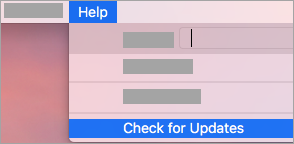
- Otvorite aplikaciju okruženja Microsoft 365 kao što je Word, a zatim na gornjem izborniku odaberite Pomoć za>provjeru ažuriranja.
Ako ne vidite mogućnost Provjeri ima li ažuriranja, pokrenite najnoviju verziju Microsoftova alata za automatsko ažuriranje, a zatim ponovno provjerite ima li ažuriranja.
- Odaberite Automatski održavajte Microsoftove aplikacije ažurnima da biste primali najnovije sigurnosne popravke i poboljšanja značajki čim postanu dostupni, što će vašem Macu omogućiti da ostane zaštićen i ažuran.
- Odaberite Ažuriraj kako biste preuzeli i instalirali sva dostupna ažuriranja.

- Ako želite saznati više o pojedinostima svakog ažuriranja prije instaliranja, odaberite strelicu pokraj gumba Ažuriraj i pregledajte aplikacije, verzije i datum instalacije. Zatim odaberite Ažuriraj sve ili Ažuriraj pokraj pojedinačnih aplikacija.
Ako niste sigurni kako ste instalirali aplikacije, možete upotrijebiti sljedeću naredbu iz aplikacije Terminal:
mdls -name kMDItemAppStoreReceiptType /Applications/Microsoft\ Word.app
Ako se nakon pokretanja naredbe prikaže MDItemAppStoreReceiptType = (null), tada bi se za ažuriranje aplikacija trebalo koristiti Microsoft AutoUpdate. Aplikacije preuzete iz trgovine Mac App Store prikazat će vrstu računa "Produkcija".
Rani pristup uz Microsoft 365 Insider
Da biste dobili ekskluzivan pristup najnovijim značajkama i ažuriranjima te priliku slanja povratnih informacija izravno Microsoftu, pridružite se našem programu Insider. Dobit ćete međuverzije za pretpregled najnovijih značajki, sigurnosnih ažuriranja i rješenja za performanse koje izdajemo prije svih korisnika starijih verzija sustava Office.
Da biste saznali više o programu Insider, pogledajte ovu stranicu.
Otvorite aplikaciju okruženja Microsoft 365, kao što je Word, a zatim odaberite Pomoć za>provjeru AžuriranjaNapredno>....
Odaberite trenutačni kanal (pretpregled) ili beta kanal.
- Trenutni kanal (pretpregled) daje vam rani pristup u potpunosti podržanim međuverzijama uz minimalan rizik.
- Beta kanal dobra je mogućnost ako želite najranije, ali nepodržane verzije za pretpregled koje se objavljuju češće.

Pregledajte licencni ugovor i podatke koji se prikupljaju kada koristite vaše aplikacije.
Odaberite Prihvati, a zatim Provjeri ima li Ažuriranja da biste preuzeli ažuriranja za sudionike programa Insider
Više o Microsoftovom automatskom ažuriranju
Napomene uz izdanje sustava Office za Mac možete pronaći ovdje. Ako tražite preuzimanja prethodnih izdanja za Microsoftovo automatsko ažuriranje, pročitajte članak Povijest ažuriranja za Office za Mac.
Trebate pomoć s Microsoftovim automatskim ažuriranjem?
Otklanjanje poteškoća s Microsoftovim automatskim ažuriranjem
Ako imate problema s ažuriranjem pomoću alata Microsoftovo automatsko ažuriranje, pogledajte odjeljak Otklanjanje poteškoća s Microsoftovim automatskim ažuriranjem.
Ažurirali ste Office, ali ne vidite značajke pretplate
Ako ste prethodno na svom Macu imali sustav Office dobiven jednokratnom kupnjom, a sada ste pretplatnik sustava Microsoft 365 i ne vidite određene značajke pretplate, vaš primjerak sustava Office možda još uvijek koristi licencu jednokratne kupnje, a ne licencom pretplate. Pomoć potražite u članku Kako ukloniti datoteke licence sustava Office .