Napomena
Ako upute na novoj kartici programa Outlook ne funkcioniraju, možda još ne koristite novi Outlook za Windows.
Odaberite karticu Klasični Outlook i slijedite ove korake.
Novi Outlook ne podržava blokiranje pošiljatelja za račune treće strane, kao što su Gmail, Yahoo, iCloud i drugi servisi za e-poštu utemeljeni na domenama. Korisnici moraju putem svojih davatelja usluga e-pošte konfigurirati postavke blokiranja da bi ograničili neželjenu e-poštu.
Blokiranje mogućnosti pošiljatelja da Vam šalju e-poštu u novom programu Outlook za Windows
Ako primate neželjene poruke e-pošte, možete blokirati osobe i domene od kojih ne želite primati poruke e-pošte u novom programu Outlook. Adrese e-pošte ili domene dodajte na popis blokiranih pošiljatelja da biste te poruke e-pošte poslali izravno u mapu Bezvrijedna e-pošta.
- Ako ste u novi Outlook dodali više računa, odaberite račun na koji želite dodati postavke.
- Odaberite Postavke,
 >, Pošta>,Bezvrijedna e-pošta.
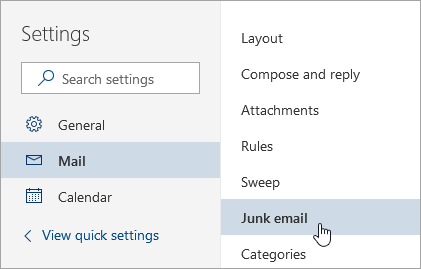
- Ako želite blokirati adresu e-pošte, unesite adresu e-pošte u Blokirani pošiljatelji, a zatim odaberite Dodaj. Ako želite blokirati svu e-poštu iz određene domene, unesite naziv domene u Blokirane domene, a zatim odaberite Dodaj.

- Odaberite Spremi.
Deblokiranje pošiljatelja
Ako želite ukloniti nekoga s popisa blokiranih pošiljatelja u novom programu Outlook, slijedite upute u nastavku.
- Odaberite Postavke, >, Pošta>,Bezvrijedna e-pošta.
- Odaberite adresu ili domenu koju želite deblokirati, a zatim odaberite
 .
.
Zaustavi premještanje poruka u mapu Bezvrijedna e-pošta
Ponekad ne želite da poruke koje šalje određena osoba ili domena završe u mapi Bezvrijedna e-pošta u novom programu Outlook.
Dodajte ove adrese e-pošte kao sigurne pošiljatelje. Pročitajte članak Dodavanje primatelja poruka e-pošte na popis sigurnih pošiljatelja.
Blokiranje pošiljatelja u klasičnom programu Outlook za Windows
Kada više ne želite da vam se prikazuju poruke od nekog pošiljatelja, možete blokirati pošiljatelja.
- Desnom tipkom miša kliknite poruku pošiljatelja kojeg želite blokirati, a zatim kliknite Blokiraj>blokiraj pošiljatelja.
Blokirana osoba i dalje vam može slati poštu, ali ako nešto s njezine adrese e-pošte dospije na vaš račun e-pošte, odmah se premješta u mapu Bezvrijedna e-pošta . Buduće poruke tog pošiljatelja premještat će se u mapu Bezvrijedna e-pošta ili karantenu za krajnjeg korisnika,ako je to omogućio administrator.
Preporučujemo da povremeno pregledate poruke e-pošte koje su prepoznate kao bezvrijedne da biste provjerili niste li propustili važne poruke.
Ako naknadno odlučite deblokirati pošiljatelja, pomoću filtara za bezvrijednu e-poštu promijenite koje poruke vidite.
Dodavanje neželjenih imena na popis blokiranih pošiljatelja
Poruke s adresa ili naziva domena s popisa blokiranih pošiljatelja uvijek se smatraju bezvrijednom poštom. Klasični Outlook svaku ulaznu poruku pošiljatelja s popisa blokiranih pošiljatelja premješta u mapu Bezvrijedna e-pošta , bez obzira na sadržaj poruke.
Napomena
Filtar za bezvrijednu e-poštu u programu Outlook ne zaustavlja isporuku bezvrijedne e-pošte, već e-poštu koju smatra bezvrijednom preusmjerava u mapu Bezvrijedna e-pošta umjesto u mapu Ulazna pošta. Filtar za bezvrijednu e-poštu možete postroži tako da promijenite razinu zaštite ili pak postanu dostupna rješenja drugih proizvođača koja mogu biti agresivnija.
Da biste određenog pošiljatelja dodali na popis blokiranih pošiljatelja, kliknite neku poruku tog pošiljatelja. Na kartici Polazno u grupi Brisanje kliknite Blokiraj , a zatim Blokiraj pošiljatelja.
Da biste dodali imena na popis blokiranih pošiljatelja:
Na kartici Polazno u grupi Brisanje kliknite Blokiraj, a zatim Mogućnosti bezvrijedne e-pošte.
Na kartici Blokirani pošiljatelji kliknite Dodaj.

U okvir Unos adrese e-pošte ili naziva internetske domene koje želite dodati na popis unesite naziv ili adresu koju želite dodati. Možete, primjerice, dodati:
- određenu adresu e-pošte, kao što su someone@example.com
- internetsku domenu, kao što su @example.com, ili example.com.
Kliknite U redu i ponovite postupak za svaki unos koji želite dodati.
Napomena
- Ako već imate popis pouzdanih imena i adresa, te podatke možete premjestiti u Outlook. Kliknite Uvoz iz datoteke i pronađite željenu datoteku popisa. Da biste stvorili datoteku koja koristi vaš trenutni popis, kliknite Izvoz u datoteku, a zatim odredite mjesto spremanja nove datoteke.
- Da biste promijenili ime na popisu, kliknite ime koje želite promijeniti, a zatim Uredi. Da biste uklonili ime, kliknite željeno ime, a zatim Ukloni.
- Ako ste korisnik računa sustava Microsoft Exchange, sva imena i adrese e-pošte iz adresara tvrtke (poznatog kao globalni popis adresa) automatski se smatraju sigurnima i ne mogu se dodavati na popis blokiranih imena i adresa.
Dodavanje pouzdanih imena na popise sigurnih pošiljatelja ili sigurnih primatelja
Dodavanjem pouzdanih adresa e-pošte i naziva domena na popis sigurnih pošiljatelja klasični Outlook poručujete da poruke iz tih izvora nikad neće ocijeniti kao bezvrijedne. Ako ste član popisa za slanje poruka e-pošte ili popisa za raspodjelu, možete ta imena dodati na svoj popis pouzdanih primatelja.
Napomena
Ako je vaš poštanski sandučić hostiran u sustavu Exchange ili Exchange Online, promjene koje unesete na popisu sigurnih pošiljatelja neće prepoznati Exchange i Exchange Online. Zbog toga poruke domena ili pošiljatelja koje ste dodali na popis sigurnih pošiljatelja mogu završiti u mapi Bezvrijedna e-pošta. Dodatnu pomoć zatražite od administratora.
Da biste neku osobu dodali na popis pouzdanih pošiljatelja, kliknite neku poruku tog pošiljatelja. Na kartici Polazno u grupi Brisanje kliknite Blokiraj, a zatim Nikad ne blokiraj pošiljatelja.
Da biste na popisu pouzdanih primatelja dodali određenu adresu ili domenu, kliknite neku poruku tog pošiljatelja. Na kartici Polazno u grupi Brisanje kliknite Blokiraj, a zatim Nikad ne blokiraj grupu ili popis za slanje poruka e-pošte.
Da biste ručno dodali nazive ili domene na te popise, učinite sljedeće:
Na kartici Polazno u grupi Brisanje kliknite Blokiraj, a zatim Mogućnosti bezvrijedne e-pošte.
Učinite nešto od sljedećeg:
Da biste dodali pouzdane pošiljatelje, na kartici Pouzdani pošiljatelji kliknite naredbu Dodaj.
Da biste dodali pouzdane primatelje, na kartici Pouzdani primatelji kliknite naredbu Dodaj.
U okvir Unos adrese e-pošte ili naziva internetske domene koje želite dodati na popis unesite naziv ili adresu koju želite dodati. Možete, primjerice, dodati:
- određenu adresu e-pošte, kao što su someone@example.com
- internetsku domenu, kao što su @example.com, ili example.com.
Kliknite U redu i ponovite postupak za svaki unos koji želite dodati.
- Ako želite da se svi kontakti smatraju pouzdanim pošiljateljima, potvrdite okvir Vjeruj i e-pošti mojih kontakata na kartici Pouzdani pošiljatelji.
- Neke osobe s kojima razmjenjujete poruke možda nisu na popisu vaših kontakata. Ako želite da se svi oni smatraju pouzdanim pošiljateljima, potvrdite okvir Automatski dodaj osobe kojima šaljem e-poštu na popis sigurnih pošiljatelja .
- Ako već imate popis pouzdanih imena i adresa, te podatke možete premjestiti u klasični Outlook. Kliknite Uvoz iz datoteke i pronađite željenu datoteku popisa. Da biste stvorili datoteku koja koristi vaš trenutni popis, kliknite Izvoz u datoteku, a zatim odredite mjesto spremanja nove datoteke.
- Da biste promijenili ime na popisu pouzdanih pošiljatelja, kliknite ime koje želite promijeniti, a zatim Uredi. Da biste uklonili ime, kliknite željeno ime, a zatim Ukloni.
- Ako koristite račun sustava Microsoft Exchange Server, sva imena i adrese e-pošte iz adresara tvrtke (poznatog kao globalni popis adresa) automatski se smatraju sigurnima.
Blokiranje poruka određenih kodova država/regija
Možda ćete primijetiti da neželjene poruke e-pošte dolaze iz određenih država/regija. Klasični Outlook omogućuje blokiranje poruka iz tih područja – popis blokiranih domena Top-Level omogućuje blokiranje poruka s adresa e-pošte koje završavaju određenom domenom najviše razine ili kodom države/regije. Potvrđivanjem okvira, primjerice, CA [Kanada], US [Sjedinjene Države] i MX [Meksiko], na popisu blokirate poruke koje dolaze s adresa e-pošte koje završavaju na ca, us ili mx. Dodatni kodovi država/regija navedeni su na popisu.
- Na kartici Polazno u grupi Brisanje kliknite Blokiraj, a zatim Mogućnosti bezvrijedne e-pošte.
- Na kartici Međunarodno kliknite Popis blokiranih domena najviše razine.
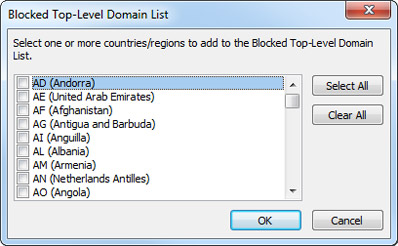
- Na popisu potvrdite okvir koda države/regije koju želite blokirati ili kliknite Odaberi sve.
- Kliknite U redu u oba otvorena dijaloška okvira.
Blokiranje poruka napisanih nepoznatim abecedama
Možete blokirati sve adrese e-pošte koje ste odredili u određenim jezičnim kodiranjima, poznatima i kao skupovi znakova ili pisma. Danas većina bezvrijedne pošte dolazi u kodiranju US-ASCII. Ostatak se šalje u različitim međunarodnim kodiranjima. Popis blokiranih kodiranja pruža vam mogućnost filtriranja neželjenih poruka e-pošte prikazanih na jezicima koje ne razumijete.
Na kartici Polazno u grupi Brisanje kliknite Blokiraj, a zatim Mogućnosti bezvrijedne e-pošte.
Na kartici Međunarodno kliknite Popis blokiranih kodiranja.
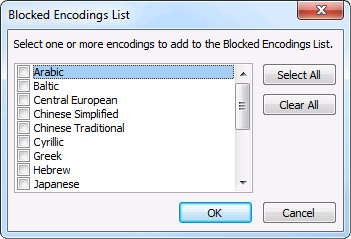
Na popisu kliknite jezično kodiranje koje želite blokirati ili kliknite Odaberi sve.
Kliknite U redu u oba otvorena dijaloška okvira
Napomena
- Unicode kodiranja ne nalaze se na popisu blokiranih kodiranja.
- Poruke s nepoznatim ili neodređenim kodiranjem filtrirat će uobičajeni filtar za bezvrijednu e-poštu.
Označi e-poštu kao bezvrijednu ili blokiraj pošiljatelje na servisu Outlook.com
Filtriranje bezvrijedne e-pošte i neželjene e-pošte u programu Outlook na webu
Blokiranje mogućnosti pošiljatelja da Vam šalju e-poštu u programu Outlook na webu ili Outlook.com
Ako primate neželjenu e-poštu u web-verziji programa Outlook, možete blokirati osobe i domene od kojih ne želite primati poruke e-pošte. Adrese e-pošte ili domene dodajte na popis blokiranih pošiljatelja da biste te poruke e-pošte poslali izravno u mapu Bezvrijedna e-pošta.
- Ako ste na Outlook na webu ili Outlook.com dodali više računa, odaberite račun na koji želite dodati postavke.
- Odaberite Postavke, >, Pošta>,Bezvrijedna e-pošta.
- Ako želite blokirati adresu e-pošte, unesite adresu e-pošte u Blokirani pošiljatelji, a zatim odaberite Dodaj. Ako želite blokirati svu e-poštu iz određene domene, unesite naziv domene u Blokirane domene, a zatim odaberite Dodaj.
- Odaberite Spremi.
Deblokiranje pošiljatelja
Ako želite ukloniti nekoga s popisa blokiranih pošiljatelja, slijedite upute u nastavku.
- Odaberite Postavke, >, Pošta>,Bezvrijedna e-pošta.
- Odaberite adresu ili domenu koju želite deblokirati, a zatim odaberite .
Zaustavi premještanje poruka u mapu Bezvrijedna e-pošta
Ponekad ne želite da poruke koje šalje određena osoba ili domena završe u mapi Bezvrijedna e-pošta u novom programu Outlook.
Dodajte ove adrese e-pošte kao sigurne pošiljatelje. Pročitajte članak Dodavanje primatelja poruka e-pošte na popis sigurnih pošiljatelja.
