Pomoću pravila ulazne pošte automatski na drugi račun prosljeđujte ili preusmjerujte poruke poslane u vaš poštanski sandučić.
Proslijeđene poruke izgledat će kao da ste ih sami proslijedili. Preusmjerene poruke izgledat će kao da ih je poslao izvorni pošiljatelj.
Odaberite mogućnost kartice u nastavku za verziju programa Outlook koju koristite.
Koju verziju programa Outlook imam?
Prosljeđivanje svih poruka na drugi račun u novom programu Outlook
Proslijeđene poruke izgledat će kao da ste ih sami proslijedili. Kad netko odgovori na proslijeđenu poruku, odgovor će biti poslan na adresu s koje je poruka proslijeđena, a ne izvornom pošiljatelju.
Pri vrhu stranice odaberite Postavke .
.
Odaberitepravilapošte>.
Select  new rule.
Unesite naziv pravila.
Dodajte uvjet: odaberite Primijeni na sve poruke.
- Ako želite, možete dodati i drugi uvjet.
Dodavanje akcije: odaberite Proslijedi uili Proslijedi kao privitak, a zatim unesite adresu e-pošte na koju želite prosljeđivati poruke.
- Ovdje možete dodati i drugu akciju ili dodati iznimku .
Možete odabrati i mogućnost Zaustavi obradu ostalih pravila. Saznajte više o zaustavljanju obrade ostalih pravila u programu Outlook.
Kada završite, odaberite Spremi.
Preusmjeravanje svih poruka na drugi račun u novom programu Outlook
Preusmjerene poruke izgledat će kao da ih je poslao izvorni pošiljatelj. Kad netko odgovori na preusmjerenu poruku, odgovor će biti poslan izvornom pošiljatelju.
Pri vrhu stranice odaberite Postavke .
Odaberitepravilapošte>.
Select new rule.
Unesite naziv pravila.
Dodajte uvjet: odaberite Primijeni na sve poruke.
- Ako želite, možete dodati i drugi uvjet.
Dodavanje akcije: odaberite Usmjeri na, a zatim unesite adresu e-pošte na koju želite da se poruke preusmjeruju.
- Ovdje možete dodati i drugu akciju ili dodati iznimku .
Možete odabrati i mogućnost Zaustavi obradu ostalih pravila. Saznajte više o zaustavljanju obrade ostalih pravila u programu Outlook.
Kada završite, odaberite Spremi.
Prosljeđivanje svih poruka na drugi račun u klasičnom programu Outlook
Proslijeđene poruke izgledat će kao da ste ih sami proslijedili. Kad netko odgovori na proslijeđenu poruku, odgovor će biti poslan na adresu s koje je poruka proslijeđena, a ne izvornom pošiljatelju.
U programu Outlook odaberite Premještanje>pravila>Upravljanje pravilima & upozorenjima.
Odaberite Novo pravilo.
U odjeljku Započni s praznim pravilom odaberite Primijeni pravilo na poruke koje primam>Sljedeće.
Nemojte potvrditi nijedan okvir u odjeljku Odabir uvjeta ako želite da se pravilo primjenjuje na sve poruke koje primate. Odaberite Dalje.
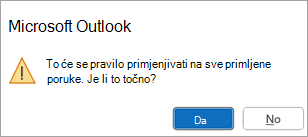
Outlook će vas pitati želite li da se to pravilo primjenjuje na svaku primljenu poruku. Odaberite Da.
U odjeljku Odabir akcija potvrdite okvir pokraj mogućnosti Proslijedi osobi ili javnoj grupi ili pak Proslijedi osobama ili javnoj grupi kao privitak.
Uredite opis pravila da biste naveli adresu e-pošte na koju želite prosljeđivati poruke, a zatim odaberite Dalje.
Navedite željene iznimke. Ako nema iznimki, nemojte potvrditi nijedan uvjet. Odaberite Dalje.
Navedite naziv pravila, a zatim odaberite dodatne mogućnosti.
Odaberite Gotovo.
Preusmjerivanje svih poruka na drugi račun u klasičnom programu Outlook
Preusmjerene poruke izgledat će kao da ih je poslao izvorni pošiljatelj. Kad netko odgovori na preusmjerenu poruku, odgovor će biti poslan izvornom pošiljatelju.
U programu Outlook odaberite Premještanje>pravila>Upravljanje pravilima & upozorenjima.
Odaberite Novo pravilo.
U odjeljku Započni s praznim pravilom odaberite Primijeni pravilo na poruke koje primam>Sljedeće.
Nemojte potvrditi nijedan okvir u odjeljku Odabir uvjeta ako želite da se pravilo primjenjuje na sve poruke koje primate. Odaberite Dalje.
Outlook će vas pitati želite li da se to pravilo primjenjuje na svaku primljenu poruku. Odaberite Da.
U odjeljku Odabir akcija potvrdite okvir za preusmjeravanje na osobe ili javnu grupu.
Uredite opis pravila da biste naveli adresu e-pošte na koju želite da se poruke preusmjeruju, a zatim odaberite Dalje.
Navedite željene iznimke. Ako nema iznimki, nemojte potvrditi nijedan uvjet. Odaberite Dalje.
Navedite naziv pravila, a zatim odaberite dodatne mogućnosti.
Odaberite Gotovo.
Prosljeđivanje svih poruka na drugi račun u programu Outlook na webu
Proslijeđene poruke izgledat će kao da ste ih sami proslijedili. Kad netko odgovori na proslijeđenu poruku, odgovor će biti poslan na adresu s koje je poruka proslijeđena, a ne izvornom pošiljatelju.
Pri vrhu stranice odaberite Postavke .
Odaberitepravilapošte>.
Select new rule.
Unesite naziv pravila.
Dodajte uvjet: odaberite Primijeni na sve poruke.
- Ako želite, možete dodati i drugi uvjet.
Dodavanje akcije: odaberite Proslijedi uili Proslijedi kao privitak, a zatim unesite adresu e-pošte na koju želite prosljeđivati poruke.
- Ovdje možete dodati i drugu akciju ili dodati iznimku .
Možete odabrati i mogućnost Zaustavi obradu ostalih pravila. Saznajte više o zaustavljanju obrade ostalih pravila u programu Outlook.
Kada završite, odaberite Spremi.
Preusmjeravanje svih poruka na drugi račun u programu Outlook na webu
Preusmjerene poruke izgledat će kao da ih je poslao izvorni pošiljatelj. Kad netko odgovori na preusmjerenu poruku, odgovor će biti poslan izvornom pošiljatelju.
Pri vrhu stranice odaberite Postavke .
Odaberitepravilapošte>.
Select new rule.
Unesite naziv pravila.
Dodajte uvjet: odaberite Primijeni na sve poruke.
- Ako želite, možete dodati i drugi uvjet.
Dodavanje akcije: odaberite Usmjeri na, a zatim unesite adresu e-pošte na koju želite da se poruke preusmjeruju.
- Ovdje možete dodati i drugu akciju ili dodati iznimku .
Možete odabrati i mogućnost Zaustavi obradu ostalih pravila. Saznajte više o zaustavljanju obrade ostalih pravila u programu Outlook.
Kada završite, odaberite Spremi.
Prosljeđivanje svih poruka na drugi račun u Outlook.com
Proslijeđene poruke izgledat će kao da ste ih sami proslijedili. Kad netko odgovori na proslijeđenu poruku, odgovor će biti poslan na adresu s koje je poruka proslijeđena, a ne izvornom pošiljatelju.
Pri vrhu stranice odaberite Postavke .
Odaberitepravilapošte>.
Select new rule.
Unesite naziv pravila.
Dodajte uvjet: odaberite Primijeni na sve poruke.
- Ako želite, možete dodati i drugi uvjet.
Dodavanje akcije: odaberite Proslijedi uili Proslijedi kao privitak, a zatim unesite adresu e-pošte na koju želite prosljeđivati poruke.
- Ovdje možete dodati i drugu akciju ili dodati iznimku .
Možete odabrati i mogućnost Zaustavi obradu ostalih pravila. Saznajte više o zaustavljanju obrade ostalih pravila u programu Outlook.
Kada završite, odaberite Spremi.
Preusmjeravanje svih poruka na drugi račun u Outlook.com
Preusmjerene poruke izgledat će kao da ih je poslao izvorni pošiljatelj. Kad netko odgovori na preusmjerenu poruku, odgovor će biti poslan izvornom pošiljatelju.
Pri vrhu stranice odaberite Postavke .
Odaberitepravilapošte>.
Select new rule.
Unesite naziv pravila.
Dodajte uvjet: odaberite Primijeni na sve poruke.
- Ako želite, možete dodati i drugi uvjet.
Dodavanje akcije: odaberite Usmjeri na, a zatim unesite adresu e-pošte na koju želite da se poruke preusmjeruju.
- Ovdje možete dodati i drugu akciju ili dodati iznimku .
Možete odabrati i mogućnost Zaustavi obradu ostalih pravila. Saznajte više o zaustavljanju obrade ostalih pravila u programu Outlook.
Kada završite, odaberite Spremi.
Vrh stranice
Dodatne informacije
- Kopije poruka koje preusmjerite ili proslijedite ostat će u vašem poštanskom sandučiću. Ako dodate akciju za brisanje poruke, poruka će se premjestiti u mapu Izbrisane stavke i uračunavat će se u ograničenje poštanskog sandučića. Ako premašite ograničenje poštanskog sandučića, možda nećete moći slati ni primati nove poruke, a pravila prosljeđivanja možda neće funkcionirati dok ne izbrišete dovoljan broj poruka i tako ukupnu veličinu poštanskog sandučića smanjite ispod ograničenja.
- Prilikom stvaranja pravila prosljeđivanja ili preusmjeravanja možete dodati više adresa za slanje. Broj adresa na koje možete poslati poruku može biti ograničen ovisno o postavkama za vaš račun. Ako dodate više adresa nego što je dopušteno, pravilo neće funkcionirati. Ako stvorite pravilo s više adresa, testirajte ga da biste provjerili funkcionira li.
Vrh stranice
Pročitajte i ovo
Upravljanje porukama e-pošte pomoću pravila u programu Outlook
Uređivanje ili ispravljanje oštećenog pravila u programu Outlook
Zaustavljanje obrade ostalih pravila u programu Outlook
Uvoz ili izvoz skupa pravila u klasičnom programu Outlook
Stvaranje pravila u programu Outlook za Mac
