
Oblikovanja su četiri glavna područja biltena:
- Naslov: To je glavni naslov vašeg izdanja.
- Slika zaglavlja (nije obavezno): prenesite ili odaberite postojeću sliku i prilagodite je svom sadržaju. Slika zaglavlja po zadanom ima širinu od 704 piksela uz omjer proporcija 16:9.
- Sadržaj (neobavezno): dodajte tablicu sadržaja da biste jednostavnije organizirali izdanje pružanjem jasnog obrisa sekcija.
- Odjeljci: Koristite sekcije da biste stvorili različite dijelove izdanja, a oni mogu imati više suradnika. U tim će se odjeljcima prikazivati imena i avatari suradnika.
Dodavanje tablice sadržaja
- Odaberite gumb Odjeljak veze koji se nalazi u gornjem desnom kutu bilo kojeg odjeljka vašeg izdanja.
- Uredite veze na naslove i sekcije tablice sadržaja tako da otiđete do odjeljka Tablica sadržaja pri vrhu izdanja. Naslov po zadanom je "Skok na sekciju". Čitatelji se odabirom veza u tablici sadržaja mogu jednostavno pomaknuti do sadržaja koji ih najviše zanima.
Korištenje sekcija za organiziranje sadržaja
Možete imati jednu ili više sekcija, a svaka sekcija može imati različit skup suradnika i sadržaja.
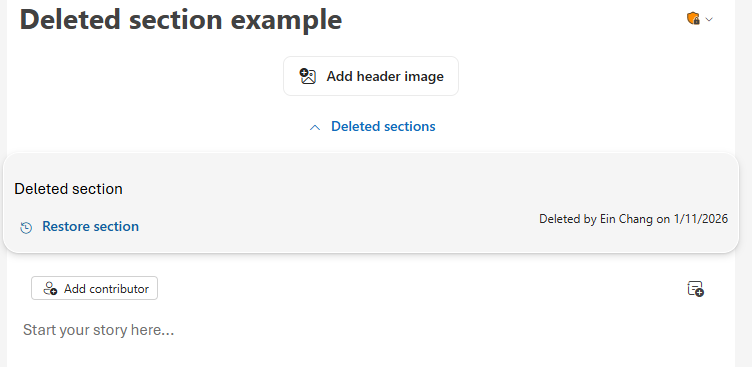
Promijenite redoslijed sekcija pomoću kontrola strelica ili odaberite  Izbrišite sekciju da biste je uklonili iz izdanja. Izbrisane sekcije dostupne su u sklopku za prebacivanje Izbrisane sekcije pri vrhu uređivača. Odaberite Vrati sekciju da biste ponovno dodali sekciju.
Dodavanje slika i komponenti
Putem vrpce možete umetnuti sadržaj ili upravljati oblikovanjem. Umetnite komponente, tablice i emotikone da biste stvorili organizirano i obogaćeno izdanje.
Savjet
Možete koristiti i alate kao što su oznake osjetljivosti i alat za provjeru pristupačnosti kako biste bili sigurni da je vaš sadržaj prikladan za svu publiku.
Prilikom uređivanja teksta naredbe za oblikovanje dostupne su na kartici Oblikovanje teksta.
Dodavanje slike
- Na pojednostavljenoj vrpci na kartici Polazno odaberite Slike.
- Odaberite Pregledaj ovo računalo da biste prenijeli vlastitu fotografiju ili odaberite Pregledaj slike za pretraživanje i odaberite slike za kupnju.
Slike možete prenijeti i izravno u komponentu ili zalijepiti sliku u sekciju.
Uređivanje slike
Da biste uredili sliku, odaberite je da biste pristupili mogućnostima uređivanja na kartici Oblikovanje slike . Sliku možete izmijeniti kako biste učinili sljedeće:
- Primjena obruba i sjenčanja.
- Dodajte zamjenski tekst da biste poboljšali pristupačnost.
- Obrežite, rotirajte sliku i promijenite joj veličinu povlačenjem kutova.
Dodavanje unaprijed stvorenih komponenti izgleda
Komponente su unaprijed stvoreni elementi rasporeda dizajnirani za pojednostavljenje stvaranja izdanja, olakšavanje dodavanja slika i održavanje kohezivne estetike.
1. Na kartici Izdanje odaberite Komponente. Ili, ako ste upravo dodali novu sekciju, odaberite Dodaj komponentu pri dnu sekcije.

2. Odaberite željenu komponentu iz okna Komponente da biste je umetnuli u sekciju. Postoje četiri različite vrste komponenti:
- Tekst & sliku: Omogućuje kombinaciju teksta i slike. Imaju različite mogućnosti veličine od malih do ekstra velikih.
- Slike: Dizajniran posebno za prikaz slika u različitim formatima i opcijama veličine. Komponentna slika u punoj veličini ima zadanu širinu od 696 piksela uz omjer proporcija 16:9. Slika će se automatski obrezati i moći će se povući da biste je centrirali unutar komponente.
- Stilizirani citat: Koristi se za isticanje citata na moderan način.
- People: fokusiran na predstavljanje pojedinaca ili članova tima.
Kako poslati povratne informacije za biltene programa Outlook
Voljeli bismo saznati više o vašem iskustvu s biltenima programa Outlook!
Pomoću povratnih informacija u programu Outlook (Povratne informacijepomoći>) na gornjoj traci vrpce podijelite povratne informacije ili prijavite probleme. Da biste dobili najkorisniju dijagnostiku, povratne informacije šaljite dok je otvorena skica biltena ili izdanja (ili dok se nalazite u modulu za biltene).
Obavezno odaberite "Prikupljaj zapisnike za povratne informacije", a ako prijavljujete problem s određenom skicom, potvrdite mogućnost zajedničkog korištenja sadržaja kako bismo mogli uključiti relevantnu dijagnostiku i učinkovitije istraživati.