Brzi koraci na poruke e-pošte primjenjuju više radnji istodobno. To vam omogućuje brzo upravljanje poštanskim sandučićem. Ako poruke, primjerice, često premještate u određenu mapu, pomoću brzog koraka možete ih premjestiti jednim klikom. Ako pak želite prikvačiti poruku e-pošte i označiti je kao nepročitanu, brzi korak može pojednostavniti zadatak jednim klikom.
Napomena
Brze korake nije moguće poništiti pomoću naredbe izbornika ili tipkovnog prečaca kao što je Ctrl+Z. To je zato što brzi koraci mogu sadržavati akcije kao što je trajno brisanje koje nije moguće poništiti.
Odaberite mogućnost kartice u nastavku za verziju programa Outlook koju koristite.
Koju verziju programa Outlook imam?
Napomena
Ako upute na kartici Novi Outlook ne funkcioniraju, možda još ne koristite novi Outlook za Windows.
Odaberite klasični Outlook i slijedite ove korake.
Stvaranje novog brzog koraka u novom programu Outlook
- U novom programu Outlook odaberite Pošta u navigacijskom oknu.
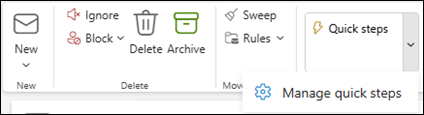
- Na kartici Polazno odaberite padajući izbornik uz mogućnost Brzi koraci , a zatim odaberite Upravljanje brzim koracima.
- U prozoru Postavke u odjeljku Brzi koraci odaberite +Novi brzi korak.
- Upišite naziv novog brzog koraka.
- U odjeljku Odabir akcije odaberite akciju koju želite izvršiti pomoću brzog koraka. Za sve dodatne akcije odaberite Dodaj drugu akciju . Ako ste sada gotovi, odaberite Spremi ili nastavite s dodatnim mogućnostima da biste dodatno prilagodili brzi korak.
- U odjeljku Neobavezno dodajte opis za prilagodbu brzog koraka. Kada na vrpci pokazivač miša postavite iznad brzog koraka, prikazat će se vaš prilagođeni opis.

- Da biste stvorili neobavezni tipkovni prečac, u okviru Odabir prečaca odaberite tipkovni prečac koji želite dodijeliti. Dostupne su mogućnosti Ctrl + Shift 5 – 9.
- Kliknite Spremi.
Izmjena postojećeg brzog koraka u novom programu Outlook
- U odjeljku Pošta odaberite karticu Polazno . Odaberite padajući izbornik uz mogućnost Brzi koraci , a zatim Upravljanje brzim korakom.
- Pronađite brzi korak koji želite promijeniti, a zatim odaberite ikonu za uređivanje brzog koraka.

-
U odjeljku Odabir akcije promijenite ili dodajte akcije koje želite izvesti pomoću ovog brzog koraka.
- Možete ažurirati naziv brzog koraka, dodati prečac, dodati tipkovni prečac i ažurirati opis.
- Da biste promijenili redoslijed kojim se prikazuju brzi koraci na kartici Polazno , odaberite strelice gore ili dolje brzog koraka koji želite pomaknuti. Kliknite Spremi.
Novu narudžbu možete pregledati u odjeljku Brzi korak na vrpci.
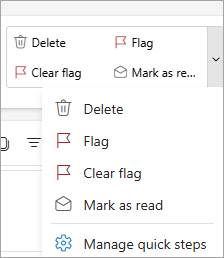
Brzi koraci na poruke e-pošte primjenjuju više radnji istodobno, što vam omogućuje brzo upravljanje poštanskim sandučićem. Ako poruke, primjerice, često premještate u određenu mapu, možete ih jednim klikom premjestiti pomoću brzog koraka. Ili, ako poruke proslijedite nadređenom ili kolegama, brzi korak jednim klikom može pojednostaviti zadatak.
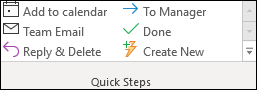
Brzi koraci nalaze se na kartici Polazno u klasičnom programu Outlook:
 ili
ili 
Zadane brze korake programa Outlook moguće je prilagoditi. Možete stvoriti i vlastiti da biste stvorili galeriju brzih koraka s radnjama koje najčešće poduzimate u pošti.
Zadani brzi koraci u klasičnom programu Outlook
Možete prilagoditi bilo koji od zadanih brzih koraka. Kada prvi put koristite neke brze korake, od vas će se zatražiti da ih konfigurirate. Ako, primjerice, želite pomoću brzog koraka poruke premjestiti u određenu mapu, prije brzog koraka morate navesti mapu.
Zadani brzi korak u programu Outlook obuhvaća sljedeće:
|
Brzi korak |
Akcija |
| Premjesti u: |
Premješta odabranu poruku u mapu pošte koju ste naveli i označava je kao pročitanu. |
| Za upravitelja |
Prosljeđuje poruku vašem šefu. Ako vaša tvrtka ili ustanova koristi Microsoft Exchange Server ili Microsoft 365, ime vašeg rukovoditelja otkriva se na globalnom popisu adresa i umeće se u okvir Primatelj. Ili možete navesti primatelja. |
| Timska e-pošta |
Prosljeđuje poruku ostalim članovima tima. Ako vaša tvrtka ili ustanova koristi Microsoft Exchange Server ili Microsoft 365, imena članova vašeg tima otkrivaju se na globalnom popisu adresa i umeću u okvir Primatelj. |
| Gotovo |
Premješta poruku u navedenu mapu pošte, označava je kao dovršenu, a zatim kao pročitanu. |
| Odgovori i izbriši |
Otvara odgovor na odabranu poruku, a zatim briše izvornu poruku. |
| Stvori novo |
Stvaranje vlastitog brzog koraka za izvršenje bilo kojeg slijeda naredbi, dodijelite im naziv, a zatim primijenite ikonu da biste ga lakše prepoznali. |
-
In Mail, select Home.
- U grupi Brzi koraci odaberite
 strelica uz rub okvira Brzi koraci da biste otvorili odjeljak Upravljanje brzim koracima.
- U okviru Brzi korak odaberite brzi korak koji želite promijeniti, a zatim odaberite Uredi.
- U odjeljku Akcije promijenite ili dodajte akcije koje želite izvršiti pomoću ovog brzog koraka.
- Ako želite, u okviru tipkovnog prečaca odaberite tipkovni prečac koji želite dodijeliti tom brzom koraku.
- Ako želite promijeniti ikonu za brzi korak, odaberite ikonu pokraj okvira Naziv , odaberite ikonu, a zatim U redu.
Stvaranje brzog koraka u klasičnom programu Outlook
-
In Mail, select Home.
- U grupi Brzi korak u galeriji brzih koraka odaberite brzi korak Stvori novi
- U okvir Naziv upišite naziv novog brzog koraka.
- Odaberite gumb ikone pokraj okvira Naziv , odaberite ikonu, a zatim odaberite U redu.
- U odjeljku Akcije odaberite akciju koju želite izvršiti pomoću brzog koraka. Za sve dodatne radnje odaberite Dodaj akciju .
- Da biste stvorili tipkovni prečac, u okviru tipkovnog prečaca odaberite tipkovni prečac koji želite dodijeliti.
Napomena
Novi brzi koraci prikazat će se pri vrhu galerije na kartici Polazno u grupi Brzi koraci . Iako promijenjeni brzi koraci zadržavaju isto mjesto u galeriji, možete ih prerasporediti u odjeljku Upravljanje brzim koracima.
Napomena
Ta je značajka dostupna za pretplatnike na servisu Outlook na webu i na Microsoft 365.
Stvaranje brzog koraka u programu Outlook na webu ili Outlook.com
- U programu Outlook na webu u navigacijskom oknu odaberite Pošta .
- Na kartici Polazno odaberite Brzi koraci, a zatim Upravljanje brzim koracima.
- U prozoru Postavke u odjeljku Brzi koraci odaberite +Novi brzi korak.
- U okvir Naziv upišite naziv novog brzog koraka.
- U odjeljku Odabir akcije odaberite akciju koju želite izvršiti brzim korakom. Za sve dodatne akcije odaberite Dodaj drugu akciju . Ako ste sada gotovi, odaberite Spremi ili nastavite s dodatnim mogućnostima da biste dodatno prilagodili brzi korak.
Izmjena postojećeg brzog koraka u programu Outlook na webu ili Outlook.com
- U navigacijskom oknu odaberite Pošta .
- Na vrpci odaberite padajući izbornik uz mogućnost Brzi koraci , a zatim Upravljanje brzim koracima.
- Pronađite brzi korak koji želite promijeniti, a zatim odaberite ikonu za uređivanje brzog koraka.
-
U odjeljku Odabir akcije promijenite ili dodajte akcije koje želite izvesti pomoću ovog brzog koraka.
- Da bi vam se prikazao prilagođeni opis brzog koraka kada je pokazivač na brzom koraku na vrpci, u odjeljku Neobavezno dodajte opis za prilagodbu brzog koraka.
- Da biste stvorili neobavezni tipkovni prečac, u okviru Odabir prečaca odaberite tipkovni prečac koji želite dodijeliti. Dostupne su mogućnosti Ctrl + Shift 5 – 9.
- Kliknite Spremi.
Povezani članci
Premium značajke u sustavu Outlook.com za pretplatnike na Microsoft 365
