
Biblioteka je mjesto na web-mjestu na kojem možete prenositi datoteke zajedno s članovima tima, stvarati ih i ažurirati na njima te na njima surađivati. Sve biblioteke prikazuju popis datoteka i ključne informacije o datotekama, primjerice tko je zadnji mijenjao datoteku. Većina web-mjesta prilikom stvaranja web-mjesta sadrži biblioteku. Timsko web-mjesto, primjerice, sadrži biblioteku dokumenata u kojoj možete organizirati i zajednički koristiti svoje dokumente.
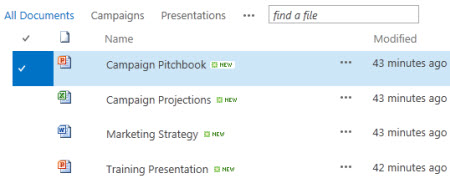
Ako vam je potrebno više biblioteka, možete odabrati neku od nekoliko za korištenje spremnih aplikacija biblioteka i dodati je na web-mjesto. Biblioteke možete prilagoditi i na nekoliko načina. Možete, primjerice, odrediti kako se dokumenti prikazuju i kako se njima upravlja i kako se oni stvaraju. ili pratiti verzije datoteka, uključujući broj i vrstu verzije. Možete čak stvarati i prilagođene prikaze, obrasce i tijekove rada koji će vam pomoći pri upravljanju projektima i poslovnim procesima.
Veze s uputama
Ako samo želite stvarati biblioteke ili raditi s njima i potrebne su vam upute, evo uobičajenih i korisnih zadataka koje možete obaviti.
- Stvaranje, dodavanje, prikaz i preimenovanje biblioteka dokumenata
- Videozapis: Postavljanje pohrane dokumenata i zajedničkog korištenja u sustavu Microsoft 365
- Otvaranje datoteka sustava SharePoint u Eksplorer za datoteke
- Stvaranje mape u biblioteci dokumenata
- Brisanje datoteke, mape ili veze iz biblioteke dokumenata sustava SharePoint
- Prijenos, stvaranje ili brisanje datoteka u biblioteci
- Stvaranje stupca na popisu ili u biblioteci
- Stvaranje, promjena i brisanje prikaza popisa ili biblioteke
- Omogućivanje i konfiguriranje određivanja verzija za popis i biblioteku
- Postavljanje predloška datoteke za biblioteku dokumenata ili obrazaca
- Sinkronizacija datoteka pomoću servisa OneDrive u sustavu Windows
- Korištenje tijekova rada s bibliotekom
- Postavljanje dozvola i dodatnih postavki za biblioteku Objašnjenje razina dozvola u sustavu SharePoint
- Rad s fotografijama u biblioteci slika
- Postavljanje biblioteke resursa za pohranu slika, audiozapisa ili videozapisa
- Upravljanje popisima i bibliotekama s mnogo stavki
- Upravljanje velikim bibliotekama dokumenata i zapisa pomoću metapodataka (pogledajte Uvod u upravljane metapodatke)
Kako tipičan tim koristi biblioteku?
Marketinški tim tvrtke Contoso stvara timsko web-mjesto na kojem planira upravljati projektima i dokumentima. Oni odabiru vlasnika web-mjesta koji će njime upravljati. Vlasnik web-mjesta dobiva razinu dozvola Potpuna kontrola kada bude dodan u grupu Vlasnici web-mjesta. Ona omogućuje zajedničko korištenje web-mjesta i svima daje dozvolu da na njemu doprinose. Tim odlučuje koristiti biblioteku Dokumenti za upravljanje priopćenjima za javnost, datotekama proračuna, ugovorima, prijedlozima i ostalim timskim dokumentima.
Vlasnik web-mjesta prenosi važne dokumente da bi tim počeo s korištenjem biblioteke kao središnjeg mjesta. Zatim uključuje određivanje verzija, pa tim ima povijest razvoja datoteka i može vratiti prethodnu verziju ako je potrebno. Vlasnik web-mjesta u biblioteku dodaje i standardne predloške za marketinška izvješća, prodajne ugovore, planove kampanja i proračunske radne listove. Svaki predložak sadrži logotip tvrtke i oblik koji su svi prihvatili da će koristiti. Kada članovi stvore novu datoteku iz biblioteke dokumenata, mogu jednostavno odabrati koji predložak žele koristiti.
Dok članovi tima dodaju datoteke i surađuju na dokumentima, organiziraju biblioteku dodavanjem stupaca i stvaranjem prikaza da bi lakše brzo pronašli dokumente. Vlasnik web-mjesta, primjerice, dodaje stupac "Naziv projekta" da bi članovi mogli filtrirati ili sortirati prema tom stupcu. Ostali članovi tima dodaju javne prikaze koji se grupiraju prema fiskalnom tromjesečju i filtriraju ugovore koji istječu u roku od šest mjeseci. Svaki član stvara i osobne prikaze da bi mogao brzo pronaći informacije i dovršiti posao.
Nakon duge rasprave na sastanku osoblja, tim odlučuje postaviti upozorenja na razini biblioteke i jednom tjedno izvijestiti o ažuriranjima. Svaki član može odlučiti kako će postaviti dodatna upozorenja ili RSS sažetke sadržaja za određene datoteke, ako je to potrebno.
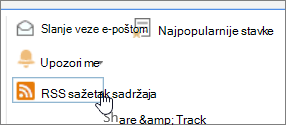
Tim se također obvezuje na važnu "najbolju praksu" u ovom novom svijetu suradnje. Kada članovi žele zajednički koristiti dokument, odupiru se iskušenju da ga prilože poruci e-pošte i umjesto toga pošalju vezu na njega e-poštom. Vezu je jednostavno poslati e-poštom iz biblioteke te korisnike upućuje na najnoviju verziju timskog web-mjesta.
Ključna odgovornost ovog tima je predlaganje marketinških kampanja za povećanje prodaje i prihoda. Kada članovi tima razvijaju novi plan kampanje, oni su suautori na dokumentima i prate radne verzije datoteka. Suautorstvo omogućuje većem broju osoba da istovremeno uređuju dokument, bez da moraju brinuti o usklađivanju promjena. Ako pogriješi u jednoj verziji dokumenta, može vratiti prethodnu verziju. Kada završe plan kampanje, mogu stvoriti glavnu verziju, a zatim je poslati na odobrenje pravnom odjelu i upravitelju. Kada se datoteka odobri, ostali zaposlenici tvrtke mogu je pregledavati.
Vlasnik web-mjesta istražuje internetsku dokumentaciju i obuku te uči kako postaviti tijek rada, povezati ga s bibliotekom te automatizirati proces prikupljanja povratnih informacija, prikupljanja potpisa i objavljivanja konačnog dokumenta.
Nakon tri mjeseca korištenja, biblioteka dokumenata i web-mjesto postali su ključni za marketinški tim te su im pomogli poboljšati produktivnost i vidljivost u cijeloj tvrtki. Ne mogu zamisliti rad bez njega i istražuju druge načine na koje bi mogli bolje surađivati pomoću tehnologija sustava SharePoint.
Načini rada s bibliotekama
Evo nekoliko načina za rad s bibliotekama kako biste ih učinili korisnijima za svoju grupu (organizirani su labavo od osnovnih prema naprednijim):
Korištenje i stvaranje prikaza Prikaz možete koristiti da biste u biblioteci pogledali najvažnije datoteke ili datoteke koje najbolje odgovaraju određenoj svrsi. Sadržaj biblioteke ne mijenja se, ali svaki prikaz organizira i filtrira datoteke da biste ih lakše pronašli i pregledavali na smislen način. Dodatne informacije o prikazima potražite u članku Stvaranje, promjena i brisanje prikaza popisa ili biblioteke.

Praćenje verzija Ako morate zadržati prethodne verzije datoteka, biblioteke vam mogu pomoći u praćenju, pohrani i vraćanju datoteka. Možete odabrati da sve verzije pratite na isti način. Također, neke verzije možete označiti kao glavne, kao što je dodavanje novog poglavlja u priručnik, a neke verzije kao pomoćne, kao što je ispravljanje pravopisnih pogrešaka. Da biste lakše upravljali prostorom za pohranu, možete odabrati broj svake vrste verzije koju želite pohraniti.
Savjet
Ako tim planira koristiti značajku suautorstva, preporučujemo da uključite barem glavno određivanje verzija u biblioteci za slučaj da netko pogreškom prenese dokument jednakog naziva u biblioteku u kojoj se koristi značajka suautorstva. Na taj način, ako izgubite promjene, možete vratiti stariju verziju dokumenta.
Dodatne informacije o upravljanju verzijama potražite u članku Omogućivanje i konfiguriranje određivanja verzija za popis i biblioteku.
Suautorstvo ili odjava datoteka Kada uređujete dokument programa Microsoft Word ili PowerPoint u biblioteci, a da ga pritom ne odjavite, drugi ga korisnici mogu istodobno uređivati (to je suautorstvo). Kada odjavljujete datoteku, samo jedna osoba može uređivati datoteku dok se datoteka ne prijavi. Možete zahtijevati odjavu dokumenata u bibliotekama koje sadrže osjetljive dokumente ili kada želite pažljivo pratiti razvoj dokumenata. No imajte na umu da će obavezna odjava onemogućiti suautorstvo na dokumentima. Kada koristite odjavu, od korisnika će se zatražiti da ostave komentar o promjenama u dokumentu, no odjava će usporiti i proces uređivanja i pregleda. Dodatne informacije potražite u članku Suradnja i suautorstvo na dokumentima ili Odjava, prijava i odbacivanje promjena na datotekama u biblioteci.
Uređivanje datoteka iz programa za računala Kada dokumente spremite na web-mjesto sustava SharePoint, možete stvarati i uređivati dokumente te surađivati na njima izravno iz kompatibilnih programa za stolna računala, kao što su Microsoft Word ili PowerPoint, a da uopće ne morate otvarati web-mjesto. Možete, primjerice, uređivati prezentaciju programa PowerPoint istodobno s drugim korisnicima (poznato i kao suautorstvo). Prijavom i odjavom možete upravljati i izravno iz programa PowerPoint. Uz to, OneDrive za tvrtke ili obrazovne ustanove ili Outlook možete koristiti i da biste sadržaj biblioteke isključili s mreže, radili s njim s udaljenog mjesta, a zatim jednostavno sinkronizirali promjene kada se ponovno povežete s mrežom.
Informirajte se o promjenama Da biste bili u tijeku s promjenama dokumenata u biblioteci, postavite upozorenja, pretplatite se na RSS sažetke sadržaja ili pratite dokumente. Glavna razlika između upozorenja, RSS-a i praćenja jest mjesto na kojem primate obavijesti. I upozorenja i RSS sažeci sadržaja obavještavaju vas o ažuriranjima i oba vam omogućuju da prilagodite količinu podataka koje primate. Možete postaviti upozorenja ili RSS da biste saznali kada se nešto promijeni u biblioteci. Ako vam je samo do određenog dokumenta, postavite upozorenje ili slijedite dokument. Upozorenja mogu stizati u obliku e-pošte ili SMS-a. RSS obavijesti stižu u obliku konsolidiranog sažetka sadržaja koji možete čitati u programu Outlook ili nekom drugom čitaču sažetaka sadržaja. Ako pratite neki dokument, primit ćete obavijest u sažetku sadržaja vijesti (ako ga vaša tvrtka ili ustanova koristi). Dodatne informacije o obavijestima potražite u članku Stvaranje upozorenja ili pretplate na RSS sažetak sadržaja.
Zatraži odobrenje dokumenta Možete zahtijevati odobrenje dokumenata prije no što ih svi mogu vidjeti. Dokumenti ostaju u neriješenom stanju dok ih ne odobri ili odbije osoba koja ima dozvolu za to. Možete odrediti koje grupe korisnika mogu pregledavati dokument prije nego bude odobren. Ta značajka može biti korisna ako biblioteka sadrži važne smjernice ili postupke koji moraju biti konačni prije nego što ih drugi vide.
Postavljanje dozvola Grupe i razine dozvola sustava SharePoint olakšavaju vam učinkovito upravljanje pristupom sadržaju. Prema zadanim postavkama dozvole za biblioteke, mape u bibliotekama i dokumente nasljeđuju se s web-mjesta. Dodjeljivanje jedinstvenih dozvola određenoj biblioteci ili dokumentu može pridonijeti zaštiti povjerljivog sadržaja, primjerice ugovora ili informacija o proračunu, bez ograničavanja pristupa ostatku web-mjesta. Dodatne informacije o dozvolama potražite u članku Objašnjenje razina dozvola u sustavu SharePoint.
Stvaranje tijekova rada Biblioteka dokumenata ili vrsta sadržaja mogu koristiti tijekove rada koje je tvrtka ili ustanova definirala za poslovne procese, kao što su upravljanje odobravanjem ili pregledavanjem dokumenata. Grupa na svoje dokumente može primjenjivati poslovne procese, koji se nazivaju tijekovima rada, koji određuju akcije koje je potrebno poduzeti u nizu, kao što je odobravanje dokumenata. Tijek rada sustava SharePoint automatizirani je način premještanja dokumenata ili stavki kroz niz akcija ili zadataka. po zadanom su bibliotekama dostupna tri tijeka rada: odobrenje, koje usmjerava dokument određenoj skupini zaposlenika radi odobravanja; značajku prikupljanja povratnih informacija, koja određeni dokument usmjerava određenoj skupini zaposlenika radi prikupljanja povratnih informacija i vraća dokument osobi koja je pokrenula tijek rada kao kompilaciju i zbirka potpisa, koja određeni dokument usmjerava određenoj skupini zaposlenika radi prikupljanja njihovih digitalnih potpisa.
Napomena
U komponenti SharePoint Foundation dostupan je samo tijek rada s tri stanja.
Dodatne informacije o tijekovima rada potražite u članku Tijekovi rada ugrađeni u SharePoint.
Definiranje vrsta sadržaja Ako grupa radi s nekoliko vrsta datoteka, kao što su radni listovi, prezentacije i dokumenti, možete proširiti funkcionalnost biblioteke omogućivanjem i definiranjem više vrsta sadržaja. Vrste sadržaja pridonose fleksibilnosti i dosljednosti u više biblioteka. Svaka vrsta sadržaja može navesti predložak, pa čak i procese tijeka rada. Predlošci služe kao početna točka za oblikovanje i standardne tekstove te svojstva koja se odnose na dokumente te vrste, kao što su naziv odjela ili broj ugovora.
Praćenje revizije Ako imate grupu osjetljivih datoteka i bilo bi korisno znati kako se dokumenti koriste, možete definirati pravilnik koji omogućuje omogućivanje praćenja nadzora događaja, kao što su promjene, kopije ili brisanje datoteka.
Postavljanje pravilnika Postavke pravilnika omogućuju istek dokumenta, automatsko brisanje ili povremeni pregled (kroz tijek rada) dokumenata koji su dosegli navedenu dob. Kako se biblioteke mijenjaju, korištenje tih postavki dispozicija može uštedjeti vrijeme i trud u odnosu na pokušaj ručnog čišćenja punog prostora na tvrdom disku ili izbjegavanja dosezanja ograničenja kvote.
Napomena
Postavke pravilnika nisu dostupne u komponenti SharePoint Foundation.
Korištenje web-mjesta centra za dokumente Web-mjesto centra za dokumente možete koristiti da biste stvorili i pohranili veliku količinu dokumenata te upravljali njima. Centar za dokumente osmišljen je tako da služi kao središnje spremište za upravljanje raznim dokumentima. Značajke kao što su navigacija metapodacima i stablom, vrste sadržaja i web-dijelovi olakšavaju organiziranje i dohvaćanje dokumenata. "Upravitelji sadržaja" mogu brzo konfigurirati navigaciju utemeljenu na metapodacima da bi dobro funkcionirala sa svim bibliotekama bez eksplicitnog stvaranja indeksa. Ili upravitelji sadržaja mogu stvarati indekse radi poboljšanja performansi šireg skupa filtara i prikaza. Web-mjesto centra za dokumente možete koristiti kao okruženje za izradu sadržaja (u kojem korisnici prijavljuju i odjavljuju datoteke te stvaraju strukture mapa za te datoteke) ili kao arhivu sadržaja (u kojem korisnici samo gledaju ili prenose dokumente).
Napomena
Centar za dokumente nije dostupan u sklopu sustava SharePoint Foundation.
Organiziranje biblioteka na web-mjestu
Način organiziranja datoteka u biblioteci ovisi o potrebama grupe te o načinu na koji želite spremati i pretraživati informacije. Planiranje može pridonijeti postavljanju strukture koja najbolje odgovara vašoj grupi. Biblioteke imaju nekoliko značajki koje pojednostavnjuju rad s više datoteka u jednoj biblioteci. No vašoj grupi možda odgovara više biblioteka.
Pohrana dokumenata u jednoj biblioteci
Možda želite da jedna biblioteka ima različite namjene. Možda, primjerice, imate nekoliko projekata unutar iste grupe ili više grupa koje rade na istom projektu. Razmislite o korištenju jedne biblioteke u sljedećim slučajevima:
- Grupa mora vidjeti sažete informacije o istom skupu datoteka ili različite prikaze tog skupa. Rukovoditelj bi, primjerice, mogao poželjeti pogledati sve datoteke grupirane prema odjelu ili krajnjem roku.
- Korisnici žele pretraživati datoteke na istom mjestu unutar web-mjesta.
- Želite primijeniti iste postavke na datoteke, npr. praćenje verzija datoteka ili obavezu odobravanja.
- Grupe koje rade s bibliotekom imaju iste karakteristike, primjerice iste razine dozvola.
- Želite analizirati podatke o datotekama u proračunskoj tablici ili primati objedinjena ažurirana izvješća o datotekama.
Da biste učinkovito radili s dokumentima u jednoj biblioteci, možete organizirati datoteke u biblioteci dodavanjem stupaca, definiranjem prikaza ili stvaranjem mapa.
Pohrana dokumenata u više biblioteka
Više biblioteka želite stvoriti kada postoje jasne razlike između skupova datoteka koje želite pohraniti i njima upravljati ili između skupina osoba koje rade s datotekama. Više biblioteka koristite kada:
- Vrste datoteka koje želite pohraniti i upravljati njima se razlikuju i ne očekujete da korisnici često koriste sažetke prikaza datoteka ni da datoteke pretražuju zajedno.
- Grupe korisnika koje koriste datoteke razlikuju se i imaju različite razine dozvola.
- Na različite skupove datoteka morate primijeniti različite postavke, npr. određivanje verzije ili odobravanje.
- Nije potrebno analizirati datoteke zajedno ni primati objedinjena ažurirana izvješća o datotekama.
- Želite definirati različite skupove mogućnosti za stvaranje novih datoteka ili želite da se mogućnosti na izborniku Novo u biblioteci prikazuju drugačijim redoslijedom.
U nastavku su navedeni neki od načina koji pridonose učinkovitijem radu s većim brojem biblioteka.
Postavljanje predložaka i stupaca web-mjesta Ako tvrtka ili ustanova želi uspostaviti dosljedne postavke za sve biblioteke, ona može postaviti predloške i stupce web-mjesta. Postavke je moguće zajednički koristiti u više biblioteka i nije ih potrebno svaki put ponovno stvarati.
Slanje datoteka na drugo mjesto Ako želite da datoteka bude dostupna u većem broju biblioteka, možete je pohraniti u jednoj biblioteci, a zatim poslati kopiju u druge biblioteke. Možete odabrati primanje podsjetnika o ažuriranju svih kopija dokumenta kada unesete promjene u izvornik.
Stvaranje predložaka biblioteka Ako želite uspostaviti neke jedinstvene postavke za biblioteke ili koristiti određene karakteristike u više biblioteka, spremite biblioteku kao predložak. Predlošci biblioteka dostupni su kao dodatna mogućnost na stranici Dodavanje aplikacije na web-mjesto.
Organiziranje datoteka u biblioteci
Datoteke u biblioteci možete organizirati na nekoliko načina. Možete dodavati stupce, definirati prikaze i stvarati mape. Svaki pristup ima određenih prednosti, a možete ih kombinirati kako biste zadovoljili jedinstvene potrebe biblioteke i tima.
Dodavanje stupaca
Biblioteke po zadanom prate naziv datoteke te informacije o statusu datoteke, npr. je li prijavljena. No možete odrediti dodatne stupce koji grupi pojednostavnjuju kategoriziranje i praćenje datoteka, kao što su naziv kampanje, broj projekta ili druge informacije važne timu. Za vrstu stupaca koje stvarate imate više mogućnosti, uključujući jednoredni tekst, mogućnosti padajućeg popisa, broj izračunat iz drugih stupaca ili čak naziv slike osobe na web-mjestu.
Stupci sadrže zaglavlja stupaca koja korisnicima olakšavaju sortiranje i filtriranje dokumenata. Kada prikazujete datoteke u biblioteci, možete ih privremeno sortirati ili filtrirati tako da pokažete na naziv stupca, a zatim kliknete strelicu dolje pokraj naziva. To je korisno kada morate pogledati datoteke na određeni način, ali te je korake potrebno ponoviti prilikom sljedećeg prikaza biblioteke.
Dodatne informacije o dodavanju stupaca potražite u članku Stvaranje, promjena i brisanje stupca s popisa ili iz biblioteke.
Definiranje prikaza
Hoće li korisnici često htjeti vidjeti: sve dokumente vezane uz određeni projekt, sve dokumente koji pripadaju određenom odjelu ili grupirati dokumente prema mjesecu roka? Ako očekujete da ćete datoteke često prikazivati na određeni način, možete definirati prikaz. Taj prikaz možete koristiti svaki put kad radite s bibliotekom. Kada stvorite prikaz, on se dodaje na padajući popis Trenutni prikazi koji se nalazi na vrpci biblioteke.
Prikaz biblioteke odabir je stupaca na stranici koji prikazuje stavke u biblioteci i često definira određeni redoslijed sortiranja, filtriranje, grupiranje i prilagođeni raspored. Biblioteke mogu sadržavati osobne i javne prikaze. Svatko tko je dodijeljen u grupu Članovi na web-mjestu (koja ima razinu dozvola za doprinos) može stvoriti osobni prikaz da bi pogledao datoteke na određeni način ili da bi ih filtrirao tako da ostanu prikazane samo datoteke koje želi vidjeti. Ako imate dozvolu za dizajniranje biblioteke, možete stvoriti javni prikaz koji svatko može koristiti prilikom pregledavanja biblioteke. Uz to, svaki javni prikaz možete učiniti zadanim prikazom da bi korisnici mogli automatski vidjeti taj prikaz biblioteke.
Ako članovi vaše grupe pregledavaju biblioteke na mobilnom uređaju, možete čak stvoriti mobilne prikaze s ograničenjima, npr. ograničenjem broja prikazanih stavki, koja su optimalna za propusnost i ograničenja uređaja.
Dodatne informacije o prikazima potražite u članku Stvaranje, promjena i brisanje prikaza popisa ili biblioteke.
Stvaranje i korištenje mapa
Mape su spremnici koji se koriste za grupiranje sadržaja u biblioteci ili na popisu i upravljanje njime. Ako su za biblioteku omogućene mape, možete ih dodavati u većinu vrsta biblioteka. Ako biblioteka sadrži mnogo stavki, mape povećavaju i učinkovitost pristupa tim stavkama. Kada stvorite mapu, u pozadini stvarate interni indeks. Taj se interni indeks stvara i za korijensku mapu, odnosno najvišu razinu biblioteke ili popisa. Kada pristupate stavkama u mapi, zapravo koristite taj indeks da biste pristupili podacima.
Ako biblioteka sadrži mnoge stavke koje se mogu grupirati na određeni način, pomoću mapa možete organizirati sadržaj u biblioteci. Dobri primjeri grupa obuhvaćaju projekte, timove, odjele, kategorije proizvoda, raspone godina, abecedne popise i abecedne podgrupe (A – C, D – F i sl.). Mape korisnicima olakšavaju pregledavanje velikog broja datoteka i upravljanje njima na poznat način.
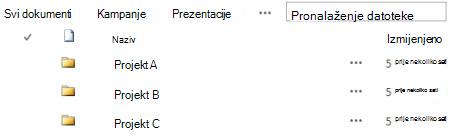
Biblioteka s omogućenim mapama po zadanom prikazuje mape u zadanom prikazu biblioteke bez filtara. To je korisno jer korisnici prilikom umetanja novih dokumenata mogu odabrati odgovarajuću mapu. Prikazivanje svih mapa smanjuje vjerojatnost da će se stavka neispravno dodati izvan mapa u biblioteci. Pomoću naredbe Otvori pomoću programa Explorer dostupne na vrpci biblioteke dokumente možete jednostavno reorganizirati u razne mape biblioteke.
Napomena
Prikaz biblioteke može se postaviti tako da sortira samo prema navedenom kriteriju, u tom se slučaju mapa ne prikazuje prva prije stavki u prikazu. Nemojte koristiti tu mogućnost sortiranja prikaza ako korisnicima želite olakšati pronalaženje odgovarajuće mape.
Iako se mape u biblioteci ne prikazuju u navigaciji web-mjesta, vlasnik web-mjesta ili korisnik koji ima dozvolu za dizajniranje web-mjesta može omogućiti prikaz stabla u kojem se odjeljak sa sadržajem web-mjesta prikazuje u navigaciji web-mjesta te omogućuje proširivanje i sažimanje mapa u bibliotekama te jednostavno kretanje po njima.
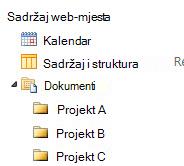
Dodatne informacije o mapama potražite u članku Stvaranje mape u biblioteci dokumenata ili Brisanje mape u biblioteci.
Zajedničko korištenje stupaca, prikaza i mapa
Sva tri pristupa funkcioniraju u kombinaciji. Isti stupci koje koristite za praćenje dokumenata u zadanom prikazu biblioteke mogu se koristiti za stvaranje prikaza s nekoliko kriterija filtriranja. People mogu dinamički sortirati i filtrirati prikaz tako da kliknu zaglavlja stupaca da bi pronašli sadržaj u trenutku. Ako je u biblioteci definirana struktura mapa, prikaz biblioteke možete "izravnati" postavljanjem mogućnosti Pokaži sve stavke bez mapa u odjeljku Mape prilikom stvaranja ili izmjene prikaza. Svaki pristup može se nadopunjavati kako bi se dobio pravi sadržaj u pravo vrijeme i na pravi način za vas.
Vrste biblioteka
Neke se biblioteke stvaraju umjesto vas prilikom stvaranja novog web-mjesta, kao što su biblioteka Dokumenti na timskom web-mjestu. Te biblioteke možete prilagoditi svojim potrebama, a možete stvoriti i vlastite dodatne biblioteke. Svaka vrsta biblioteke ima određenu namjenu, a neke imaju drukčiji skup ponašanja i značajki.
Važno
Na web-mjestu će vam možda biti dostupan manji ili više biblioteka, ovisno o verziji sustava SharePoint na kojoj se temelji vaše web-mjesto, tarifi za Microsoft 365 na koju je vaša tvrtka ili ustanova pretplaćena te o tome jesu li na web-mjestu omogućene određene značajke.
Biblioteka resursa Da biste zajednički koristili digitalne medijske resurse, kao što su slikovne, zvučne i videodatoteke, te upravljali njima, koristite biblioteku resursa. Biblioteka resursa korisnicima olakšava otkrivanje i ponovno korištenje digitalnih medijskih datoteka koje su drugi već stvorili, kao što su logotipi i korporacijske slike. Biblioteka resursa također pruža vrstama sadržaja svojstva i prikaze za upravljanje i pregledavanje medijskih resursa, kao što su minijature i ključne riječi metapodataka. Na primjer, možda ćete htjeti upravljati slikama s robnim markama i fragmentima sadržaja koji se mogu ponovno koristiti iz aplikacija te ih pohraniti da bi bili dostupni u cijeloj tvrtki i dosljedno korišteni.
Biblioteka nadzornih ploča Sadrži stranice web-dijelova, stranice web-dijelova s popisima statusa i nadzorne ploče implementirane u PerformancePoint.
Biblioteka veza do podataka Da biste pojednostavnili održavanje podatkovnih veza i upravljanje njima, koristite biblioteku podatkovnih veza. Biblioteka podatkovnih veza središnje je mjesto za pohranu datoteka podatkovne veze sustava Office (Office Data Connection, ODC). Svaka od tih datoteka (.odc) sadrži informacije o pronalaženju vanjskog izvora podataka, prijavi se na njega, upit za njega i pristupu vanjskom izvoru podataka. Centralizacija ODC datoteka u biblioteci podatkovnih veza omogućuje zajedničko korištenje i pretraživanje datoteka podatkovnih veza te upravljanje njima unutar web-mjesta sustava SharePoint te jamči da poslovni podaci i izvješća, a posebice proračunske tablice, održavaju dosljedan skup vrijednosti i rezultati formula kao "jedna verzija istine".
Napomena
Da biste pojednostavnili održavanje datoteka podatkovne veze za PerformancePoint i upravljanje njima, koristite biblioteku podatkovnih veza za PerformancePoint. U tu biblioteku možete pohraniti ODC datoteke i UDC datoteke.
Biblioteka dokumenata Za mnoge vrste datoteka, uključujući dokumente i proračunske tablice, koristite biblioteku dokumenata. U biblioteku dokumenata možete pohraniti i druge vrste datoteka, no neke su vrste datoteka blokirane iz sigurnosnih razloga. Kada radite s programima koji nisu blokirani, te datoteke možete stvoriti iz biblioteke. Vaš marketinški tim, primjerice, možda ima vlastitu biblioteku dokumenata za materijale za planiranje, priopćenja za javnost i publikacije.
biblioteka obrazaca Ako morate upravljati grupom poslovnih obrazaca utemeljenih na XML-u, koristite biblioteku obrazaca. Tvrtka ili ustanova, primjerice, za izvješća o troškovima može koristiti biblioteku obrazaca. Za postavljanje biblioteke obrazaca potreban je XML uređivač ili program za dizajniranje XML obrazaca, kao što je Microsoft InfoPath. Obrazac koji ispunjavaju korisnici jednostavno je .xml datoteka koja sadrži podatke (i samo podatke) koji su uneseni u obrazac, kao što su datum i iznos troškova. Sve ostalo od čega se sastoji izvješće o troškovima nalazi se u predlošku obrasca. Kada korisnici ispune obrasce, podatke iz obrasca možete spojiti ili izvesti za analizu.
Biblioteka slika Da biste zajednički koristili zbirku digitalnih slika ili slika, koristite biblioteku slika. Iako se slike mogu pohraniti i u drugim vrstama biblioteka sustava SharePoint, biblioteke slika imaju nekoliko prednosti. Iz biblioteke slika, primjerice, slike možete pogledati kao dijaprojekciju, preuzeti ih na računalo i urediti ih pomoću kompatibilnih grafičkih programa kao što je Microsoft Bojanje. Ako želite pohraniti slike timskih događaja ili predstavljanja novih proizvoda, razmislite o stvaranju biblioteke slika. Možete i stvoriti veze na slike iz biblioteke s drugih dijelova web-mjesta, primjerice s wikija i blogova.
Biblioteka zapisa Da biste održavali središnje spremište za pohranu zapisa tvrtke ili ustanove ili važnih poslovnih dokumenata i upravljanje njima, koristite biblioteku zapisa. Na primjer, vaša tvrtka ili ustanova možda će se morati pridržavati propisa o usklađenosti koji zahtijevaju organizirani postupak za upravljanje relevantnim dokumentima. Web-mjesto centra za zapise može sadržavati više biblioteka zapisa za pohranu različitih vrsta zapisa. Za svaku biblioteku možete postaviti pravilnike kojima se određuju zapisi za pohranu, način usmjeravanja dokumenata i upravljanja njima te koliko se dugo ti zapisi moraju čuvati.
Biblioteka izvješća Da biste pojednostavnili stvaranje, upravljanje i isporuku web-stranica, dokumenata i ključnih pokazatelja učinka (KPI) metrike i ciljeva, koristite biblioteku izvješća. Biblioteka izvješća središnje je mjesto na kojem možete stvarati i spremati izvješća, primjerice radne knjige programa Excel i stranice nadzornih ploča. Kada radnu knjigu programa Excel objavite u biblioteci izvješća, ona se jednim klikom otvara u prikazu preglednika, što je praktičan način prikaza radne knjige bez njezina dodavanja na stranicu web-dijelova.
Biblioteka dijagrama procesa (metričke i američke jedinice) Da biste pohranjivali i zajednički koristili dokumente procesa dijagrama, kao što su oni stvoreni pomoću programa Microsoft Visio, koristite biblioteku dijagrama procesa. Biblioteke metričkih i američkih jedinica prilagođene su svojim mjerama.
Biblioteka wiki stranica Da biste stvorili zbirku povezanih wiki stranica, koristite biblioteku wiki stranica. Wiki omogućuje većem broju osoba prikupljanje podataka u obliku koji je jednostavno stvoriti i izmijeniti. U biblioteku možete dodati i wiki stranice koje sadrže slike, tablice, hiperveze i interne veze. Primjerice, ako vaš tim za projekt stvori wiki web-mjesto, ono može pohranjivati savjete i trikove u niz stranica koje su međusobno povezane.
Napomena
Ovisno o web-mjestu i konfiguraciji, dodatne biblioteke sustava, kao što su biblioteka stilova, biblioteka resursa web-mjesta i biblioteka stranica web-mjesta, automatski se stvaraju za vas. No te određene biblioteke ne možete stvoriti putem korisničkog sučelja.