
Napomena
U proljeće 2024. predstavili smo novi centar za robne marke sustava SharePoint. Centar za robnu marku sustava SharePoint nudi centraliziranu aplikaciju za upravljanje brendiranjem koja vam omogućuje prilagodbu izgleda i dojma web-mjesta sustava SharePoint. Ovdje, saznajte više o centru za robne marke sustava SharePoint .
Predložak web-mjesta Brand Central komunikacijsko je web-mjesto osmišljeno kao središnje središte u kojem zaposlenici mogu pristupiti najnovijim resursima i smjernicama robne marke za vašu tvrtku ili ustanovu, razumjeti načela i vrijednosti robne marke, vidjeti primjere izražavanja robne marke u praksi te dobiti odgovore na najčešća pitanja.
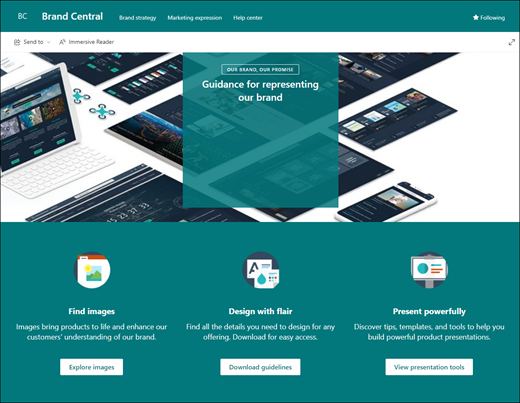
U ovom se članku daje pregled načina korištenja elemenata predloška komunikacijskog web-mjesta centra za robnu marku sustava SharePoint te prilagodbe web-mjesta potrebama tvrtke ili ustanove.
Značajke web-mjesta
- Prilagodljivo web-mjesto s unaprijed popunjenim slikama, web-dijelovima i sadržajem koji će uređivače web-mjesta inspirirati prilikom prilagodbi potrebama vaše tvrtke ili ustanove.
- Unaprijed popunjene stranice koje zaposlenicima olakšavaju dobivanje svih informacija koje su im potrebne za angažiranje i učenje o sredstvima i smjernicama robne marke vaše organizacije, pregled primjera izražavanja robne marke na djelu i centar za pomoć s odgovorima na najčešća pitanja.
Napomena
- Neke se funkcije tvrtkama ili ustanovama koje su pristupile programu ciljanog izdanja uvode postupno. To znači da vam se ta značajka možda neće prikazati ili da se možda neće podudarati s opisom u člancima pomoći.
- Kada predložak primijenite na postojeće web-mjesto, sadržaj se neće automatski spojiti s novim predloškom. Umjesto toga, postojeći se sadržaj pohranjuje kao duplicirana stranica u sadržaju web-mjesta.
1. korak: dodavanje predloška web-mjesta Brand Central
Da biste započeli s radom, slijedite korake za dodavanje predloška na novo ili postojeće web-mjesto.
Napomena
Da biste taj predložak dodali na web-mjesto, morate imati dozvole vlasnika web-mjesta.
Drugi korak: pregled unaprijed popunjenog sadržaja web-mjesta
Istražite unaprijed popunjen sadržaj, web-dijelove i stranice web-mjesta. Odlučite koje su vam prilagodbe web-mjesta potrebne da bi bile u skladu s robnom markom, glasom i poslanstvom vaše tvrtke ili ustanove.
Unaprijed popunjene stranice:
- Početna stranica: Zaposlenicima pruža odredišno mjesto za pristup slikama, smjernicama, predlošcima i alatima za prezentaciju.
- Strategija robne marke: Pružite zaposlenicima informacije o načelima robne marke, primjerima, najboljim praksama i ciljevima.
- Marketinški izraz: Dublje uronite u robnu marku tvrtke ili ustanove uz informacije o oglašavanju i zajedničkom brendiranju te omogućite pristup datotekama za brendiranje, nadolazećim marketinškim događajima i popisu kontakata za podršku za brendiranje.
- Centar za pomoć: Pružite zaposlenicima odgovore na najčešća pitanja, kontakte podrške za brendiranje ili neka zaposlenici pošalju svoje zahtjeve brendiranja na pregled.
Treći korak: prilagodba web-mjesta
Kada dodate predložak web-mjesta za komunikaciju s ljudskim resursima, vrijeme je da ga prilagodite i prilagodite svojim. Prilagodite izgled web-mjesta, navigacijuweb-mjestom, web-dijelove i sadržaj u skladu s potrebama tvrtke ili ustanove i zaposlenika.
Napomena
Da biste uredili web-mjesto sustava SharePoint, morate biti vlasnik web-mjesta ili njegov član.
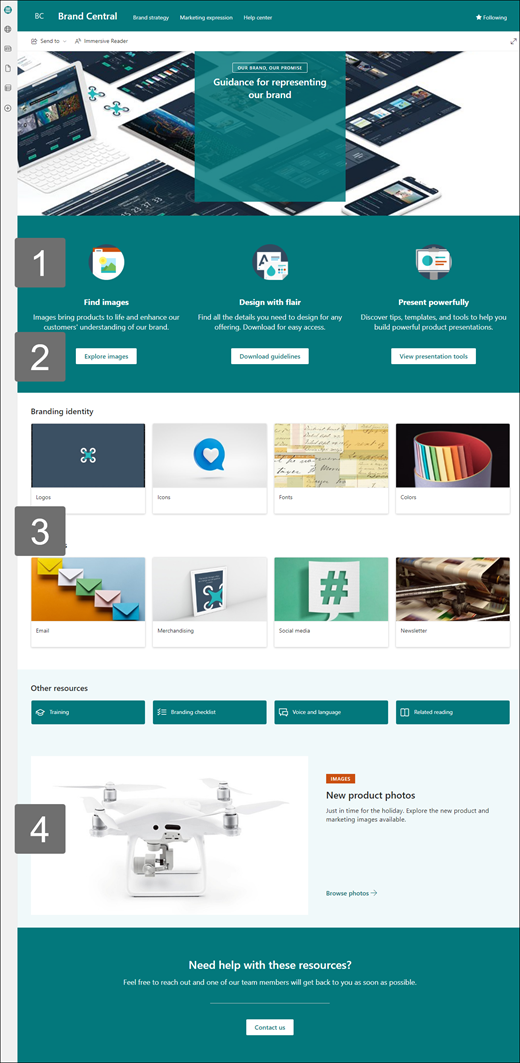
Slijedi pregled načina na koje možete prilagoditi početnu stranicu.
|
|
|---|
Da biste započeli, u gornjem desnom kutu stranice odaberite Uređivanje da biste omogućili način uređivanja. Dok radite odaberite Spremi kao skicu ili Ponovno objavi da bi promjene bile vidljive gledateljima.
1. Omogućite zanimljiv sadržaj pomoću web-dijelova teksta i slika.
- Najprije odaberite web-dio Tekst, a zatim Uredi web-dio
 .
. - Uredite tekst izravno u web-dijelu.
- Odaberite web-dio Slike, a zatim Uredi web-dio .
- Odaberite Promijeni pa odaberite izvor slike.
- Kada odaberete sliku, odaberite Umetni.
Saznajte više o uređivanju web-dijelova za tekst i slike .
2. Pomoću web-dijela gumba istaknite važne veze na web-mjestu

- Odaberite web-dio gumba, a zatim Uredi web-dio Snimka .
- Promijenite oznaku, vezu i poravnanje gumba.
Saznajte više o korištenju web-dijela gumba.
3. Pomoću web-dijela brzih veza resursima možete jednostavno pristupati
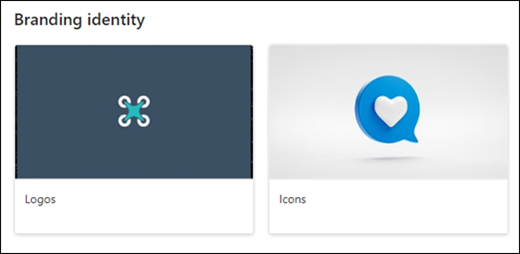
- Dođite do web-dijela brzih veza, odaberite vezu, a zatim odaberite Uređivanje web-dijela .
- Ako je potrebno, uredite vezu, naslov, ikonu i opis.
- Da biste dodali vezu, odaberite + Dodaj veze.
Pogledajte različite rasporede i saznajte više o uređivanju web-dijela brzih veza.
4. Pomoću glavnog web-dijela istaknite važna pravila, ažuriranja i druge korisne resurse.
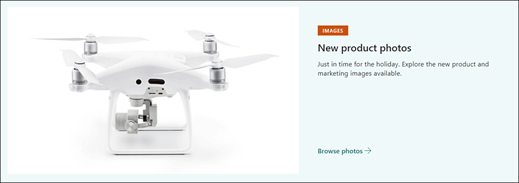
- Najprije odaberite glavni web-dio, a zatim Uredi web-dio Snimka .
- Zatim odaberite mogućnosti slojeva i pločica koje najviše odgovaraju potrebama tvrtke ili ustanove.
Pogledajte različite rasporede i dodatne informacije o uređivanju glavnog web-dijela.
Prilagodba ostalih stranica web-mjesta
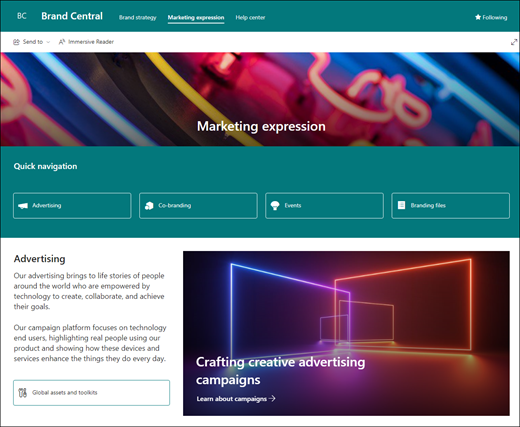
- Početna stranica: Napravite robusnu odredišnu stranicu za posjetitelje. Prilagodite stranicu uređivanjem teksta, slika, brzih veza i glavnih web-dijelova. Web-dijelovi vijesti i TwitteraPoziv na akciju, .
- Strategija robne marke: Navedite informacije o načelima robne marke, primjerima, najboljim praksama i ciljevima. Prilagodite stranicu uređivanjem web-dijelova Tekst, Brze veze, Glavna slika i Poziv na akciju .
- Marketinški izraz: Omogućite pristup podacima o robnoj marki, datotekama, nadolazećim marketinškim događajima i kontaktima. Prilagodite stranicu uređivanjem web-dijelova Tekst, Brze veze, Glavna slika,Događaji, Biblioteka dokumenata i People.
- Centar za pomoć: Pružite zaposlenicima informacije o pitanjima vezanim uz robnu marku u obliku korisnih veza, odgovora na najčešća pitanja i zahtjeva za recenziju robne marke. Prilagodite stranicu uređivanjem web-dijelova Slika, Tekst, Poziv na akciju iBrze veze .
Prilagodba izgleda i navigacije web-mjestom
Prije zajedničkog korištenja web-mjesta s drugima dovršite njegove detalje tako da korisnicima omogućite da ga pronađu, jednostavno se kreću kroz veze i stranice te brzo pristupe sadržaju na web-mjestu.
- Uređivanje biblioteka dokumenata ažuriranjem naziva mapa i prijenosom resursa.
- Uredite i prilagodite navigaciju web-mjestom.
- Promijenite izgled web-mjesta prilagodbom teme, logotipa, rasporeda zaglavlja i izgleda web-mjesta.
- Dodajte ili uklonite stranice na tom web-mjestu ili prilagodite navigaciju na web-mjestu sustava SharePoint postojećem sadržaju.
- Odaberite povezivanje ovog web-mjesta sa središnjim web-mjestom u sklopu tvrtke ili ustanove ili dodajte ovo web-mjesto u postojeću navigaciju središnjim web-mjestom ako je potrebno.
4. korak: zajedničko korištenje web-mjesta s drugima
Omogućite zajedničko korištenje web-mjesta s drugim korisnicima nakon što prilagodite web-mjesto, pregledate ga i objavite konačnu skicu.
- Odaberite Postavke , a zatim Dozvole web-mjesta.

- Odaberite Zajedničko korištenje web-mjesta.
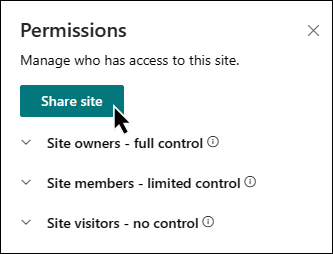
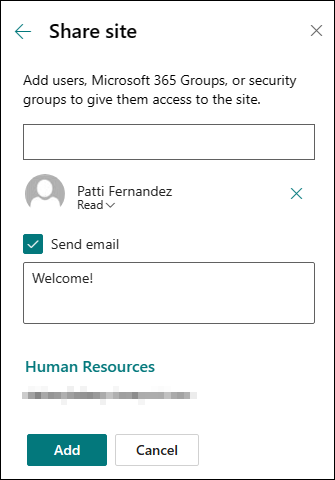
- Unesite imena svih korisnika, grupa sustava Microsoft 365 ili sigurnosnih grupa da biste im dali pristup sadržaju web-mjesta i odabrali razinu kontrole (Čitanje, Uređivanje, Potpuna kontrola).
- Dodajte poruku za obavijest e-poštom prilikom zajedničkog korištenja web-mjesta ili poništite okvir Pošalji poruku e-pošte da biste preskočili poruku e-pošte.
- Odaberite Dodaj kada završite s dodavanjem članova i postavljanjem dozvola.
Saznajte više o upravljanju postavkama timskog web-mjesta, informacijama o web-mjestu i dozvolama.
Peti korak: održavanje web-mjesta
Kada stvorite i pokrenete web-mjesto, sljedeća je važna faza održavanje sadržaja web-mjesta. Provjerite imate li plan za ažuriranje sadržaja i web-dijelova.
Ovo su najbolje prakse održavanja web-mjesta.
- Plan održavanja web-mjesta – dogovorite raspored pregledavanja sadržaja web-mjesta onoliko često koliko je potrebno da bi sadržaj i dalje bio točan i relevantan.
- Redovito objavljujte vijesti – dijelite najnovije objave i informacije kako bi zaposlenici bili u tijeku i angažirani. Dodajte ili uklonite objavu novosti i pokažite ostalima koji će objaviti najave kako mogu koristiti vijesti sustava SharePoint.
- Provjera veza i web-dijelova – redovito ažurirajte veze i web-dijelove da biste bili sigurni da iskorištavate punu vrijednost web-mjesta.
- Poboljšajte angažman pomoću analitike – pogledajte korištenje web-mjesta pomoću ugrađenog izvješća o podacima o korištenju radi dobivanja informacija o popularnom sadržaju, posjetama web-mjestima i još mnogo toga.
- Povremeno pregledavajte postavke web-mjesta – po potrebi pregledavajte i ažurirajte postavke, informacije o web-mjestu i dozvole.
Dodatni resursi za prilagodbu
Saznajte više o planiranju, stvaranju i održavanju web-mjesta sustava SharePoint.
Pogledajte dodatne predloške web-mjesta sustava SharePoint.