Dakle, vaš tim sada ima SharePoint 2013. Želite stvoriti web-mjesto i želite da ga svi mogu koristiti, uključujući osobe s invaliditetom.
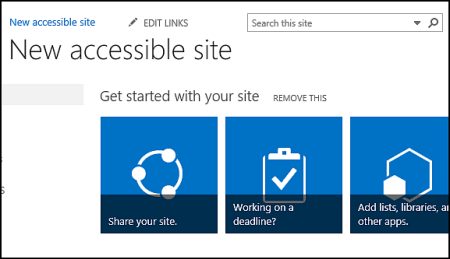
Imate sreće. SharePoint 2016 omogućuje jednostavniji odabir pravog kontrasta, dodavanje zamjenskog teksta itd. – odnosno svih stavki koje vidite na velikom broju kontrolnih popisa pristupačnosti. SharePoint je prošao i detaljna testiranja da bi korisnici mogli koristiti web-mjesta bez miša i bez posebnih prilagodbi. Da biste se kretali po bilo kojoj stranici sustava SharePoint te koristili bilo koji gumb ili naredbu, dovoljna je samo tipkovnica
Ovaj je članak namijenjen korisnicima koji upotrebljavaju SharePoint za uobičajene zadatke, kao što su suradnja ili biblioteka dokumenata. Ne pretpostavlja da imate bilo kakve posebne vještine, već samo znanje o računalu potrebno za svakodnevno korištenje.
Želite stvoriti dostupno web-mjesto sustava SharePoint? Krenimo!
Što želite učiniti?
Prvi korak – stvaranje novog web-mjesta
Da biste stvorili web-mjesto, slijedite korake u nastavku.
Na navigacijskoj traci pri vrhu stranice kliknite Web-mjesta.
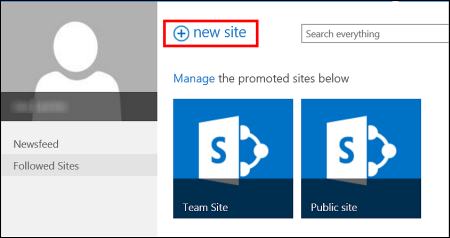
Na stranici Web-mjesta kliknite novo web-mjesto.
U dijaloškom okviru Pokreni novo web-mjesto dajte naziv svom web-mjestu, a zatim kliknite Stvori.
Savjet
- Kada prvi put kliknete Web-mjesta, tijekom postavljanja vašeg osobnog web-mjesta prikazivat će se neki zasloni za postavljanje web-mjesta i upute. Prije nego što prijeđete na drugi korak možda ćete morati malo pričekati, a zatim ponovno kliknuti Web-mjesta.
- Ovisno o postavkama vašeg web-mjesta, možda ćete morati imenovati još jednu osobu koja će moći upravljati njime te odrediti koliko siguran mora biti sadržaj.
Web-mjesto stvorit će se na mjestu koje je unaprijed odredio vaš administrator i prikazat će se među web-mjestima koje pratite. Web-mjesto neće naslijediti postavke dozvola ni navigacije s drugih web-mjesta. Nakon stvaranja web-mjesta možete dodati dokumente i slike, podijeliti svoje web-mjesto s ostalima, promijeniti mu izgled te učiniti sve pristupačnim.
Dodavanje naslova, opisa i logotipa web-mjestu
Dodavanje naslova, opisa i logotipa jedan je od prvih koraka pri stvaranju web-mjesta sustava SharePoint. To je prvi korak prema pristupačnosti jer slici koju koristite kao logotip dodajete zamjenski tekst. Zamjenski tekst jedna je od najvažnijih stvari pomoću kojih web-mjesto možete učiniti pristupačnim. Pomoćne tehnologije kao što su čitači zaslona čitaju zamjenski tekst naglas osobama koje ne vide zaslon.
Da biste sliku logotipa učinili pristupačnom, jednostavno napišite opis za nju. SharePoint pomoću opisa stvara zamjenski tekst u HTML-u umjesto vas.
- Kliknite PostavkeGumb>
 Postavke web-mjesta.
-
U odjeljku Izgled odaberiteNaslov, opis i logotip.
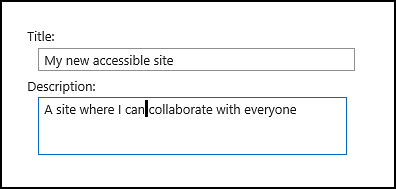
- Unesite naslov i opis.
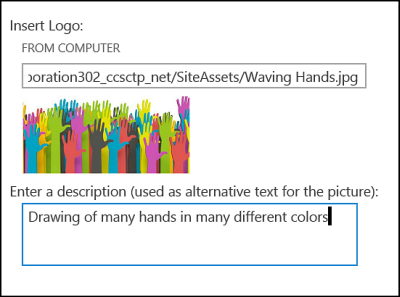
- Unesite mjesto slikovne datoteke logotipa, a zatim stvorite opis.
- Kliknite U redu.
Rezultate možete vidjeti na početnoj stranici svog web-mjesta.
Sjajan izgled web-mjesta uz pomoć pristupačne teme
Sljedeći korak prema pristupačnosti povezan je s bojom i kontrastom. Boja i kontrast važni su za pristupačnost. Slabovidnim osobama, primjerice onima s makularnom degeneracijom, potreban je određeni kontrast da bi mogle vidjeti što se nalazi na zaslonu. Važno je i pažljivo odabrati boje jer osobe s daltonizmom ne razlikuju određene boje. Primjerice, netko tko ne prepoznaje crvenu ni zelenu boju vidi crvenu i zelenu kao istu boju.
Da bi taj korak bio jednostavniji, SharePoint nudi zbirku tema spremnih za korištenje. Ako još niste koristili teme, tema je zbirka odabira boja, izgleda stranice, fonta itd.
Korištenje ugrađene pristupačne teme
- Na novostvorenom web-mjestu kliknite Koji je vaš stil?
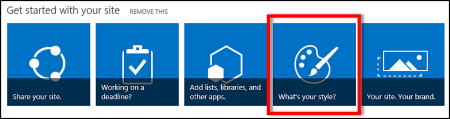
- Na stranici Promjena izgleda pregledajte dostupne predloške.
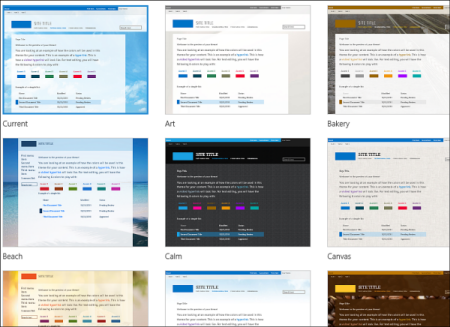
- Da biste odabrali potpuno pristupačnu temu s testiranim bojama i kontrastom, odaberite temu Office.
Ako odaberete temu Office, ne morate testirati boju. Ako želite koristiti neku drugu temu, pogledajte sljedeći odjeljak, Prilagodba vlastite kombinacije boja, gdje ćete pronaći informacije o tome kako stvoriti pristupačnu kombinaciju boja.
- Odabrana tema prikazat će se na sljedećoj stranici. Da biste vidjeli više, kliknite Isprobajte. A ako želite odabrati neku drugu temu, kliknite Započni ispočetka.
Prilagodba vlastite kombinacije boja
Ako želite koristiti neku drugu temu, moguće je odabrati drugu pristupačnu kombinaciju boja. Morat ćete je testirati da biste bili sigurni da je pristupačna, ali alati za testiranje jednostavni su za korištenje.
Da biste prilagodili boje odmah nakon odabira teme, potražite izbornik Boja na stranici koja prikazuje vašu temu.
- Kliknite strelicu dolje u okviru boja da bi se prikazale ugrađene mogućnosti:
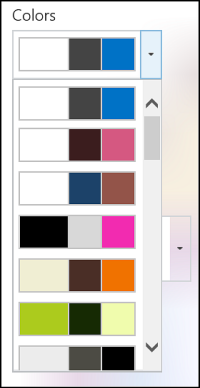
- Odaberite jednu pa kliknite Isprobajte da biste vidjeli sliku s odabranim bojama.
- Ako vam se sviđa, kliknite Da, zadrži. Ako želite promijeniti boju, kliknite Ne baš da biste se vratili natrag.
Provjera pristupačnosti odabranih postavki
Svakako provjerite jesu li vaše odabrane postavke pristupačne. Za provjeru kontrasta možete koristiti neki od besplatnih alata s pouzdanog web-mjesta. Evo nekoliko mogućnosti koje možete koristiti.
Daljnji koraci
Dodatne resurse vezane uz pristupačnost potražite u članku Priprema – izrada pristupačnog web-mjesta sustava SharePoint.
Dodatne informacije o dodavanju sadržaja na svoje web-mjesto potražite u članku Dodavanje pristupačnog sadržaja i slika na web-mjesto.
Sadržaj teme
Stvaranje pristupačnog web-mjesta
Moderno sučelje sustava SharePoint u sustavu Microsoft 365 olakšava stvaranje, stvaranje i prilagodbu web-mjesta koje svi mogu koristiti. SharePoint nudi predloške web-mjesta koji sadrže unaprijed popunjene stranice, predloške stranica, predloške članaka vijesti i web-dijelove koje je moguće prilagoditi potrebama ciljne skupine.
Prilikom stvaranja novog web-mjesta ili dodavanja nove stranice odaberite predložak s jakim kontrastom boja, kao što je crni tekst na bijeloj pozadini ili obratno. Odgovarajuća boja i kontrast olakšavaju slabovidnim osobama čitanje sadržaja na stranici. Za nove stranice možete i odabrati mogućnost Prazno da biste stvorili stranicu ispočetka bez unaprijed dizajniranog oblikovanja, a zatim dodati željene elemente stila.
Detaljne upute za stvaranje web-mjesta potražite u članku Stvaranje web-mjesta u sustavu SharePoint. Da biste saznali kako stvarati stranice, pročitajte članak Stvaranje i korištenje modernih stranica na web-mjestu sustava SharePoint.
Predložak web-mjesta možete promijeniti i prilagoditi njegov izgled čak i nakon što ga stvorite. Upute potražite u člancima Primjena i prilagodba predložaka web-mjesta sustava SharePoint i Prilagodba web-mjesta sustava SharePoint.
Napomena
Ako na izborniku Postavke ne vidite mogućnost Promjena izgleda, vjerojatno nemate dozvolu za promjenu te postavke. Dodatne informacije potražite u članku Uvod u razine dozvola ili se obratite administratoru.
Vrh stranice
Organiziranje sadržaja u pristupačne sekcije
Da biste stvorili organizirane i pristupačne rasporede stranica, po mogućnosti koristite sekcije s jednim stupcem pune širine. Jednostavno strukturiranim sekcijama lakše je navigirati pomoću pomoćnih tehnologija nego sekcijama u kojima je sadržaj podijeljen u nekoliko usporednih stupaca. Pokušajte ne slagati više odjeljaka s različitim brojevima stupaca jer to može ometati osobe s posebnim potrebama i neuroraznolike osobe.
Detaljne upute za dodavanje sekcija potražite u članku Dodavanje sekcija i stupaca na modernoj stranici sustava SharePoint.
Promjena boje pozadine sekcije
U sekcijama obavezno koristite pristupačnu boju pozadine.
- U sekciji odaberite
 (Uređivanje sekcije) da biste otvorili okno Sekcija .
- U odjeljku Sjenčanje pozadine sekcije odaberite mogućnost s najjačim kontrastom između boje teksta i pozadine.
Vrh stranice
Korištenje ugrađenih stilova naslova u web-dijelovima
Naslovi su namijenjeni skeniranju, kako vizualno, tako i pomoću pomoćne tehnologije. U idealnom slučaju naslovi objašnjavaju o čemu se radi u sekciji, web-dijelu ili na stranici. Koristite ugrađene stilove naslova i stvorite opisni tekst naslova da biste korisnicima čitača zaslona pojednostavnili utvrđivanje strukture sekcije, web-dijela ili stranice te kretanje po naslovima.
Naslove organizirajte unaprijed definiranim logičkim redoslijedom. Koristite, primjerice, Naslov 1, Naslov 2, a zatim Naslov 3, a ne Naslov 3, Naslov 1 pa Naslov 2. Organizirajte informacije u web-dijelovima u manje cjeline. U idealnom slučaju svaki naslov sadrži tek nekoliko odlomaka.
Detaljne upute za rad s naslovima potražite u članku Dodavanje pristupačnog sadržaja i veza na web-mjesto sustava SharePoint Online.
Vrh stranice
Izbjegavanje korištenja tablica
U načelu izbjegavajte tablice ako je to moguće, a podatke prikazujte i na drugačiji način, poput odlomaka s naslovima. Tablice s fiksnom širinom mogu biti teške za čitanje osobama koje koriste Povećalo jer takve tablice prisiljavaju sadržaj na određenu veličinu. Zbog toga je font vrlo malen, zbog čega se korisnici Povećala moraju pomicati vodoravno, osobito na mobilnim uređajima.
Ako morate koristiti tablice, pratite sljedeće smjernice da biste bili sigurni da je što je moguće pristupačnija:
- Izbjegavajte tablice s fiksnom širinom.
- Provjerite renderiraju li se tablice pravilno na svim uređajima, uključujući telefone i tablete.
- Ako u tablici imate hiperveze, uredite njihove tekstove da imaju smisla i da se ne lome usred rečenice.
- Provjerite je li sadržaj tablice i stranice jednostavan za čitanje pomoću povećala. Pogledajte ga na mobilnom uređaju da biste, primjerice, bili sigurni da se korisnici neće morati vodoravno pomicati po stranici na telefonu.
-
Korištenje zaglavlja tablice.
Vrh stranice
Čitači zaslona prate svoj položaj u tablici brojanjem ćelija tablice. Ako je tablica ugniježđena u drugoj tablici ili je ćelija spojena ili podijeljena, čitač zaslona ne može dalje brojati ćelije i iza te točke ne može dati korisne informacije o tablici.
Prazne ćelije u tablici mogu osobu koja koristi čitač zaslona navesti na pomisao da u tablici više nema sadržaja. Koristite jednostavnu strukturu tablice samo za podatke i navedite informacije u zaglavlju stupaca. Čitači zaslona za prepoznavanje redaka i stupaca koriste i informacije u zaglavlju.
- Postavite pokazivač bilo gdje u tablici.
- Na alatnoj traci web-dijela odaberite
 (Dodatne mogućnosti) da biste otvorili okno Oblikovanje teksta i tablice .
- U odjeljku Stilovi tablice odaberite stil s retkom zaglavlja i jakim kontrastom boja, kao što je zaglavlje u bojizaglavlja ili teme.
- Upišite tekstove zaglavlja.
Vrh stranice
Organiziranje sadržaja u pristupačne popise
Da biste čitačima zaslona olakšali čitanje sadržaja u sekciji, web-dijelu ili na stranici, organizirajte informacije u manje cjeline, kao što su popisi s grafičkim oznakama i numerirani popisi.
- Na alatnoj traci web-dijela odaberite
 (popis s grafičkim oznakama) ili
  (numerirani popis).
- Upišite tekst stavke popisa.
- Da biste dodali novu stavku popisa, pritisnite Enter pa upišite tekst stavke popisa.
Savjet
Da biste, primjerice, stvarali naprednije, složenije i prilagodljivije popise u svrhu praćenja, koristite aplikaciju Microsoft Lists i povežite popise sa svojim web-mjestom sustava SharePoint. Upute potražite u članku Stvaranje popisa.
Vrh stranice
Dodavanje zamjenskog teksta u slike
Uz zamjenski tekst osobe koje ne vide zaslon moći će shvatiti što je važno na slikama, oblicima, SmartArt grafici, grafikonima i drugim vizualima. U zamjenskom tekstu ukratko opišite sliku, njezinu svrhu i što je važno na slici. Čitači zaslona čitaju opis korisnicima koji ne mogu vidjeti sadržaj.
Savjet
Da biste napisali dobar zamjenski tekst, pazite na to da sadržaj i svrhu slike prenesete na sažet i jednoznačan način. Zamjenski tekst ne bi smio biti dulji od jedne kratke rečenice ili dvije, a one neka se sastoje od nekoliko pažljivo odabranih riječi. Kao zamjenski tekst nemojte koristiti već upotrijebljeni sadržaj teksta ni izraze koji se odnose na slike, primjerice "grafika" ili "slika". Dodatne informacije o pisanju zamjenskog teksta potražite u članku Sve što trebate znati za pisanje učinkovitog zamjenskog teksta.
Nemojte važne informacije prenositi isključivo putem teksta na slikama. Ako morate koristiti sliku koja sadrži tekst, navedite taj tekst i u web-dijelu.
Ako je pozadinska slika, primjerice, samo ukrasna, spomenite to u zamjenskom tekstu.
U audio i videosadržaju uz zamjenski tekst koristite i titlove za osobe oštećena sluha.
Dodatne informacije o tome kako osigurati da su vizualni i medijski sadržaji uključivi potražite u članku Dodavanje pristupačnih slika i medijskih sadržaja na web-mjesto sustava SharePoint Online.
Dodavanje zamjenskog teksta na pozadinsku sliku u području naslova
Ako u web-dijelu područja naslova koristite pozadinsku sliku, obavezno u nju dodajte zamjenski tekst.
- U web-dijelu područja naslova odaberite
 (Uredi web-dio) da biste otvorili okno područja naslova .
-
U polje Zamjenski tekst upišite zamjenski tekst za pozadinsku sliku.
Dodavanje zamjenskog teksta u slike u web-dijelovima osim područja naslova
- Odaberite sliku, a zatim (Promijeni sliku).
-
U polje za zamjenski tekst upišite zamjenski tekst za sliku.
Vrh stranice
Stvaranje pristupačnih tekstova hiperveza
Osobe koje koriste čitače zaslona ponekad mogu skenirati popis veza. Veze moraju prenijeti jasne i točne informacije o odredištu. Na primjer, izbjegavajte korištenje tekstova veza kao što su "Kliknite ovdje", "Pogledajte ovu stranicu", Idite ovdje" ili "Saznajte više". Umjesto toga navedite cijeli naslov odredišne stranice.
Savjet
Ako naslov na odredišnoj stranici hiperveze predstavlja točan sažetak sadržaja stranice, upotrijebite ga kao tekst hiperveze. Sljedeći se tekst hiperveze, primjerice, podudara s naslovom na odredišnoj stranici: Stvorite više uz Microsoftove predloške.
Detaljne upute za stvaranje hiperveza potražite u članku Dodavanje pristupačnog sadržaja i veza na web-mjesto sustava SharePoint Online.
Vrh stranice
Pristupačni font ne isključuje ni ne usporava brzinu čitanja osoba koje čitaju tekst na vašem web-mjestu, uključujući osobe sa slabijim vidom ili osobe s poteškoćama u čitanju. Odgovarajući font poboljšava čitljivost i čitljivost teksta na stranici.
Da biste smanjili opterećenje prilikom čitanja, odaberite poznate sans-serifne fontove kao što su Arial ili Calibri. Izbjegavajte korištenje isključivo velikih slova ili prevelike količine kurziva ili podcrtanog teksta.
Osoba s poteškoćama u vidu može propustiti značenje koje prenosite određenim bojama. Možete, primjerice, podcrtati tekst hiperveze u boji da bi osobe koje ne raspoznaju boje znale da tekst predstavlja vezu unatoč tome što ne vide boju. Za naslove možete koristiti podebljani ili veći font.
Tekst na web-mjestu mora biti čitljiv i u načinu rada s jakim kontrastom. Koristite, primjerice, svijetle boje ili sheme boja visokog kontrasta na suprotnim krajevima spektra boja. Crno-bijele sheme boja osobama koje ne razliku boje olakšavaju razlikovanje teksta i oblika.
Upute za rad s fontovima i tekstom potražite u člancima Dodavanje pristupačnog sadržaja i veza na web-mjesto sustava SharePoint Online i Dodavanje teksta u prostor sustava SharePoint.
Vrh stranice
Testiranje pristupačnosti pomoću čitača zaslona
Kada web-mjesto ili stranica budu spremna za objavljivanje, možete se pokušati kretati po sadržaju pomoću čitača zaslona, primjerice Pripovjedača. Pripovjedač se isporučuje sa sustavom Windows, tako da nema potrebe da ništa instalirate. To je dodatan način uočavanja problema u navigaciji ili zamjenskim tekstovima, primjerice.
- Pokrenite čitač zaslona. Da biste, primjerice, pokrenuli Pripovjedač, pritisnite Ctrl+tipka s logotipom sustava Windows + Enter.
- Pritišćite Ctrl+F6 dok fokus, plavi pravokutnik, ne bude na naredbenoj traci.
- Jedanput pritisnite tipku tabulatora, a zatim pritisnite tipku sa strelicom dolje da biste se pomaknuli prema dolje na stranici. Riješite probleme s pristupačnošću na koje naiđete.
- Zatvorite čitač zaslona. Da biste, primjerice, zatvorili Pripovjedač, pritisnite Ctrl + tipka s logotipom sustava Windows + Enter.
Vrh stranice
Pročitajte i ovo
Resursi za stvaranje pristupačnih web-mjesta u sustavu SharePoint Online
Prilagodba navigacije na web-mjestu sustava SharePoint
Učinite poruke e-pošte u programu Outlook pristupačne osobama s posebnim potrebama
Učinite prezentacije programa PowerPoint pristupačnima osobama s invaliditetom
Učinite dokumente programa Word pristupačnima osobama s posebnim potrebama
Učinite dokumente programa Excel pristupačnima osobama s posebnim potrebama
Učinite bilježnice programa OneNote pristupačnijima osobama s posebnim potrebama
Učinite dijagram programa Visio pristupačnim za osobe s posebnim potrebama
Učinite dizajn svog swaya pristupačnim osobama s posebnim potrebama
