
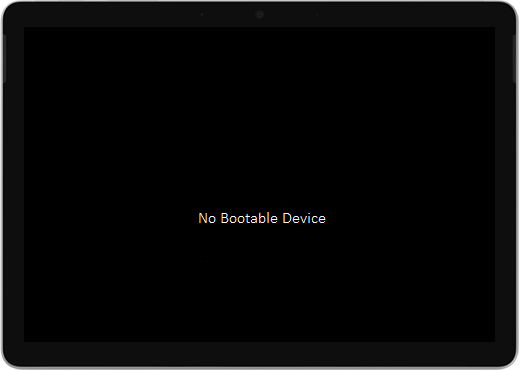
Ako se Surface Go ili Surface Go 2 uključi i prikazuje se crni zaslon na kojem piše Nema uređaja za pokretanje, učinite sljedeće.
1. rješenje: rješavanje problema s pomoću USB pogona
Prije početka
- Prekinite vezu sa svime. Provjerite jeste li iz uređaja Surface isključili USB pogone, SD kartice, USB dodatnu opremu, vanjske monitore i tipkovnicu Type Cover. Ako koristite Surface Dock, iskopčajte ga iz uređaja Surface.
- Uklanjanje poruke sa zaslona. Ako se na zaslonu prikazuje poruka "Nema uređaja za pokretanje", pritisnite i držite gumb za uključivanje dok poruka ne nestane.
- Priključite napajanje. Priključite napajanje u zidnu utičnicu i povežite ga s uređajem Surface najmanje 15 minuta. Koristite originalni izvor napajanja koji ste dobili s uređajem.
Stvaranje USB pogona
Napomena
Da biste stvorili USB pogon, potrebno vam je drugo računalo.
Koristite USB pogon s najmanje 8 GB i formatiran za FAT32.
Preuzmite USB rješenje .zip datoteku na uređaj. Nemojte preuzimati datoteku izravno na USB pogon.
Otvorite SurfaceGo_FixNoBootableDevice.zip datoteku koju ste prethodno preuzeli tako da je dvokliknete. Ako ne možete pronaći .zip datoteku, provjerite mapu Preuzimanja .
Odaberite sve mape i datoteke iz mape .zip, a zatim ih kopirajte na USB pogon koji ste prethodno formatirali. Kada se dovrši kopiranje mapa i datoteka, na USB pogonu vidjet ćete 38 mapa i 2 datoteke.
Upotreba USB pogona na uređaju Surface Go ili Surface Go 2
- Umetnite USB pogon u USB-C priključak uređaja Surface. Ako koristite USB pogon koji ima priključak USB-A, trebat će vam prilagodnik USB-A na USB-C.
- Pritisnite i držite tipku za stišavanje na uređaju Surface. Dok to radite, pritisnite i otpustite gumb za napajanje.
- Na zaslonu se prikazuje Microsoftov logotip. Nastavite držati gumb za stišavanje zvuka.
- Nakon što vam se na zaslonu prikaže poruka "Pričekajte dok se instalira ažuriranje sustava", otpustite tipku za stišavanje. Ostavite uređaj Surface uključen i ne dirajte ga dok se postupak ne dovrši.
- Zaslon će se nakratko isprazniti, a zatim će se ponovno pojaviti poruka "Pričekajte dok se instalira ažuriranje sustava" s plavom trakom tijeka.
- Kada postupak završi, Surface će se ponovno pokrenuti i Windows će se automatski pokrenuti.
- Izvadite USB pogon iz uređaja.
Saznajte više o pokretanju uređaja Surface s USB uređaja
Je li vam potrebna dodatna pomoć? Učinite sljedeće:
- Surface se isključuje. Ako se Surface isključi umjesto da se ponovno pokrene nakon što dovršite postupak USB rješenja, pritisnite i otpustite gumb za uključivanje i isključivanje i Surface bi se trebao normalno pokrenuti.
- USB rješenje ne radi. Ako USB rješenje nije uspjelo, provjerite UEFI postavku "Omogući pokretanje s USB uređaja". Provjerite je li postavka omogućena, a ne postavljena na Onemogućeno. Dodatne informacije o tome kako izmijeniti postavke sučelja UEFI potražite u članku Kako koristiti sučelje Surface UEFI.
- Poruke o pogreškama u sustavu Windows. Ako se prikažu poruke o pogrešci sustava Windows nakon što USB rješenje završi i uređaj Surface se ponovno pokrene, Windows je možda oštećen. Sustav Windows možete ponovno postaviti ili ponovno instalirati pomoću slike za oporavak uređaja Surface. Za dodatne informacije pogledajte Preuzimanje slike za oporavak uređaja Surface.
Ako i dalje imate problema, idite na Rješenje 2.
2. rješenje: zatražite servis
Postoji još jedan korak koji možete poduzeti. Ako ova rješenja nisu riješila problem, možda su vam dostupne mogućnosti servisa i podrške za pomoć.
Napomena
Ako je vaš Surface poslovni uređaj (u vlasništvu tvrtke ili ustanove), pogledajte mogućnosti servisa uređaja Surface za tvrtke i obrazovne ustanove.

Pošalji Microsoftu
Da biste pripremili uređaj za otpremu Microsoftu, možete provjeriti jamstvo uređaja, stvoriti servisni nalog i ispisati poštansku oznaku.

Traženje osobne podrške
U nekim državama Microsoft nudi osobne servisne centre. Mogućnosti mogu obuhvaćati stručnu provjeru hardvera, otklanjanje pogrešaka i oporavak sustava.

Samostalno popravljanje
Ako ste tehnički iskusni i imate odgovarajuće alate, Microsoft ima široku ponudu zamjenjivih komponenti i servisnih vodiča koji vam omogućuju izvođenje popravaka.
Dodatne informacije potražite u članku Kako servisirati ili popraviti Surface.