Ako se Surface ne uključuje, uključuje se pa se zatim isključuje ili se pokreće i zaglavi na zaslonu – crnom zaslonu, zaslonu s logotipom ili nekom drugom zaslonu – evo što možete isprobati kako bi ponovno proradio.
Što prvo pokušati
- Odvajanje dodatne opreme i provjera napunjenosti uređaja Surface
- Aktiviranje stanja iz stanja mirovanja pomoću tipkovnih prečaca: (Ctrl+Shift+Win+B)
- Prisilno ponovno pokretanje tako da pritisnete gumb za uključivanje i isključivanje na 20 sekundi
Odvajanje dodatne opreme i provjera napunjenosti uređaja Surface
Dodatna oprema koju ste povezali s uređajem Surface možda sprječava uključivanje. Slijede upute za provjeru je li to problem:
- Odspojite USB pogone, SD kartice, USB dodatnu opremu, vanjske monitore, Type Cover ili sve ostalo što ste povezali s uređajem Surface. Ako koristite Surface Dock, isključite Surface iz njega. Pokušajte uključiti Surface – ako to uspije, možda je problem u dodatnoj opremi.
- Ako to ne uspije, povežite napajanje koje je dizajnirano za vaš Surface.
- Kad je uređaj Surface priključen, punite ga najmanje 15 minuta. Zatvorite i ponovno otvorite poklopac ili tipkovnicu, a zatim pritisnite gumb za uključivanje da biste uključili Surface. Ako LED svjetlo na punjaču Surface Connect treperi, svijetli ili se isključi, pogledajte odjeljak Što učiniti ako napajanje ili punjač za Surface ne funkcioniraju.
Aktiviranje stanja iz stanja mirovanja pomoću tipkovnih prečaca: (Ctrl+Shift+Win+B)
Ako se punjenjem Surface nije aktivirao iz stanja mirovanja:
- Povežite se s tipkovnicom ili upotrijebite integriranu tipkovnicu.
- Pritisnite ikonu tipke s logotipom sustava Windows
 + logotipa sustava WindowsCtrl + Shift + B.
Prisilno ponovno pokretanje tako da pritisnete gumb za uključivanje i isključivanje na 20 sekundi
Ako se uređaj Surface i dalje nije uključio nakon punjenja i korištenja prečaca tipkovnice i tableta, možete pokušati prisilno isključiti, a zatim ponovno pokrenuti. Evo kako:
Pritisnite i držite gumb za uključivanje i isključivanje dok se ne prikaže zaslon s logotipom (oko 20 sekundi). Dodatne informacije potražite u članku Prisilno zatvaranje i ponovno pokretanje uređaja Surface .
Nakon što se Surface ponovno pokrene, preporučujemo da nabavite najnovija ažuriranja za Surface i Windows kako bi vaš uređaj radio uz najbolje moguće performanse. Dodatne informacije potražite u članku Preuzimanje upravljačkih programa i opreme za Surface.
Je li se vaš Surface uključio?
- Ako se uređaj Surface uključio, ali se zaglavio na jednom od zaslona u nastavku, odaberite taj zaslon da biste vidjeli dodatne korake za otklanjanje poteškoća da biste riješili problem.
- Ako se uređaj Surface uopće ne uključuje, uređaj je potrebno poslati Microsoftu radi popravka ili zamjene. Za više pojedinosti provjerite Ako se Surface i dalje ne može uključiti ili pokrenuti, pošaljite servisni nalog.
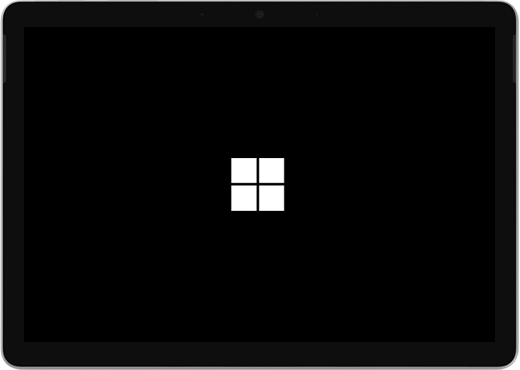
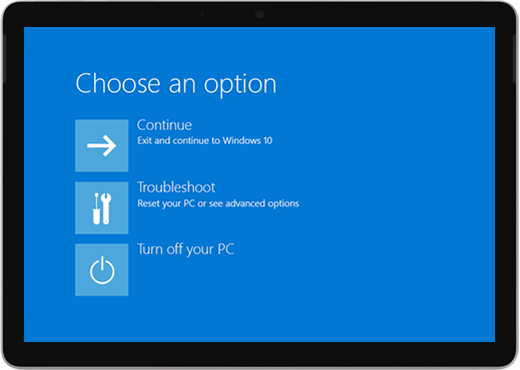
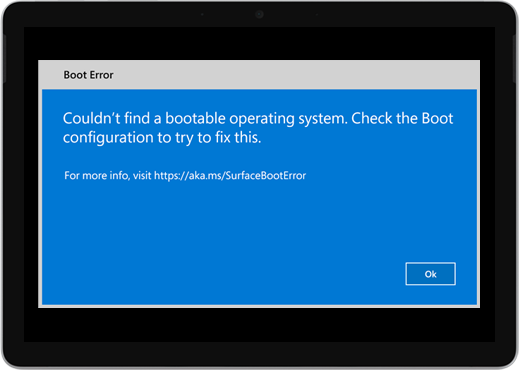
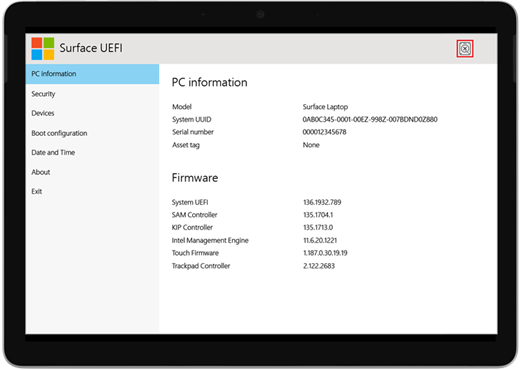


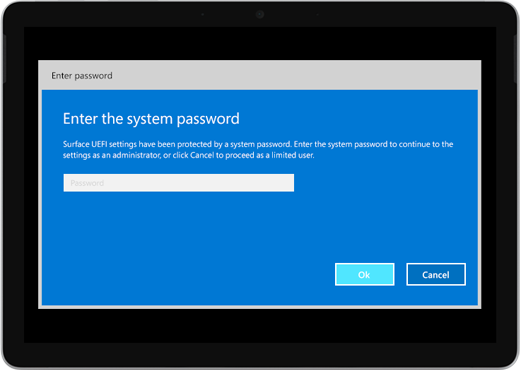
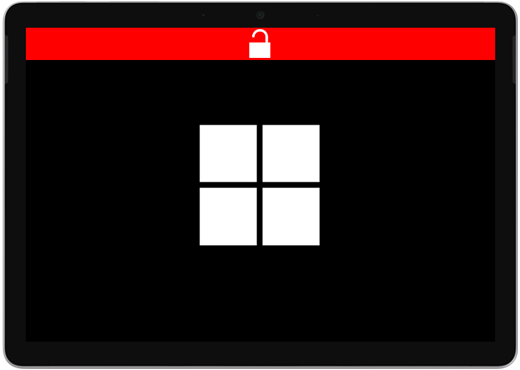
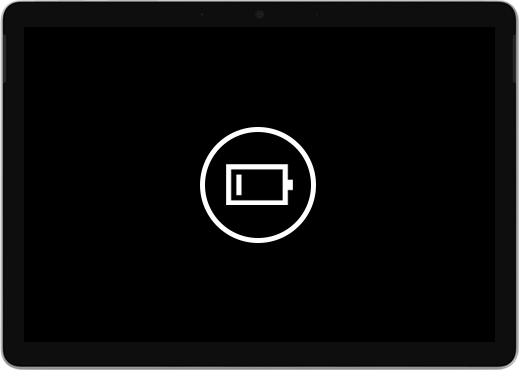
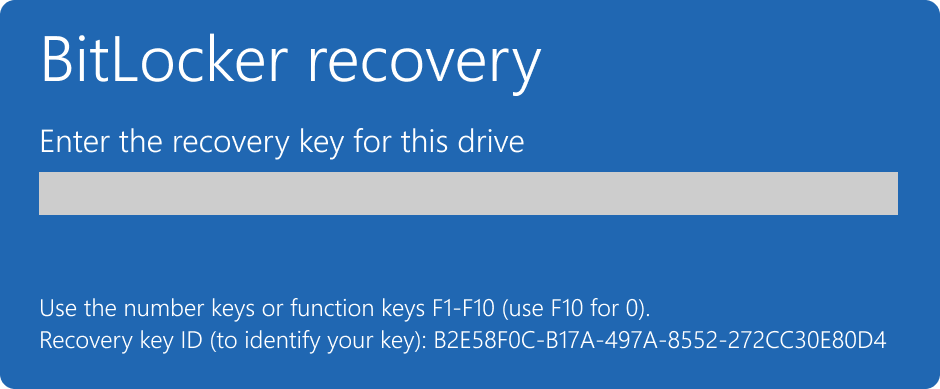
Ako uređaj Surface i dalje ne radi, odaberite mogućnost servisa
Ako ova rješenja nisu pomogla u rješavanju problema, možda su vam dostupni samostalni popravak, servisni nalog ili osobna podrška koja vam može pomoći. Ako je vaš Surface poslovni uređaj (u vlasništvu tvrtke ili ustanove), pogledajte mogućnosti servisa uređaja Surface za tvrtke i obrazovne ustanove.
| Mogućnosti | |
|---|---|

|
Samostalno popravljanje Tehnički iskusni i imate prave alate? Microsoft ima širok raspon zamjenjivih komponenti i servisnih vodiča koji vam omogućuju da neke popravke obavite sami. |

|
Pošalji Microsoftu Da biste poslali uređaj na popravak, morat ćete izraditi servisni nalog i ispisati otpremnu naljepnicu. Saznajte više o tome kako provjeriti jamstvo i pripremiti uređaj za otpremu Microsoftu. |

|
Zatražite osobnu podršku U nekim državama ili regijama Microsoft se udružio s ovlaštenim davateljima usluga koji nude osobnu podršku i popravak. Mogućnosti mogu obuhvaćati stručnu provjeru hardvera, otklanjanje pogrešaka i oporavak sustava. |
Ovaj se članak odnosi na ove konkretne uređaje:
|
|---|
Je li vam potrebna dodatna pomoć?
Tehnička podrška

Za tehničku podršku otvorite aplikaciju Surface, opišite problem i odaberite Zatražite pomoć.
Podrška zajednice

Zajednice vam mogu pomoći da postavite pitanja i čujete se sa stručnjacima s bogatim znanjem. Pitajte zajednicu.
Ostala podrška

Ako ne možete koristiti Surface ili imate pitanja o nečem drugom, otvorite opciju Zatražite pomoć da biste dobili drugu podršku na mreži.