
Izmijenite postavke aplikacije Teams izravno u aplikaciji za stolna računala ili mobilne uređaje. Ažurirajte regiju, jezik, vrijeme i datum i odlučite želite li da se aplikacija Teams automatski sinkronizira s vašim operativnim sustavom. Promijenite profilnu sliku, postavite status ili isprobajte različite svijetle teme da biste svoj račun učinili osobnijim. Možete promijeniti i melodiju zvona za poziv, postaviti raspored odsutnosti i još mnogo toga.
Otvori postavke aplikacije Teams u aplikaciji
- U aplikaciji Microsoft Teams odaberite ikonu Postavke i
 pokraj profilne slike.
 - Odaberite Postavke
 .
.
Savjet
Brzo pronađite ono što tražite tako da u okvir za pretraživanje postavki unesete ključne riječi kategorije, naslova ili opisa.
Promjena postavki aplikacije Teams
Prema zadanim postavkama, Teams odražava isti format datuma i vremena kao i postavke jezika, datuma i vremena vašeg uređaja. Na primjer, ako je jezik prikaza uređaja postavljen na engleski (Sjedinjene Američke Države), datum i vrijeme u aplikaciji Teams prikazat će regionalni format koji se koristi u Sjedinjenim Američkim Državama.
Zadane postavke promijenite prema uputama u nastavku:
Promijenite jezik i regionalne formate u aplikaciji Teams
Kada ažurirate postavke jezika i regije u operacijskom sustavu, imate mogućnost da Teams odražava te promjene.
Da biste uključili ili isključili postavku Prati OS :
- U aplikaciji Teams idite na Postavke i više>Postavke, > PostavkeOpćenito.
- U odjeljku Jezik i regionalni oblici uključite ili isključite tu postavku pomoću prekidača pokraj mogućnosti Prati postavke OS-a . Isključite tu mogućnost da biste ručno postavili jezik, oblik datuma i oblik vremena u aplikaciji.
- Kada završite s unosom promjena, odaberite Spremi i ponovno pokreni ili Ponovno pokreni. Ako ne vidite nijedan od tih gumba, ručno ponovno pokrenite Teams.
Napomena
Ako promijenite formate datuma i vremena te postavke jezika i regije, morate ponovno pokrenuti Teams da bi promjene stupile na snagu.
Promjena postavki jezika u sustavu Windows
U aplikaciji Teams idite na Postavke i više
>Postavke, > PostavkeOpćenito.U odjeljku Jezik i regionalni oblici odaberite Upravljanje postavkama sustava Windows (ili Upravljanje za Teams za web).
U odjeljku Jezik & regija>Jezik prikaza sustava Windows s padajućeg izbornika odaberite jezik koji želite koristiti.
Napomena
Da biste instalirali novi jezik, odaberite Dodaj jezik, zatim jezik koji želite instalirati, a potom Sljedeća>instalacija.
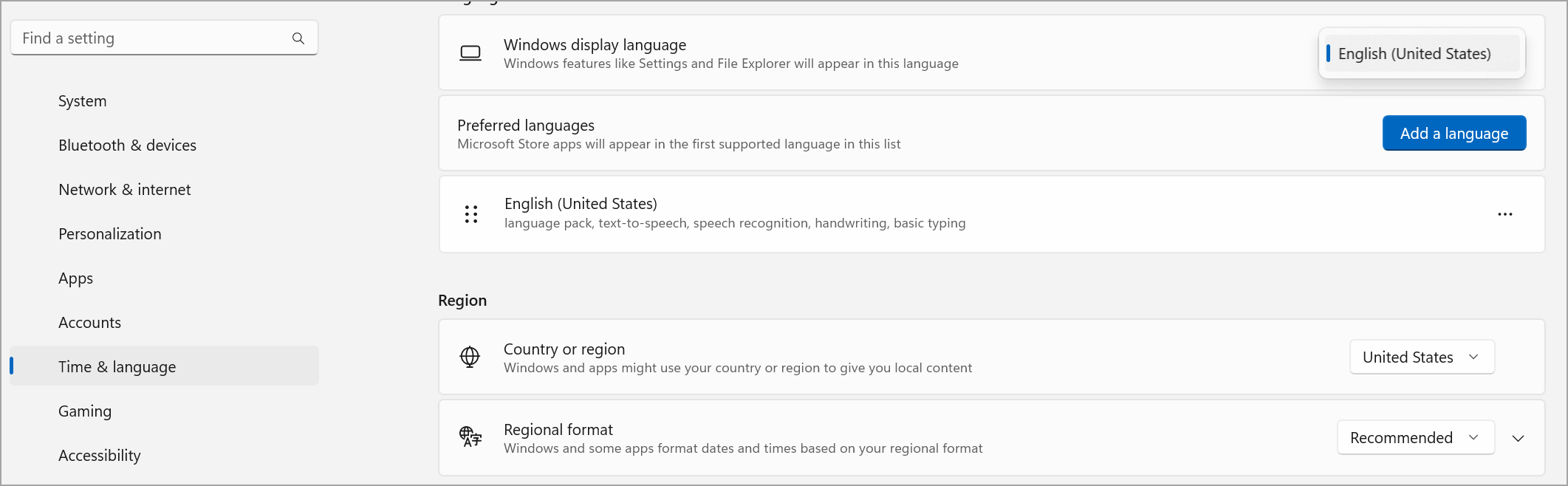
Dodatne mogućnosti
 > trotočkeMogućnosti jezika pokraj jezika.
Ponovno pokrenite Teams da biste primijenili promjene jezičnih postavki.
Promjena regije u sustavu Windows
U aplikaciji Teams idite na Postavke i više
>Postavke, > PostavkeOpćenito.U odjeljku Jezik i regionalni oblici odaberite Upravljanje postavkama sustava Windows (ili Upravljanje za Teams za web). Otvorit će se postavke sustava Windows.
U odjeljku Regija odaberite regiju s padajućeg izbornika Država ili regija .
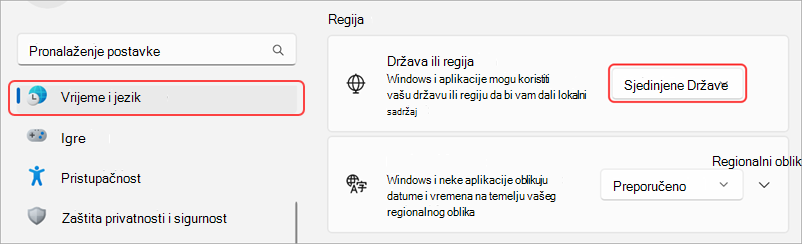
Regionalni oblik ostavite postavljen na Preporučeno da biste regionalni datum i vrijeme sinkronizirali s drugim aplikacijama ili odaberite drugu postavku s padajućeg izbornika.
Ponovno pokrenite Teams da biste primijenili promjene regionalnog formata.
Promjena regije u sustavu MacOS
Otvorite Postavke sustava na uređaju sa sustavom MacOS.
Odaberite Opći>jezik & regija.
Odaberite padajući izbornik Regija , a zatim svoju regiju.

Potvrdite promjenu regije.
Ponovno pokrenite Teams da biste primijenili promjene regionalnog formata.
Promjena vremenske zone
Kada promijenite vremensku zonu u postavkama uređaja, aplikacija Teams će automatski odražavati te promjene, osim ako ste isključili Prati postavkeOS-a u odjeljku Jezik i regionalni oblici. Možete i omogućiti dozvole lokacije kako biste automatski ažurirali vremensku zonu.
Promjena vremenske zone u sustavu Windows
- U aplikaciji Teams idite na Postavke i više>Postavke, > PostavkeOpćenito.
- U odjeljku Vremenska zona odaberite Upravljanje postavkama sustava Windows.
- Pokraj mogućnosti Vremenska zona odaberite vremensku zonu s padajućeg izbornika.
Promjena vremenske zone u sustavu MacOS
Otvorite Postavke sustava na uređaju sa sustavom MacOS.
Odaberite Opći>datum & vrijeme.
Ako je prekidač Automatski postavi vremensku zonu uključen, vaša će se vremenska zona ažurirati kako bi odražavala vremensku zonu u kojoj se trenutačno nalazite.
Da biste ručno promijenili vremensku zonu, isključite prekidač Automatski postavi vremensku zonu . Zatim na padajućem izborniku odaberite najbliži grad da biste promijenili vremensku zonu tog grada.
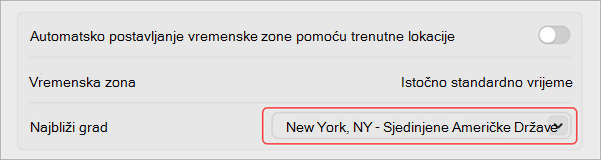
Promjenom željenog jezika i regije u aplikaciji Teams ažurira se i format vremena i datuma.
Prilagodba prikaza aplikacija
Prilagodite aplikacije u aplikaciji Teams odabirom želite li prikazivati oznake ispod ikona aplikacija te želite li automatski sažeti traku aplikacija kada koristite aplikaciju.
Da biste prikazali ili sakrili oznake aplikacije:
- Odaberite Postavke i više>postavki u aplikaciji Teams.
- Odaberite
 .
. - Uključite ili isključite opciju Pokaži nazive aplikacija .
Sažimanje ili prikaz aplikacija:
- Odaberite Postavke i više>postavki u aplikaciji Teams.
- Odaberite Izgled .
- Uključite ili isključite prekidač za traku aplikacije Automatsko sažimanje da biste automatski saželi traku aplikacija nakon odabira aplikacije.
Savjet
Da biste jednostavno pristupili postavkama izgleda, odaberite Proširi traku aplikacije ili pritisnite Ctrl+\\ ili desnom tipkom miša kliknite traku aplikacije i odaberite Prilagodi traku aplikacija.
Postavljanje automatskog pokretanja aplikacije Teams
Teams je postavljen tako da se automatski otvara i izvodi u pozadini čim pokrenete uređaj. Ako zatvorite aplikaciju, ona će nastaviti raditi u pozadini. Te postavke možete promijeniti u bilo kojem trenutku.
- Odaberite profilnu sliku u gornjem desnom kutu aplikacije Teams
- Odaberite Postavke i više>Postavke, > Postavke Općenito.
- U odjeljku Sustav poništite potvrdni okvir pokraj stavke Automatsko pokretanje aplikacije Teams. Možete promijeniti i postavke tako da se aplikacija ne pokreće u pozadini ili ne nastavi raditi nakon što zatvorite prozor.
Uključivanje i isključivanje načina rada za učinkovitost
Postavka načina rada učinkovitosti u aplikaciji Microsoft Teams osmišljena je za poboljšanje performansi i smanjenje korištenja resursa, osobito na uređajima koji su pod hardverskim opterećenjem ili imaju ograničene mogućnosti.
Imajte na umu da uključivanje te postavke može utjecati na neke funkcije, kao što je razlučivost kamere.
U aplikaciji Teams idite na Postavke i više
>Postavke, > PostavkeOpćenito.Pomaknite se prema dolje na način rada učinkovitosti.
Odaberite željenu postavku:
- Koristite samo kada resursa ima malo (zadano): Smanjite korištenje procesora i memorije kada se otkriju smanjeni resursi.
- Nikada nemojte koristiti način rada učinkovitosti: Dajte prioritet bogatijem iskustvu korištenjem više resursa sustava.
- Uvijek koristi način rada učinkovitosti: Smanjite korištenje procesora i memorije u svakom trenutku.