Sadržaj članka
Pristanak na dijeljenje lokacije u vašem operacijskom sustavu
Pristanak na zajedničko korištenje lokacije u aplikaciji Teams
Uključivanje lokacijskih usluga u operacijskom sustavu
Dopusti aplikaciji Teams pristup vašoj lokaciji
Dodajte, uredite ili ponovno postavite lokaciju za hitne slučajeve u aplikaciji Pozivi
Pristanak na dijeljenje lokacije na razini operacijskog sustava
Nekoliko značajki unutar aplikacije Microsoft Teams oslanja se na dijeljenje lokacije kako bi ispravno funkcionirale. Možete odabrati kada i kako Teams može koristiti podatke o vašoj lokaciji.
Kada se prvi put prijavite u Teams, operacijski će sustav od vas zatražiti da date pristanak da aplikaciji Teams omogućite pristup svojoj točnoj lokaciji i povijesti lokacija.
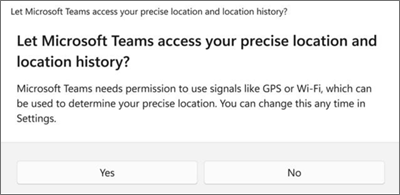
Ako pristupom lokaciji upravlja vaš IT Administrator, i dalje možete ručno dodati svoju fizičku adresu za hitne pozive putem aplikacije Teams pozivi.
Pristanak na zajedničko korištenje lokacije u aplikaciji Teams
Kada otvorite Teams, od vas će se zatražiti da odaberete kako želite da aplikacija koristi vašu lokaciju.
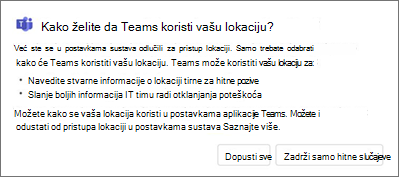
- Odaberite Dopusti svima da biste aplikaciji Teams odobrili potpuni pristup lokaciji za hitne pozive i uvide IT Administratora.
- Odaberite Zadrži samo u hitnim slučajevima da biste korištenje lokacije ograničili na hitne pozive.
Napomena
- Svakako preporučujemo Dopusti sve da bi IT administratori mogli nastaviti otklanjati poteškoće i rješavati probleme s mrežom.
- Taj će se upit prikazati samo jednom, čak i ako uključite ili isključite otkrivanje lokacije.
Ovisno o pravilnicima koja je postavio administrator, možda ćete vidjeti drugačiju verziju ovog upita.
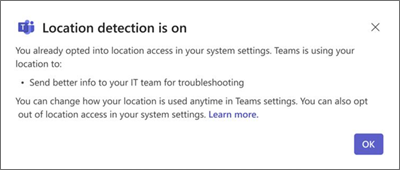
Na uređajima kojima upravlja tvrtka ili ustanova te su postavke uključene po zadanom i samo ih IT Administrator može isključiti.
Preference otkrivanja lokacije možete promijeniti u bilo kojem trenutku.
- Idite na Postavke i više Ikona>
 Ikona postavki
 >privatnosti>.
Saznajte više o tome kako se vaši podaci o lokaciji koriste posjetom Lokacijska usluga i zaštita privatnosti u sustavu Windows.
Uključivanje i isključivanje lokacijskih usluga u operacijskom sustavu
Da biste omogućili ili onemogućili lokacijske usluge, prvo morate aplikaciji Teams dodijeliti lokacijske dozvole u postavkama operacijskog sustava.
- Postavite postavke lokacijskog servisa i zaštite privatnosti u sustavu Windows.
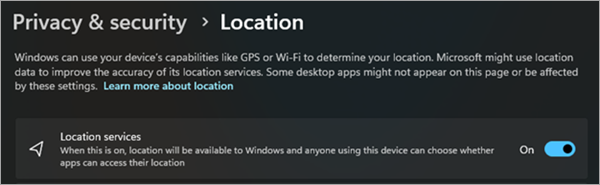
Dopusti aplikaciji Teams pristup vašoj lokaciji
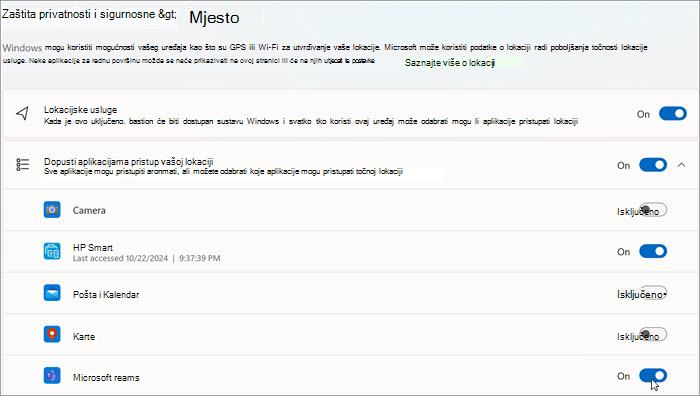
U verziji 24H2 sustava Windows 11 ili novijoj:
-
Uključite lokacijske usluge.
- Uključite opciju Dopusti aplikacijama pristup vašoj lokaciji.
-
Uključite Microsoft Teams.
Dodajte, uredite ili ponovno postavite lokaciju za hitne slučajeve u aplikaciji Pozivi
Lokaciju za hitne slučajeve možete provjeriti ispod tipkovnice za biranje broja u odjeljku Pozivi ili pri dnu odjeljka poziva u postavkama aplikacije Teams.
Napomena
Lokaciju za hitne slučajeve možete urediti samo u odjeljku Pozivi.
Na tipkovnici za biranje broja u aplikaciji Teams dodajte, potvrdite, uredite ili ponovno postavite lokaciju za hitne slučajeve.
- Idite na Pozivina lijevoj strani aplikacije Teams.
- Odaberite lokaciju za hitne slučajeve.
- Odaberite Uređivanje.
- Ažurirajte adresu.
Sadržaj članka
Pristanak na dijeljenje lokacije u vašem operacijskom sustavu
Pristanak na zajedničko korištenje lokacije u aplikaciji Teams
Uključivanje lokacijskih usluga u operacijskom sustavu
Dopusti aplikaciji Teams pristup vašoj lokaciji
Dodajte, uredite ili ponovno postavite lokaciju za hitne slučajeve u aplikaciji Pozivi
Pristanak na dijeljenje lokacije u vašem operacijskom sustavu
Nekoliko značajki unutar aplikacije Microsoft Teams oslanja se na dijeljenje lokacije kako bi ispravno funkcionirale. Možete odabrati kada i kako Teams može koristiti podatke o vašoj lokaciji.
Kada se prvi put prijavite u Teams, operacijski će sustav od vas zatražiti da date pristanak da aplikaciji Teams omogućite pristup svojoj točnoj lokaciji i povijesti lokacija.
Ako pristupom lokaciji upravlja vaš IT Administrator, i dalje možete ručno dodati svoju fizičku adresu za hitne pozive putem aplikacije Teams pozivi.
Pristanak na zajedničko korištenje lokacije u aplikaciji Teams
Kada otvorite Teams, od vas će se zatražiti da odaberete kako želite da aplikacija koristi vašu lokaciju.
- Odaberite Dopusti svima da biste aplikaciji Teams odobrili potpuni pristup lokaciji za hitne pozive i uvide IT Administratora.
- Odaberite Zadrži samo u hitnim slučajevima da biste korištenje lokacije ograničili na hitne pozive.
Napomena
- Svakako preporučujemo Dopusti sve da bi IT administratori mogli nastaviti otklanjati poteškoće i rješavati probleme s mrežom.
- Taj će se upit prikazati samo jednom, čak i ako uključite ili isključite otkrivanje lokacije.
Ovisno o pravilnicima koja je postavio administrator, možda ćete vidjeti drugačiju verziju ovog upita.
Preference otkrivanja lokacije možete promijeniti u bilo kojem trenutku.
- Idite na Postavke i više Ikona>Ikona postavki>privatnosti>.
Saznajte više o tome kako se vaši podaci o lokaciji koriste posjetom Lokacijska usluga i zaštita privatnosti u sustavu Windows.
Uključivanje lokacijskih usluga u operacijskom sustavu
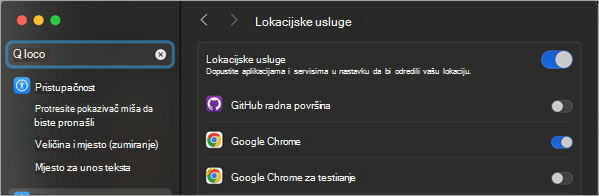
Da biste omogućili lokacijske usluge, najprije morate aplikaciji Teams dodijeliti lokacijske dozvole u postavkama operacijskog sustava.
- Idite na Postavke.
-
Uključite lokacijske usluge.
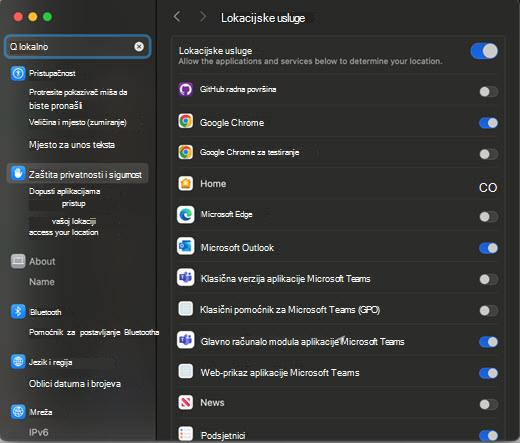
Dopusti aplikaciji Teams pristup vašoj lokaciji
-
Uključite lokacijske usluge.
- Uključite Microsoft Teams ModuleHost.
-
Uključite Microsoft Teams WebView.
Dodajte, uredite ili ponovno postavite lokaciju za hitne slučajeve u aplikaciji Pozivi
Lokaciju za hitne slučajeve možete provjeriti ispod tipkovnice za biranje broja u odjeljku Pozivi ili pri dnu odjeljka poziva u postavkama aplikacije Teams.
- Idite na Pozivina lijevoj strani aplikacije Teams.
- Ispod telefonske tipkovnice odaberite trenutno mjesto za hitne slučajeve .
- Dodajte, potvrdite, uredite ili ponovno postavite lokaciju za hitne slučajeve.
Pristanak na zajedničko korištenje lokacije u aplikaciji Teams
Kada prvi put otvorite Teams, od vas će se zatražiti da odaberete kako želite da aplikacija koristi vašu lokaciju.
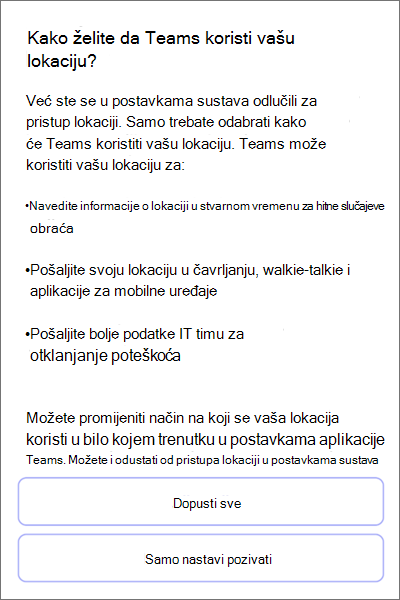
- Odaberite Dopusti svima da biste aplikaciji Teams odobrili potpuni pristup lokaciji za hitne pozive i uvide IT Administratora.
- Odaberite Dopusti samo hitne slučajeve da biste ograničili korištenje lokacije na hitne pozive.
Napomena
Svakako preporučujemo Dopusti sve da bi IT administratori mogli nastaviti otklanjati poteškoće i rješavati probleme s mrežom.
Ovisno o pravilnicima koja je postavio administrator, možda ćete vidjeti drugačiju verziju ovog upita.
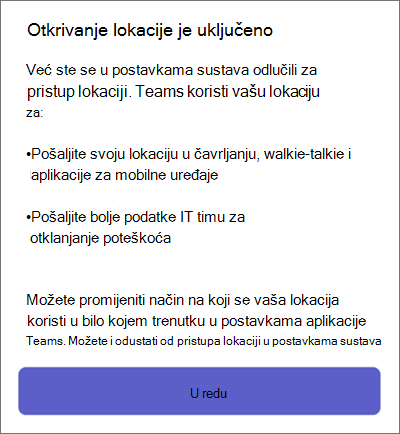
Na uređajima kojima upravlja tvrtka ili ustanova te su postavke uključene po zadanom i samo ih IT Administrator može isključiti.
Preference otkrivanja lokacije možete promijeniti u bilo kojem trenutku.
- Idite na >postavki sesijaMjestoprivatnosti>.
Saznajte više o tome kako se vaši podaci o lokaciji upotrebljavaju za hitne pozive i IT otklanjanje poteškoća na web-mjestu Lokacijske usluge i zaštita privatnosti u sustavu Windows.
Uključivanje dijeljenja lokacije na mobilnom uređaju
Vaša lokacija potrebna je hitnim službama te za upućivanje i primanje poziva putem PSTN veze u nekim regijama.
- Da biste uključili ili isključili dijeljenje lokacije nakon što je aplikacija Teams već instalirana, otvorite Postavke aplikacije Teams na uređaju i Dopusti pristup lokaciji.
Napomena
Bez lokacijskih usluga nećete moći potvrditi lokaciju za hitne slučajeve u aplikaciji Teams. Sva mjesta za hitne slučajeve koje ste potvrdili spremaju se i ne moraju se ponovno potvrđivati prilikom povratka. Kada se premjestite na novu fizičku lokaciju, lokacija za hitne slučajeve aplikacije Teams promijenit će se kako bi odražavala što lokacijske usluge otkrivaju.
