
Promjena statusa
Ako želite biti sigurni da su drugi korisnici znali kada ste zauzeti ili odsutni, postavite svoj status u aplikaciji Teams. Točkica na profilu označava jeste li dostupni ili ne.
Da biste promijenili status, odaberite profilnu sliku u gornjem desnom kutu aplikacije Teams. Odaberite trenutni status da biste odabrali neki drugi status s popisa.
Teams će automatski postaviti status u nekim slučajevima, npr. kada ste na pozivu.
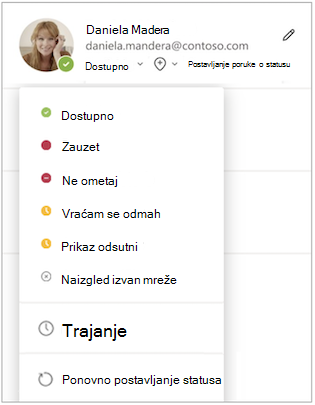
Status možete ažurirati i putem okvira za pretraživanje tako da upišete sljedeće naredbe:
| /available | Dostupno |
|---|---|
| /busy | Zauzet |
| /dnd | Do not disturb |
| /brb | Vraćam se odmah |
| /away | Odsutan |
| /offline | Izvan mreže |
Savjet
Saznajte više o korištenju naredbi ovdje: Korištenje naredbi u aplikaciji Microsoft Teams.
U nastavku je navedeno više pojedinosti o svakom statusu:
Dostupno je kada ste aktivni u aplikaciji Teams i nemate ništa u kalendaru (na primjer, nema sastanaka ili poziva). Imajte na umu da će aplikacija Teams automatski postaviti vaš status s Dostupno u Odsutan kada zaključate računalo ili kada prijeđe u stanje mirovanja ili mirovanja. Na mobilnom uređaju to će se dogoditi dok je aplikacija Teams u pozadini.
Ako ste zauzeti, ako se želite usredotočiti na nešto, a i dalje želite primati obavijesti. Ako ste na sastanku ili u pozivu, Teams će automatski promijeniti vaš status u Na sastanku ili U pozivu (Zauzet) kada nije postavljen na Ne ometaj.
Ne ometaj je situacija kada se želite fokusirati na zaslon ili ga prikazati, a ne želite primati obavijesti.
Vraćam se odmah kad želiš reći da si privremeno odsutan. Nikad se ne postavlja automatski.
Prikaz odsutnosti trenutak je kada morate raditi bez trenutačnog odgovora.
Prikaz izvanmrežnog rada je kada želite naznačiti da niste prijavljeni u Teams pa nećete odgovoriti dok se ponovno ne povežete s internetom. I dalje ćete primati obavijesti ako vam netko pošalje poruku.
Napomena
Ako ste korisnik servisa MyAnalytics, rezervirajte vrijeme za usredotočivanje u kalendaru pomoću dodatak MyAnalytics za Outlook. Kada ste u vremenu za usredotočivanje, status aplikacije Teams promijenit će se u Fokus i sve obavijesti bit će isključene dok vrijeme za usredotočivanje ne istekne.
Postavljanje trajanja statusa
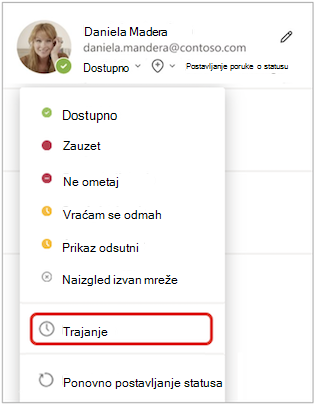
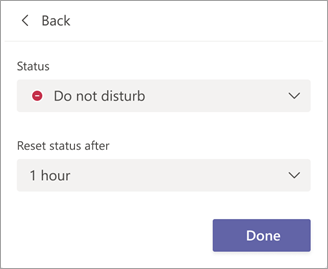
Kada želite promijeniti svoj status za određeno vremensko razdoblje – na primjer, postaviti status Ne ometaj za jedan sat koncentriranog rada – možete postaviti trajanje tako da Teams automatski resetira vaš status na kraju dodijeljenog vremena.
Trajanje možete postaviti za bilo koji status osim za stavku Dostupan. Međutim, dostupniji status (kao što je Zauzet) neće nadjačati manje dostupan status (kao što je Odsutan) čak i ako je njegovo trajanje postavljeno. Dodatne informacije o prioritetu statusa potražite u članku Prisutnost u aplikaciji Teams.
Odaberite svoju profilnu sliku>trenutni status>Trajanje
 .
.
U odjeljku Status odaberite status koji želite ubuduće prikazivati.
U odjeljku Ponovno postavi status nakon odaberite koliko želite da taj status traje.
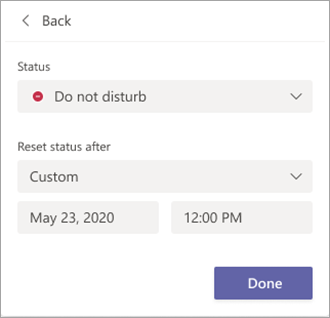
Ako vam ne odgovara nijedan predloženi vremenski okvir, odaberite Prilagođeno u odjeljku Ponovno postavi status nakon te unesite datum i vrijeme.
Odaberite Gotovo.
Na kraju razdoblja koje ste unijeli aplikacija Teams automatski će ponovno postaviti vaš status na temelju vaše aktivnosti, kalendara i stanja računala.
Poništavanje trajanja statusa
Jednostavno odaberite novi status. Umjesto toga, možete odabrati svoju profilnu sliku, odabrati trenutni status, a zatim odabrati Ponovno postavi status.
Isključivanje mogućnosti Ne ometaj tijekom izlaganja
Možete odabrati želite li tijekom izlaganja automatski unijeti status Ne ometaj .
Idite na Postavke i više Ikona>
 >Postavke postavkeprivatnosti Gumb >
 Postavi moj status na Ne ometaj kada zajednički koristim zaslon.
Ne ometaj uključena je prema zadanim postavkama, što znači da vas nitko neće ometati tijekom izlaganja. Poništavanje tog okvira omogućit će vam da nastavite primati obavijesti tijekom zajedničkog korištenja zaslona.
Pogledajte tko je online
Ako je netko trenutno dostupan u aplikaciji Teams, vidjet ćete zeleni krug s kvačicom pokraj profilne slike te osobe.
Da biste vidjeli tko je u timu trenutno na mreži, idite do naziva tima i odaberite Dodatne mogućnosti > Više mogućnosti Upravljanječlanovimatima>. Svi koji su trenutno na mreži imaju zeleni krug s kvačicom pored svog imena.
