
Omogućite ostalima da znaju radite li iz ureda ili s udaljenog mjesta tako da postavite mjesto rada za taj dan. Ako se nešto pojavi, možete ažurirati svoje planove u programu Outlook ili Teams tako da odražavaju vašu lokaciju.
Postavljanje lokacije rada
Da biste u aplikaciji Teams postavili mjesto rada za taj dan:
Odaberite upravitelja računa u gornjem desnom kutu aplikacije Teams.
Odaberite Postavi mjesto rada
 . Ako radite u uredu i želite postaviti mjesto zgrade, odaberite Dodaj zgradu. Dodati je moguće samo zgrade u tvrtki ili ustanovi. Vaše promjene će se primijeniti na vaše radne sate tijekom ostatka dana te će se odražavati u aplikaciji Teams i programu Outlook.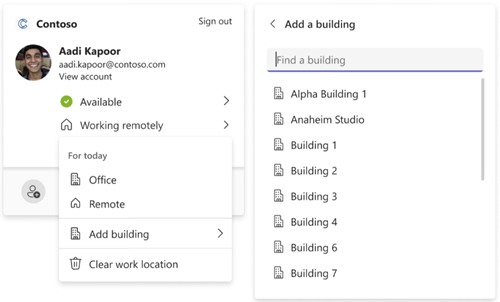
Ažuriranje lokacije rada
Kada se raspored promijeni, možete jednostavno ažurirati ili izbrisati lokaciju rada izravno iz aplikacije Teams.
Odaberite upravitelja računa u gornjem desnom kutu aplikacije Teams i promijenite ili očistite mjesto rada. Novo mjesto primijenit će se na vaše radne sate tijekom ostatka dana i odražavat će se u aplikaciji Teams i programu Outlook.
Postavljanje radnog vremena u programu Outlook
Pomoću programa Outlook odredite dodatne pojedinosti o svom rasporedu rada: s mjesta na kojem radite (udaljeno ili u uredu) i o tome radite li različite sate u različitim danima.
Postavljanje radnog vremena i lokacije u programu Outlook
Prikaz lokacije hibridnog rada, dostupnosti za sastanke, radnog vremena i još mnogo toga

Povezane teme
Dodatne informacije o radnim satima u programu Outlook
Prikaz lokacije hibridnog rada, dostupnosti za sastanke, radnog vremena i još mnogo toga