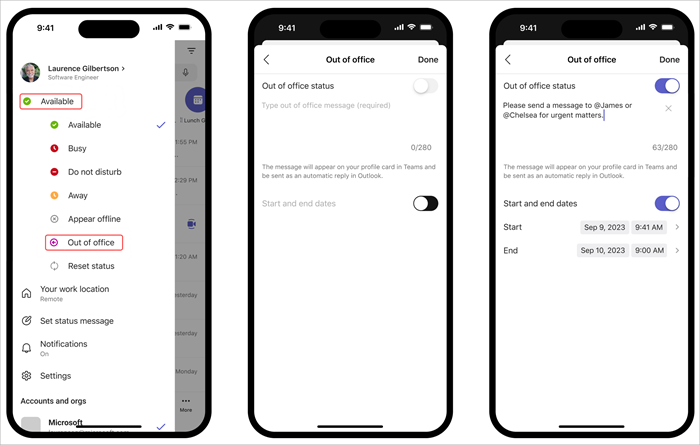
Postavite status i poruku o odsutnosti iz ureda da biste članovima tima dali do znanja da ne radite ili da ste na godišnjem odmoru. Kad vam članovi tima pošalju poruku u čavrljanju, vidjet će vaš odgovor da niste u uredu i znat će da niste dostupni. I vaš status izvan ureda sinkronizirat će se s automatskim odgovorima u kalendaru programa Outlook.
Postoje dva načina za zakazivanje statusa izvan ureda i poruke u aplikaciji Teams.
Zakažite izvan ureda sa slike profila
Odaberite sliku profila pri vrhu aplikacije Teams i odaberite Postavi poruku o statusu
 .
. Pri dnu mogućnosti odaberite Zakaži izvan ureda .
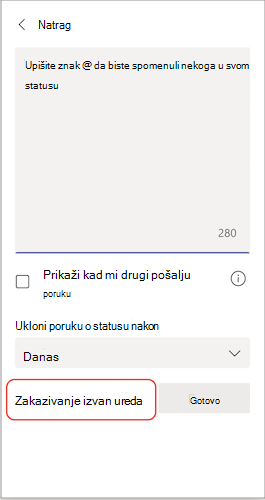
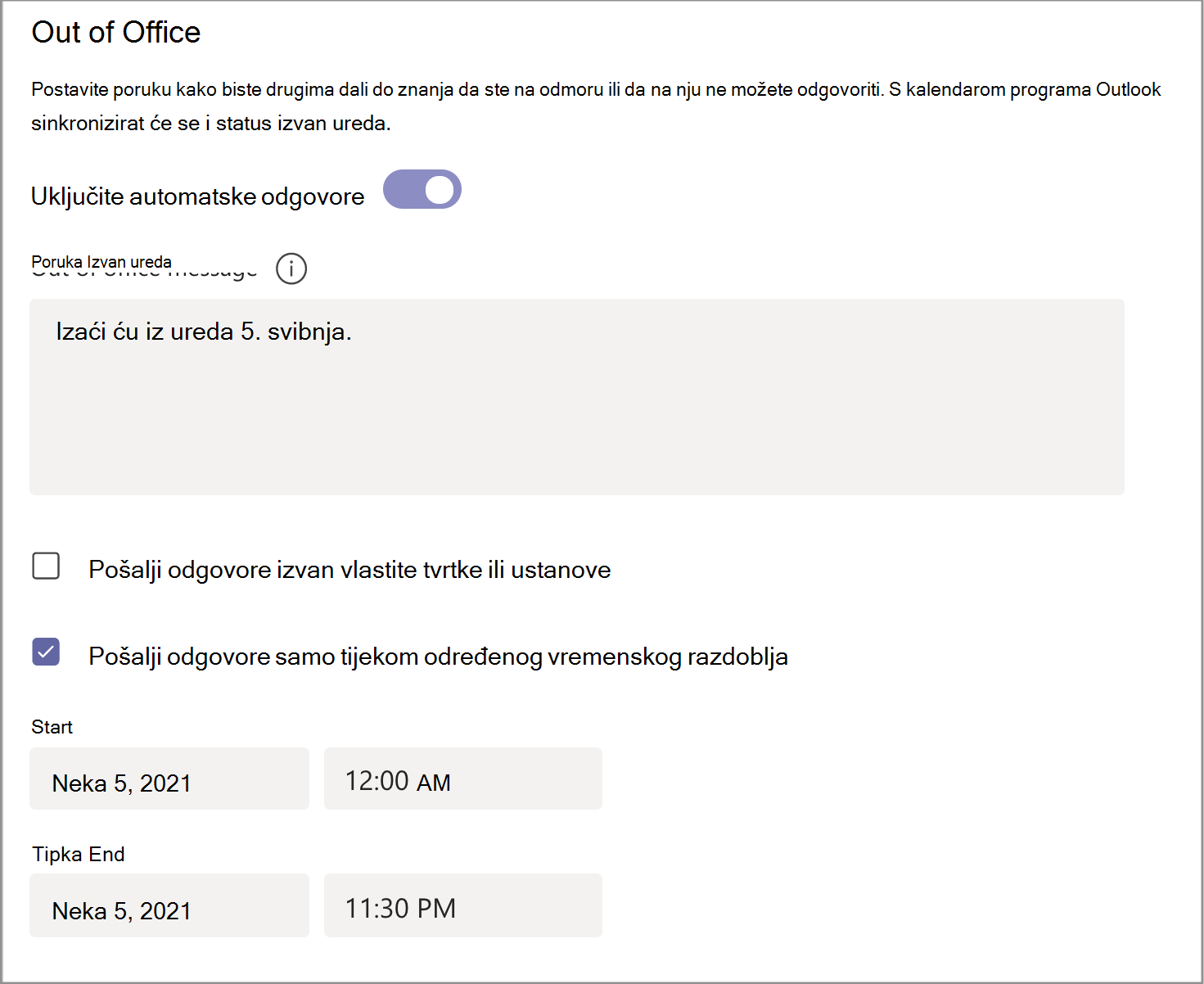
Uključite prekidač uz stavku Uključi automatske odgovore.
U tekstni okvir upišite poruku Izvan ureda. Ova će se poruka pojaviti kada vas ljudi kontaktiraju u aplikaciji Teams ili kada otvore vaš profil. Poruka se šalje i kao automatski odgovor u programu Outlook.
Napomena
Poruka Izvan ureda potrebna je da biste postavili status i sinkronizirali ga s kalendarom programa Outlook.
Ako želite poslati automatsku poruku osobama izvan tvrtke ili ustanove, potvrdite okvir pokraj mogućnosti Pošalji odgovore izvan moje tvrtke ili ustanove te odaberite između svojih kontakata ili svih vanjskih pošiljatelja. Poruku o odsutnosti možete prilagoditi toj ciljnoj skupini ili koristiti istu poruku koju ste prethodno upisali tako da je kopirate/zalijepite u tekstni okvir.
Na temelju datuma kada nećete biti u uredu odaberite datume i vrijeme početka prikaza poruke o odsutnosti i kada će se prestati prikazivati tako da potvrdite okvir uz mogućnost Pošalji odgovore samo tijekom određenog vremenskog razdoblja.
Odaberite gumb Spremi.
Zakažite izvan ureda u postavkama
- U gornjem desnom kutu aplikacije Teams kliknite Postavke i još mnogo toga Ikona>

 >, a zatim pronađite odjeljak Izvan ureda pri dnu.
 - Odaberite gumb Zakaži da biste otvorili zaslon Izvan ureda. Zatim slijedite gore navedene korake od 3 do 7 da biste postavili preferencije.
Da biste očistili status izvan ureda i isključili automatski odgovor u aplikaciji Teams, vratite se na zaslon Izvan ureda, kliknite preklopni gumb pored Uključi automatske odgovore i odaberite gumb Spremi .
Kada zakažete status odsutnosti i poruku u aplikaciji Teams, vidjet ćete uključene automatske odgovore u programu Outlook s vremenskim rasponom i porukom koje postavite u aplikaciji Teams.
Ako odlučite ažurirati detalje o odsutnosti u programu Outlook, promjene će se odraziti na servis Teams. Da biste saznali kako uključiti ili isključiti odgovor o odsutnosti u programu Outlook, pročitajte članak Slanje automatskih odgovora o odsutnosti iz programa Outlook.