
U aplikaciji Teams možete dodati još jedan račun, prebacivati se između računa i tvrtki ili ustanova te odabrati koje vam aplikacije mogu slati obavijesti.
Dodavanje drugog računa
U aplikaciji Teams na radnoj površini možete se prijaviti na više poslovnih, školskih i osobnih računa ili se prijaviti kao gost u drugim tvrtkama ili ustanovama.
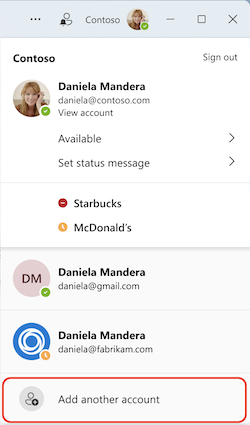
Odaberite profilnu sliku.
Odaberite Dodaj drugi račun i učinite nešto od sljedećeg:
- Odaberite račun koji ste već koristili.
- Odaberite Stvori ili upotrijebite drugi račun
 .
.
Da biste prešli na drugi račun, odaberite sliku profila i u bilo kojem trenutku odaberite drugi račun.
Upravljanje obavijestima na svim računima i tvrtke ili ustanove
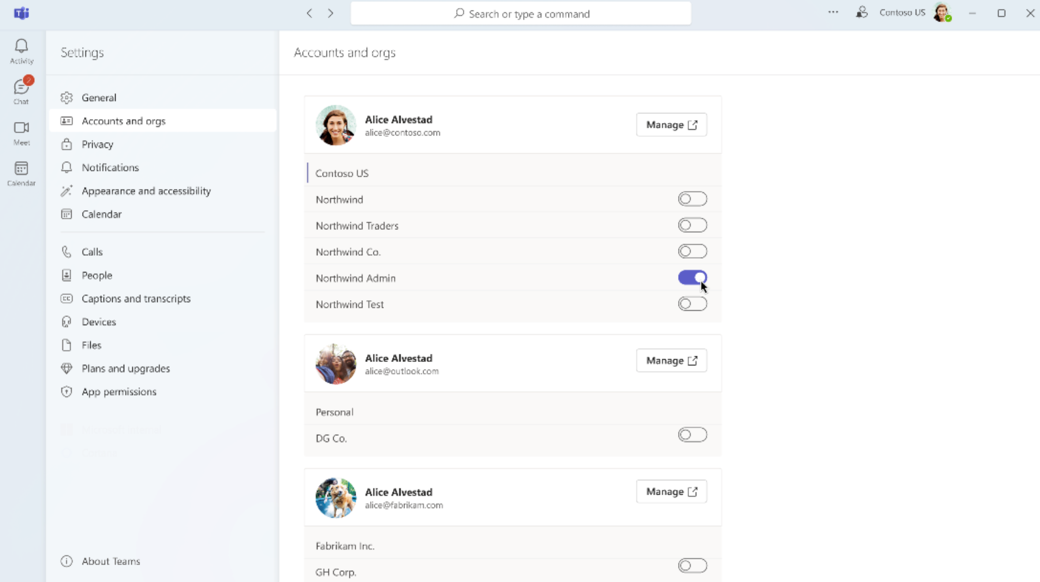
Prema zadanim postavkama obavijesti su uključene za sve tvrtke ili ustanove kojima ste se ranije pridružili kao gost. Možete upravljati obavijestima koje vidite u postavkama aplikacije Teams.
Svi aktivirani računi i tvrtke ili ustanove bit će vidljivi na vašem profilu.
Da biste upravljali obavijestima na više računa i tvrtki ili ustanova:
- Idite na Postavke i
 >
> >Računi i tvrtke ili ustanove.
 - Uključite preklopni gumb pokraj tvrtka ili ustanova od koje želite primati obavijesti.
Na kartici  možete vidjeti samo propuštene aktivnosti s jednog po jednog aktivnog računa. Da biste vidjeli aktivnost s drugih računa, odaberite
  osobe na drugim računima i tvrtke ili ustanove u donjem lijevom kutu aplikacije Teams.
Prikaz aktivnosti s drugih računa i tvrtki ili ustanove
- Odaberite osobe na drugim računima i tvrtki ili ustanove u donjem lijevom kutu aplikacije Teams.
- Odaberite obavijest da biste tu aktivnost otvorili u novom prozoru. Nećete promijeniti račune u glavnom prozoru aplikacije Teams.

Prikvačivanje računa na bočnu traku
Da biste prikvačili određeni račun ili tvrtka ili ustanova na bočnu traku aplikacije Teams, odaberite ikonu ikone Prikvači pokraj naziva računa. Odabirom prikvačenog računa prikazuju se obavijesti o aktivnostima samo za taj račun.
Da biste se prebacili na taj račun, odaberite gumb za prebacivanje .
Da biste uklonili prikvačeni račun, odaberite Otkvači pokraj naziva računa.
Napomena
Na bočnu traku aplikacije Teams možete prikvačiti do tri računa za brzi pristup.
Povezane teme
Mogućnosti za vlasnike, članove i goste tima u aplikaciji Microsoft Teams