
Uvidi u dodatku Viva Insights za Outlook pomažu vam da radite učinkovitije. U ovom članku saznat ćete kako iskoristiti svaki uvid.
Priprema za sastanke
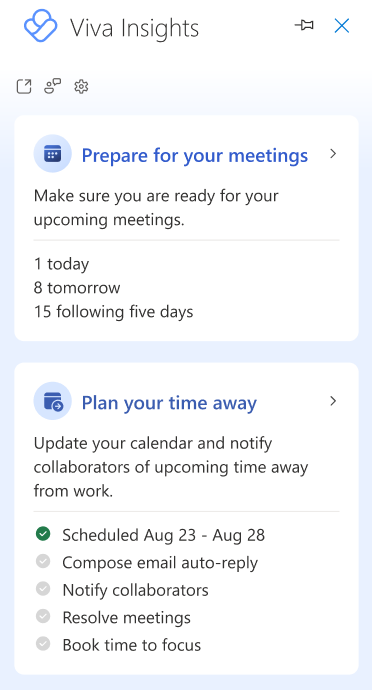
Sastanci su ključni za zdravu suradnju. Boljim praksama sastanaka možete poboljšati produktivnost, razmjenu informacija, inovacije, donošenje odluka i veze među članovima tima.
Uvid Priprema za sastanke prikazuje popis nadolazećih sastanaka koje ste organizirali ili na koje ste pozvani tijekom sljedećih sedam kalendarskih dana (uključujući trenutni dan). Taj uvid pomaže vam da odlučite je li svaki sastanak spreman za početak. Odaberite Priprema za sastanke da biste vidjeli uvid za svaki od nadolazećih sastanaka. Odaberite da biste filtrirali prema svima, organiziranim ili pozvanim sastancima.
Evo što možete učiniti s ovim uvidom:
- Prikaz sudionika: Saznajte koliki je postotak osoba koje su prihvatile sastanak i broj pozvanih. Odaberite strelicu prema dolje da biste vidjeli više informacija o tim sudionicima.
- Prikaz sukoba: Nabavite popis svih ostalih sastanaka koji su u sukobu s ovim sastankom.
- Odgovor (ako ste pozvani): Odgovaranje Da ili Ne na pozivnicu. Ako ste već odgovorili, vaš će se odgovor prikazati ovdje. Ako je sastanak zakazan izvan uobičajenog vremena sastanka (kada obično organizirate sastanke i sudjelujete na njima tijekom radnog dana i izvan njega), bit će istaknut mogućnošću odgovaranja.
- Prikaz privitaka: Pogledajte broj privitaka vezanih uz ovaj sastanak zajedno s njihovim naslovima i mjestom za pohranu (na mreži ili lokalno). Ako je privitak pohranjen na internetu, pogledajte dodatne detalje o njemu ili ga otvorite.
- Prikaz povezanih dokumenata: Pogledajte dokumente koji bi vam mogli pomoći u pripremi za sastanak.
- Da biste utvrdili ima li sastanak mrežnu vezu (ako ste organizator): Ako sastanak sadrži mrežnu vezu, ovdje ćete primijetiti Da. Ako nema, primijetit ćete Ne.
- Vrijeme pripreme knjige: rezervirajte 15 minuta ili 30 minuta vremena za pripremu prije sastanka. Rezervirano vrijeme prikazuje se u kalendaru i odnosi se na sastanak kao "Vrijeme pripreme za [naziv sastanka]". Možete i otkazati vrijeme za pripremu sastanka ili ga izravno izbrisati iz kalendara.
Savjet
Da biste se učinkovitije pripremili za sastanke:
- Prije sastanka provjerite imate li kvorum. Preporučujemo da pošaljete podsjetnik ako vam se sudionici nisu javili.
- Slanje odgovora kada budete pozvani na sastanak. Odgovori organizatoru omogućuju da odredi smiju li sudionici prisustvovati ili ne, a zatim poduzme sve potrebne korake, kao što su ponovno zakazivanje ili snimanje sastanka.
- Budite inkluzivan organizator sastanka. Ako neki sudionici rade na daljinu, preporučujemo da sastanku dodate internetsku vezu.
- Budite spremni. Ako vam je potrebno vrijeme za putovanje ili imate neke druge zadatke koje morate obaviti neposredno prije sastanka da biste se pripremili za sastanak, razmislite o rezerviranju vremena za pripremu.
Praćenje učestalosti otvaranja e-pošte i dokumenata
Odnosi se na: osobe koje su uključene u primjenjivu tarifuusluga
Uz praćenje stope otvaranja e-pošte i dokumenata Viva Insights govori vam sljedeće:
- Koliko je osoba otvorilo vašu e-poštu.
- Prosječno vrijeme koje su korisnici proveli čitajući vašu e-poštu.
- Koliko je primatelja e-pošte otvorilo dokument čije ste zajedničko korištenje u poruci e-pošte omogućili kao vezu ili kao privitak.
Napomena
- Općenito, Viva Insights vas obavještava o porukama e-pošte koje ste poslali pet ili više korisnika sustava Microsoft 365 interno u vašoj tvrtki ili ustanovi. Dodatne informacije o tome o kojim se porukama e-pošte prijavljuje potražite u odjeljku Pojedinosti izvješćivanja.
- Kada pošaljete poruku e-pošte, može proći i do 30 minuta prije nego što vas Viva Insights obavijesti o tome. Ako je e-pošta poslana iz delegiranog poštanskog sandučića s dozvolom "slanje u ime", delegat može vidjeti statistiku čitanja.
Pročitajte informacije o poslanim porukama e-pošte:
Ako okno Viva Insights nije još otvoreno, odaberite ikonu Viva Insights na vrpci Polazno programa Outlook da biste ga otvorili. Ako vam se prikaže poruka dobrodošlice, odaberite Početak rada.
Odaberite nešto od sljedećeg:
Stopa otvaranja e-pošte u kontekstu – prikazuje statistiku čitanja za poslane poruke e-pošte koje su trenutno otvorene u programu Outlook. Omogućuje i cijene otvaranja povezanih ili priloženih dokumenata pohranjenih na servisu OneDrive za tvrtke ili u sustavu SharePoint.
Napomena
U rijetkim slučajevima stopa otvaranja dokumenata može biti veća od stope otvaranja e-pošte. To se može dogoditi kada primatelji otvore dokument putem izvora koji nisu e-pošta u kojoj je omogućen njegovo zajedničko korištenje.
Praćenje stope otvaranja e-pošte – prikazuje statistiku čitanja za sve poslane poruke e-pošte.
Obje mogućnosti prikazuju redak predmeta e-pošte i sažetak stope otvaranja, stope otvaranja (ponekad izražene i kao postotak) i broja prosljeđivanja.
Rezervirajte vrijeme za usredotočivanje
Rezervirajte vrijeme da biste se usredotočili može vam pomoći da zaštitite vrijeme za fokusirani rad i minimizirate obavijesti (a time i ometanje) putem čavrljanja i poziva u aplikaciji Teams tijekom vašeg vremena u fokusu.
U oknu dodataka Viva Insights odaberite Rezerviraj vrijeme da biste se usredotočili. Taj se uvid prikazuje ako u kalendaru imate dostupno vrijeme tijekom radnog vremena koje nije blokirano sastancima ni obvezama.
Odaberite:
- Ikona plusa (+) pokraj bloka fokusa koji želite dodati u kalendar.
- Ikona olovke za promjenu stavke bloka fokusa koja se prikazuje u kalendaru. Recimo da se dva sata želite usredotočiti na "Prodajni ton". Promijenili biste oznaku "Vrijeme za usredotočivanje" u "Prodajna prezentacija", a zatim biste odabrali ikonu plusa (+). Ova akcija rezervira dvosatnu obvezu u kalendaru pod nazivom "Prodajna prezentacija".
- Rezervirajte sve da biste odjednom zakazali sva raspoloživa vremena za usredotočivanje uz postavljanje zaštićenog vremena tijekom tjedna. Da biste postavili preference sata za ručak, upotrijebite uvid u Postavljanje vremena za ručak. Viva Insights će poštovati vaše preferencije prilikom zakazivanja vremena za usredotočivanje.
Savjet
Kako ne biste propustili važne poruke tijekom vremena u fokusu, postavite prioritetne kontakte u aplikaciji Teams. Idi na postavke > za Teams Privatnost > Ne ometaj > Upravljanje prioritetnim pristupom.
Uhvatite korak s dokumentima
Čitanje dokumenata prikazuje popis zajedničkih dokumenata sa servisa OneDrive i sustava SharePoint u porukama e-pošte koje još niste otvorili. Ovaj popis sadrži dokumente zadnjih 14 dana.
U oknu dodatka Viva Insights odaberite Nadoknadi propuštene dokumente.
Odaberite:
- Otvorite e-poštu ili Otvori sastanak da biste otvorili poruku e-pošte ili sastanak u kojem se zajednički koriste nepročitani dokumenti.
- Rezervirajte vrijeme da biste u kalendaru odredili vrijeme za pregled nepročitanih dokumenata.
Dodavanje važnih osoba
Na temelju uzoraka suradnje naredba Dodaj važne osobe možda će vam predložiti da označite neke kontakte kao važne. Kada te kontakte označite kao važne, Viva Insights će vas podsjetiti da dovršite zadatke za njih i otvorite nepročitanu e-poštu od njih.
- U oknu dodatka Viva Insights odaberite Dodaj važne osobe.
- Odaberite Označi kao važno za svaki kontakt kojem želite dodijeliti prioritet.
Postavljanje vremena za ručak
Postavite vrijeme za ručak da biste zaštitili vrijeme ručka i personalizirajte svoje Viva Insights kako biste uzeli u obzir željeno vrijeme za ručak.
Vrijeme za ručak možete postaviti na bilo koji od sljedeća dva načina: u Postavkama ili pomoću kartice Postavljanje vremena za ručak:
Postavljanje vremena za ručak u Postavkama
- U oknu dodatka Viva Insights odaberite Postavke (ikona zupčanika).
- U odjeljku Postavi vrijeme za ručak odaberite mogućnost uređivanja (olovka).
- Promijenite vrijednosti u poljima Početak pauze za ručak i Kraj sata za ručak.
- Odaberite Ažuriraj.
Postavljanje vremena za ručak putem kartice Postavljanje vremena za ručak
Napomena
Kartica Postavljanje vremena za ručak prikazuje se samo kratko vrijeme novim korisnicima aplikacije Viva Insights. Nije trajno dostupna, ali vrijeme za ručak uvijek možete ažurirati u Postavkama.
- U oknu dodatka Viva Insights odaberite Postavi vrijeme za ručak.
- Primijetit ćete zadano radno vrijeme za ručak. Odaberite Potvrdi da biste zadržali sadržaj ovdje ili Promijeni da biste ih uredili.
- Ako želite blokirati ručak u kalendaru svaki dan, odaberite Dodaj ponavljajući događaj u kalendaru da biste zaštitili ovo vrijeme.
- Ako ste unijeli promjene, odaberite Ažuriraj.
Planirajte vrijeme odsutnosti
Pomoću uvida u planiranje odsutnosti smanjite stres planiranja za nadolazeće vrijeme odsutnosti. Ovaj vam alat za popis provjere omogućuje sljedeće:
- Riješite sve sastanke na jednom mjestu pomoću prilagođene poruke o zakazanom slobodnom vremenu.
- Compose automatske bilješke i obavijestite tim o planiranom slobodnom vremenu.
- Odredite vrijeme za usredotočivanje kako biste završili zadatke prije nego što krenete i da nadoknadite posao kada se vratite.
Planirajte raspored uz ove mogućnosti istovremeno ili pojedinačno kako se budete približavali datumu. Možete se i vratiti u bilo kojem trenutku i prije puta promijeniti pojedinosti. Viva Insights pratit će vaš napredak i ažurirati akcije koje su izvršene.
U oknu dodataka Viva Insights idite na karticu Planirajte svoje vrijeme odsutnosti .
Prikazat će se kontrolni popis koji sadrži sljedeće mogućnosti planiranja:
Odaberite datume – postavite obvezu "Izvan ureda" u kalendaru za odabrane datume:
- Odaberite datum početka i završetka kada nećete biti izvan ureda.
- Odaberite Zakaži.
Postavljanje automatskih odgovora – Compose i spremanje poruke odgovora o odsutnosti za odabrane datume:
U odjeljku Compose or edit message keep at the default or edit your reply out of-office.
Napomena
Ako ste sastavili poruku za neko prethodno odsutnost, primijetit ćete zadnju poruku koju ste koristili kao zadanu u polju Compose ili edit message.
Odaberite Pošalji izvan moje tvrtke ili ustanove da biste istu poruku poslali osobama u tvrtki ili ustanovi i izvan nje.
Savjet
Ako osobama izvan tvrtke ili ustanove želite poslati drugi automatski odgovor, to možete učiniti putem programa Outlook: Postavke> Pošta> Automatski odgovori.
Odaberite Spremi.
Obavijestite suradnike – obavijestite osobe s kojima ste radili u zadnja četiri tjedna o nadolazećem razdoblju odsutnosti.
- Ako želite obavijestiti suradnike putem e-pošte, odaberite Otvori novu skicu poruke e-pošte, unesite promjene pa pošalji.
- Ako želite obavijestiti suradnike putem pozivnice za sastanak, odaberite Otvori pozivnicu za novi sastanak, unesite promjene i pošalji.
Razriješite sastanke – odbijte ili otkažite sastanke koje ste organizirali ili prihvatili dok ste odsutni.
- Odbijte i otkažite sastanke pomoću ove poruke – uredite poruku koju će Viva Insights poslati da odbijete ili otkažete pozivnice za sastanke.
- Odabir sastanaka za odbijanje i otkazivanje – odaberite sastanke koje želite odbiti ili otkazati ili upotrijebite Odaberi sve da biste odbili ili otkazali sve navedene sastanke. Kada završite, odaberite mogućnost Potvrdi. Možete odabrati i Otvori pokraj sastanka da biste vidjeli više pojedinosti o njemu.
Rezervirajte vrijeme da biste se usredotočili – odredite vrijeme da se usredotočite na završetak posla prije odlaska, a zatim na nadoknadu propuštenog nakon povratka.
- Proširi Pregled otvorenih mjesta.
- Odaberite znak plus (+) pokraj dostupnih termina za usredotočivanje koje želite rezervirati.
- Odaberite Gotovo da biste ih dodali u kalendar.
Uhvatite korak sa svojim timom
Kao voditelj možete koristiti uvid u nadoknadu sa svojim timom da biste:
- Postupite u skladu sa zadacima koje ste obećali da ćete obaviti ili koje su članovi tima tražili da dovršite.
- Pregledajte važne poruke e-pošte i dokumente članova tima koje još niste pročitali.
Ta je značajka dostupna samo korisnicima aplikacije Viva Insights koji imaju izravna izvješća navedena na servisu Azure Active Directory. Ako ste upravitelj, ali ne vidite tu značajku, obratite se administratoru okruženja Microsoft 365.
U oknu dodatka Viva Insights odaberite Uhvatite korak sa svojim timom da biste vidjeli članove tima koji su vam potrebni da se ponovno povežete i akcije koje možete poduzeti da biste to učinili.