
Komunikacijsko web-mjesto sustava SharePoint sjajno je mjesto za emitiranje informacija drugim korisnicima. Prenosite novosti, izvješća, ažuriranja statusa i još mnogo toga u vizualno privlačnom obliku. Koristite komunikacijska web-mjesta da biste angažirali široku publiku i informirali je o njima.
- Stvaranje portala, web-mjesta specifičnih za odjele ili projekte
- Zajedničko korištenje novosti, najava i događaja u tvrtki
- Engage desetke ili tisuće gledatelja
Ako vam je potrebno web-mjesto za suradnju s timom, radije koristite timsko web-mjesto .
Kako prepoznati komunikacijsko web-mjesto
I timska web-mjesta i komunikacijska web-mjesta mogu sadržavati okomite ili vodoravne navigacijske trake. No timska web-mjesta prikazuju ikonu kanala servisa Microsoft Teams pokraj naslova web-mjesta. S desne strane zaglavlja web-mjesta navode i je li web-mjesto javno ili privatno:

Komunikacijska web-mjesta nemaju ikonu kanala servisa Microsoft Teams uz naslov web-mjesta i ne navode je li web-mjesto javno ili privatno na desnoj strani zaglavlja web-mjesta.
Osnovne mogućnosti predloška komunikacijskog web-mjesta
Prilikom stvaranja komunikacijskog web-mjesta u sustavu SharePoint možete početi od praznog web-mjesta ili odabrati neki od drugih predložaka web-mjesta, od kojih svaki dolazi sa zadanim skupom web-dijelova. Neke od mogućnosti predloška komunikacijskog web-mjesta su:
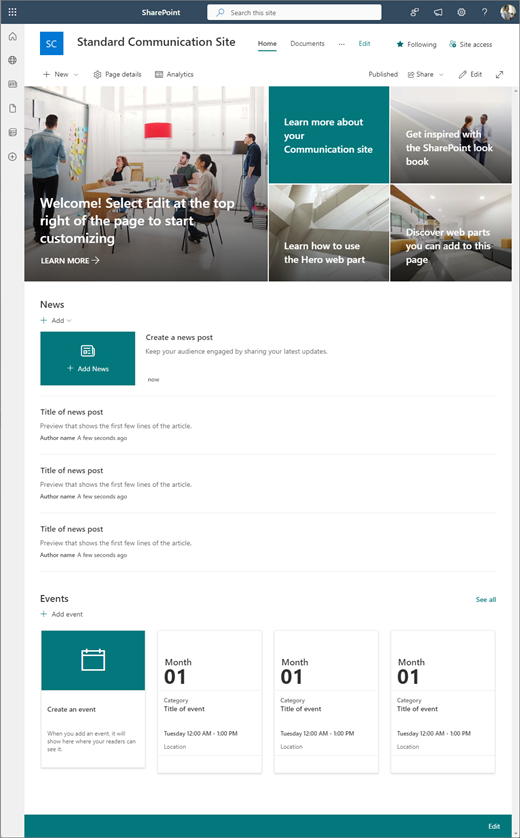
- Standard komunikacija za dijeljenje informacija kao što su vijesti, događaji i drugi sadržaji.
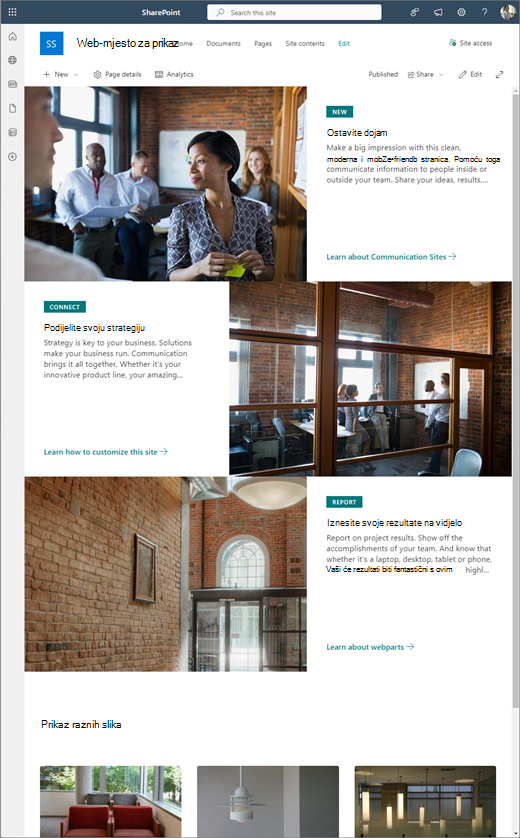
- Pokažite kako biste koristili fotografije ili slike za predstavljanje proizvoda, tima ili događaja.
- Prazan za stvaranje vlastitog dizajna.
Napomena
Web-mjesto za komunikaciju Standard zadano je komunikacijsko web-mjesto sustava SharePoint.
Slijedite korake u nastavku da biste stvorili, prilagodili i zajednički koristili komunikacijsko web-mjesto.
Prvi korak: stvaranje komunikacijskog web-mjesta
Započnite stvaranjem novog komunikacijskog web-mjesta. Po zadanom ćete dobiti novi Standard predložak komunikacijskog web-mjesta.
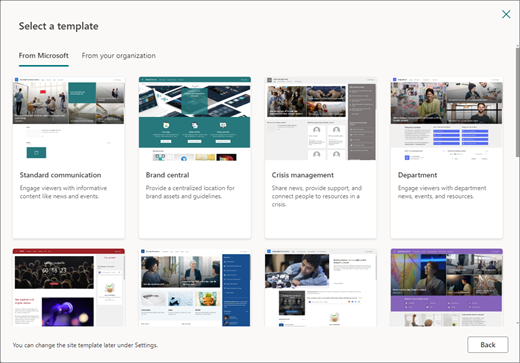
Da biste pregledali dodatne predloške komunikacijskih web-mjesta, odaberite Postavke , a zatim Predlošci web-mjesta da biste pogledali mogućnosti predložaka.
2. korak: pregled sadržaja web-mjesta
1. Standard komunikacijski sadržaj web mjesta
Kada odaberete Standard predložak komunikacijskog web-mjesta, dobit ćete početnu stranicu s nekoliko web-dijelova spremnih za prilagodbu. Web-dijelovi koji su po zadanom uključeni u komunikacijsko web-mjesto koje koristi komunikacijski dizajn Standard:
-
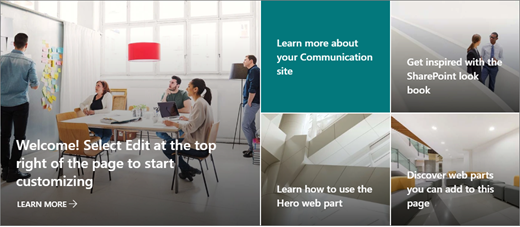
Glavna slika: web-dio glavne slike fokusirajte se na stranicu i učinite je vizualno zanimljivijim. U glavnom web-dijelu možete prikazati najviše pet stavki, a možete i dodati upečatljive slike da biste privukli pozornost na svaku od njih. Dodatne informacije potražite u članku Korištenje glavnog web-dijela na modernoj stranici.
-
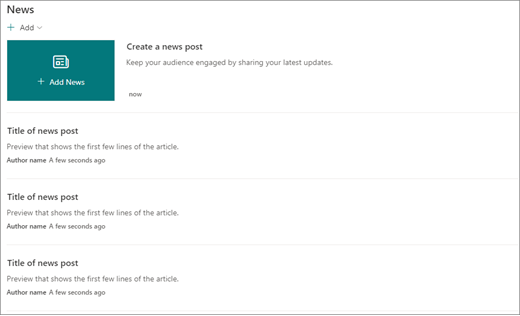
Novosti: Pobrinite se da vaš tim bude u tijeku s događajima ili ih zainteresirajte važnim ili zanimljivim pričama pomoću web-dijela Novosti. Dodatne informacije potražite u članku Korištenje naslova novosti i web-dijelova popisa novosti na modernoj stranici.
-
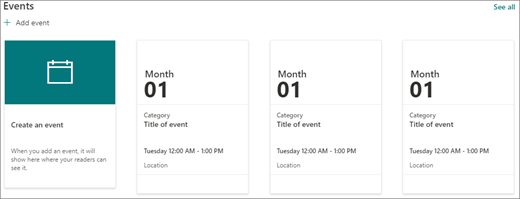
Događaji: prikažite nadolazeće događaje pomoću web-dijela Događaji. Dodatne informacije potražite u članku Korištenje web-dijela Događaji.
- Dokumenti: prikazuje zadanu biblioteku dokumenata na početnoj stranici gdje možete izravno otvarati i uređivati dokumente. Možda biste radije dodali web-dio istaknutog sadržaja koji omogućuje dinamički prikaz dokumenata iz biblioteke, web-mjesta, zbirke web-mjesta ili svih web-mjesta. Dodatne informacije potražite u članku Korištenje web-dijela istaknutog sadržaja.
2. Prikaz sadržaja web-mjesta
Uz predložak web-mjesta s prikazom dobiva se i početna stranica s nekoliko web-dijelova spremnih za prilagodbu. Ovo su web-dijelovi koji su po zadanom uvršteni na komunikacijsko web-mjesto koje koristi predložak Prikaz:
-
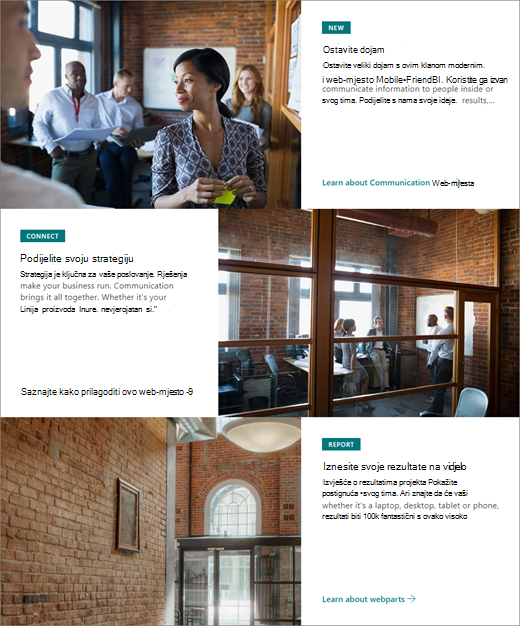
Glavna slika: web-dio glavne slike fokusirajte se na stranicu i učinite je vizualno zanimljivijim. Pomoću predloška Izlog možete birati između dva izgleda, Pločica i Sloj, te dodati upečatljive slike kako biste skrenuli pozornost na svaku stavku. Dodatne informacije potražite u članku Korištenje glavnog web-dijela na modernoj stranici.
-
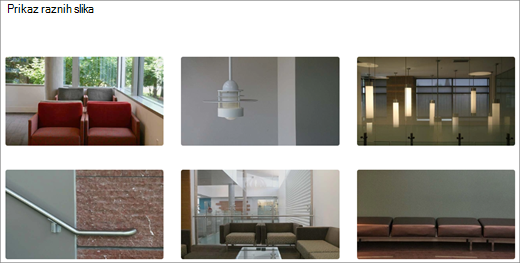
Galerija slika: Korištenje web-dijela galerije slika za zajedničko korištenje zbirki slika na stranici. Dodatne informacije potražite u članku Korištenje web-dijela galerije slika.
3. Prazni sadržaj web-mjesta
Kada počnete s praznim komunikacijskim web-mjestom, ne morate uklanjati web-dijelove koji vam nisu potrebni. Samo odaberite izgled stranice i dodajte željene web-dijelove pomoću alatnog okvira ( ) s desne strane.
Treći korak: prilagodba izgleda i navigacije web-mjestom
Prilagodite izgled web-mjesta, navigacijuweb-mjestom, web-dijelove i sadržaj u skladu s potrebama korisnika te tvrtke ili ustanove. Prilikom prilagodbe provjerite je li web-mjesto u načinu uređivanja tako da u gornjem desnom kutu web-mjesta odaberete Uredi . Dok radite odaberite Spremi kao skicu da biste promjene spremili bez njihova objavljivanja gledateljima ili ponovno objavite promjene da bi ažuriranja bila dostupna publici.
- Uređivanje biblioteka dokumenata ažuriranjem naziva mapa i prijenosom resursa.
- Uredite i prilagodite navigaciju web-mjestom.
- Promijenite izgled web-mjesta prilagodbom teme, logotipa, rasporeda zaglavlja i izgleda web-mjesta.
- Dodajte ili uklonite stranice na to web-mjesto ili navigaciju web-mjesta radi korištenja postojećeg sadržaja.
- Odaberite pridruživanje ovog web-mjesta sa središnjim web-mjestom u svojoj tvrtki ili ustanovi ili dodajte ovo web-mjesto u postojeću navigaciju središnjim web-mjestom ako je potrebno.
4. korak: zajedničko korištenje web-mjesta s drugima
Omogućite zajedničko korištenje web-mjesta s drugim korisnicima nakon što prilagodite web-mjesto, pregledate točnost i objavite konačnu skicu.
- Odaberite Postavke , a zatim Dozvole web-mjesta.
- Odaberite Zajedničko korištenje web-mjesta.
- U oknu Zajedničko korištenje web-mjesta unesite imena svih korisnika kojima želite odobriti pristup sadržaju web-mjesta i odaberite njihovu razinu kontrole (Čitanje, Uređivanje, Potpuna kontrola). Ako želite da svi u tvrtki ili ustanovi imaju pristup web-mjestu, odaberite Svi osim vanjskih korisnika . Zadana je razina dozvole Čitanje.
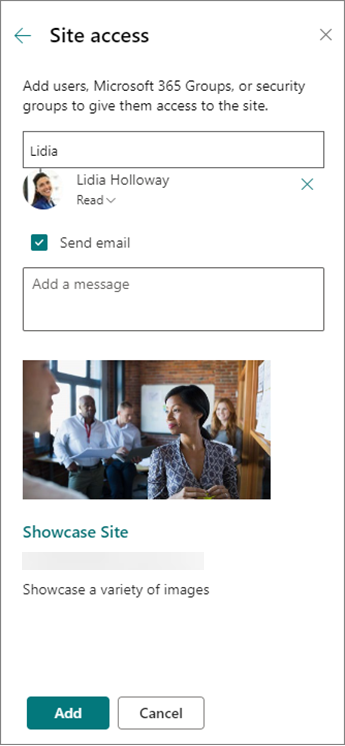
- Unesite neobaveznu poruku za slanje s obavijesti e-poštom koja će biti poslana kada se web-mjesto zajednički koristi ili poništite potvrdni okvir Pošalji poruku e-pošte ako ne želite poslati poruku e-pošte.
- Odaberite Dodaj kada završite s dodavanjem članova i postavljanjem dozvola.
Peti korak: održavanje web-mjesta
Kada stvorite i pokrenete web-mjesto, sljedeća je važna faza održavanje sadržaja web-mjesta. Provjerite imate li plan za ažuriranje sadržaja i web-dijelova.
Najbolje prakse održavanja web-mjesta:
- Plan održavanja web-mjesta – dogovorite raspored pregledavanja sadržaja web-mjesta onoliko često koliko je potrebno da bi sadržaj i dalje bio točan i relevantan.
- Redovito objavljujte novosti – distribuirajte najnovije objave, informacije i status u tvrtki ili ustanovi. Saznajte kako na timsko web-mjesto ili komunikacijsko web-mjesto dodati objavu u novostima te drugim korisnicima koji će objavljivati najave pokazati kako mogu koristiti vijesti sustava SharePoint.
- Provjera veza i web-dijelova – redovito ažurirajte veze i web-dijelove da biste bili sigurni da iskorištavate punu vrijednost web-mjesta.
- Poboljšajte angažman pomoću analitike – pogledajte korištenje web-mjesta pomoću ugrađenog izvješća o podacima o korištenju radi dobivanja informacija o popularnom sadržaju, posjetama web-mjestima i još mnogo toga.
- Povremeno pregledavajte postavke web-mjesta – kada stvorite web-mjesto u sustavu SharePoint, možete mijenjati postavke, informacije o web-mjestu i dozvole za web-mjesto.
Dodatne informacije o komunikacijskim web-mjestima i sustavu SharePoint
Saznajte više o planiranju, stvaranju i održavanju web-mjesta sustava SharePoint.
Pogledajte dodatne predloške web-mjesta sustava SharePoint.