
Ova tema sadrži detaljne upute o tome kako sastanke, događaje uživo, pozive i poruke u aplikaciji Microsoft Teams učiniti pristupačnima svima, uključujući osobe s posebnim potrebama.
Microsoft Teams ima brojne ugrađene značajke koje pomažu osobama s različitim sposobnostima da sudjeluju i doprinose sastancima, čitaju poruke i sudjeluju u raspravama. Naučit ćete, primjerice, kako uključiti transkripcije i opise, prikvačiti videozapis tumača znakovnog jezika i smanjiti ometanja na sastancima. Saznat ćete i kako maksimizirati uključivost poruka i sadržaja koji planirate zajednički koristiti.
Za više informacija o značajkama pristupačnosti u aplikaciji Microsoft Teams idite naAlati pristupačnosti za Microsoft Teams.
Sadržaj teme
- Zajedničko korištenje pristupačnog sadržaja
- Učinite sastanke, događaje uživo i pozive pristupačnima
- Stvaranje pristupačnih poruka
Zajedničko korištenje pristupačnog sadržaja
Ako planirate dijeliti sadržaje kao što su prezentacije programa PowerPoint tijekom sastanaka, poziva ili poruka, upotrijebite alat za provjeru pristupačnosti da biste provjerili je li sadržaj pristupačan prije dijeljenja. Alat za provjeru pristupačnosti alat je koji pregledava vaš sadržaj i označava probleme s pristupačnošću na koje naiđe. Objašnjava zašto bi svaki problem mogao predstavljati poteškoću osobama s posebnim potrebama. Provjera pristupačnosti ujedno predlaže načine rješavanja nastalih problema. Alat za provjeru pristupačnosti možete pronaći u većini aplikacija okruženja Microsoft 365 kao što su PowerPoint, Word i Excel.
Detaljne upute za korištenje provjere pristupačnosti potražite u članku Poboljšavanje pristupačnosti pomoću provjere pristupačnosti.
Učinite sastanke, događaje uživo i pozive pristupačnima
Bez obzira jeste li organizator ili izlagač sastanka ili događaja ili samo postavljate poziv, pobrinite se da svi mogu sudjelovati u sastanku ili pozivu i pridonijeti im. Možete, primjerice, uključiti transkripcije i opise ili prikvačiti videozapis tumača znakovnog jezika za jednostavan pristup.
Dodatne informacije o tome kako sastanke, događaje uživo i pozive učiniti pristupačnima potražite u članku Savjeti za pristupačnost za uključive sastanke i događaje uživo u aplikaciji Microsoft Teams, Iskoristite prednosti značajki pristupačnosti u aplikaciji Microsoft Teams za bolje iskustvo sastanka ili događaja uživo i Najbolje prakse za postavljanje i vođenje sastanka u aplikaciji Teams ili događaja uživo za gluhe osobe.
Uključite transkripcije i opise
Kada koristite natpise ili transkripte, gluhe osobe, osobe koje su nagluhe ili imaju poteškoće u učenju kao što je disleksija, primjerice, mogu pratiti zvuk sastanka kao tekst. Moguće je i snimiti tekstualnu verziju poziva u aplikaciji Microsoft Teams te je spremiti za kasniju upotrebu.
Za detaljne informacije o korištenju titlova i transkripcija idite na Prikaz transkripcije uživo u sastanku aplikacije Teams, Uređivanje transkripta snimke sastanka u aplikaciji Teams, Korištenje natpisa uživo na sastanku aplikacije Teams i Korištenje CART natpisa na sastanku aplikacije Microsoft Teams (natpisi koje generiraju ljudi).
Izdvajanje videozapisa
Ako ste organizator ili izlagač sastanka, možete istaknuti nečiji videozapis da biste ga prikvačili svima na sastanku. Možete, primjerice, istaknuti videozapis tumača znakovnog jezika da bi sudionici oštećena sluha mogli lako pristupiti videozapisu prevoditelja i usredotočiti se na njega.
Detaljne upute o tome kako koristiti značajku isticanja potražite u članku Isticanje nečijeg videozapisa u sastanku aplikacije Teams.
Smanjivanje ometanja
Smanjivanje ometanja na sastancima, događajima uživo i pozivima može pomoći svima da se usredotoče na osobu koja govori ili na materijal koji se zajednički koristi.
Ako, primjerice, izlažete, možete zamutiti pozadinu ili koristiti stabilnu sliku s odgovarajućim kontrastom boja da bi pozadina bila manje istaknuta ili zauzeta. Izbjegavajte korištenje animiranih, bljeskajućih ili zauzetih slika za pozadine aplikacije Teams jer one mogu otežati posao korisnicima koji se oslanjaju na čitanje s usana te onima s epilepsijom, napadajima, poremećajima obrade vida ili drugim stanjima. Detaljne upute o tome kako promijeniti pozadinu potražite u odjeljku Promjena pozadine za sastanak aplikacije Teams.
Slično tome, kada vam je mikrofon uključen tijekom sastanka ili poziva, pozadinska buka oko vas, miješanje papira, lupanje vratima, lavež pasa i tako dalje može omesti druge. U aplikaciji Microsoft Teams za Windows na radnoj površini možete birati između tri razine potiskivanja buke kako biste svima pomogli da se koncentriraju na ono što se događa na sastanku ili u pozivu. Detaljne upute o postavljanju razine potiskivanja buke potražite u članku Smanjenje pozadinske buke na sastancima aplikacije Teams.
Snimanje sastanaka
Snimite sastanak da bi sudionici mogli ponovno razmotriti točke o kojima su razgovarali u slobodno vrijeme i pregledati što su možda propustili prvi put. Također je moguće gledati snimke sporijim i većim brzinama. Snimke se indeksiraju tako da sudionici mogu proći kroz određene segmente na temelju prijelaza između slajdova.
Detaljne upute o tome kako snimati sastanke i događaje uživo te upravljati snimkama potražite u člancima Snimanje sastanka u aplikaciji Teams, Upravljanje snimanjem događaja uživo i izvješćima u aplikaciji Teams i Igranje i zajedničko korištenje snimke sastanka u aplikaciji Teams.
Stvaranje pristupačnih poruka
Pristupačne poruke čavrljanja i kanala lako su čitljive i razumljive svima. Korisnici čitača zaslona mogu brzo, primjerice, skenirati duge poruke ako ih dobro strukturirate pomoću ugrađenih stilova naslova i popisa. Možete u porukama koristiti i opisne predmete, dodati zamjenski tekst za slike te odabrati odgovarajuće emotikone i emotikone da bi poruke bile što uključivije.
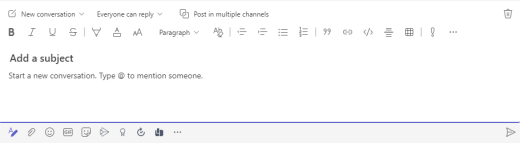
Dodavanje predmeta poruke u poruku kanala
Dodavanje opisnog predmeta u poruke na kanalu može pomoći korisnicima čitača zaslona da skeniraju i kreću se po objavama na kanalu te dobiju pregled sadržaja u svojim porukama.
- U proširenom okviru za sastavljanje poruke postavite pokazivač u tekstno polje Dodavanje predmeta , a zatim upišite predmet poruke.
Stvaranje pristupačnih naslova
Upotreba opisnih naslova u tijelima poruka kanala i čavrljanja može čitateljima pomoći da brzo pročitaju vašu poruku, vizualno i pomoću pomoćne tehnologije, te da dobiju uvid u ono što se u vašoj poruci radi.
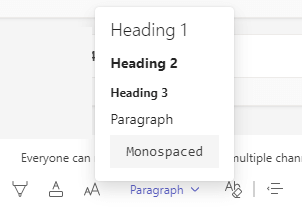
U idealnom slučaju naslovi objašnjavaju o čemu se govori u određenom odjeljku u poruci. Koristite ugrađene stilove naslova i stvorite opisni tekst naslova da biste korisnicima čitača zaslona pojednostavnili utvrđivanje strukture poruke i kretanje po naslovima.
Naslove organizirajte unaprijed definiranim logičkim redoslijedom i ne preskačite razine naslova. Koristite, primjerice, Naslov 1, Naslov 2, a zatim Naslov 3, a ne Naslov 3, Naslov 1 pa Naslov 2. Organizirajte informacije u manje cjeline. U idealnom slučaju svaki naslov sadrži tek nekoliko odlomaka.
- U proširenom okviru za sastavljanje poruke postavite pokazivač na mjesto na koje želite stvoriti naslov.
- Odaberite padajući popis stilova (Obogaćeni stilovi), a zatim odaberite željeni stil naslova.
Izbjegavanje korištenja tablica
U načelu izbjegavajte tablice ako je to moguće, a podatke prikazujte i na drugačiji način, poput odlomaka s naslovima. Tablice s fiksnom širinom mogu biti teške za čitanje osobama koje koriste Povećalo jer takve tablice prisiljavaju sadržaj na određenu veličinu. Zbog toga je font vrlo malen, zbog čega se korisnici Povećala moraju pomicati vodoravno, osobito na mobilnim uređajima.
Ako morate koristiti tablice, pratite sljedeće smjernice da biste bili sigurni da je što je moguće pristupačnija:
- Izbjegavajte tablice s fiksnom širinom.
- Ako u tablici imate hiperveze, uredite njihove tekstove da imaju smisla i da se ne lome usred rečenice.
- Provjerite jesu li tablice lako čitljive pomoću povećala. Prikažite poruku na mobilnom uređaju da biste, primjerice, bili sigurni da je drugi korisnici neće morati vodoravno pomicati po poruci.
Dodavanje zamjenskog teksta u vizuale u porukama čavrljanja
Uz zamjenski tekst osobe koje ne vide zaslon moći će shvatiti što je važno u vizualnom sadržaju. U zamjenskom tekstu ukratko opišite sliku i spomenite njezinu svrhu. Čitači zaslona čitaju tekst da bi opisali sliku korisnicima koji je ne mogu vidjeti.
Nemojte važne informacije prenositi isključivo putem teksta na slikama. Ako morate koristiti sliku koja sadrži tekst, navedite taj tekst u sadržaju poruke. U zamjenskom tekstu spomenite da se tekst nalazi i njegova svrha.
Ako je slika samo ukrasna, spomenite to u zamjenskom tekstu.
Savjet
Da biste napisali dobar zamjenski tekst, pazite na to da sadržaj i svrhu slike prenesete na sažet i jednoznačan način. Zamjenski tekst ne bi smio biti dulji od jedne kratke rečenice ili dvije, a one neka se sastoje od nekoliko pažljivo odabranih riječi. Kao zamjenski tekst nemojte koristiti već upotrijebljeni sadržaj teksta ni izraze koji se odnose na slike, primjerice "grafika" ili "slika". Dodatne informacije o pisanju zamjenskog teksta potražite u članku Sve što trebate znati za pisanje učinkovitog zamjenskog teksta.
Zalijepite sliku u poruku čavrljanja.
Napomena
Trenutno nije moguće dodati zamjenski tekst na priložene slike ili slike u porukama kanala.
Desnom tipkom miša kliknite sliku, a zatim odaberite Dodaj zamjenski tekst. Otvorit će se dijaloški okvir Zamjenski tekst .
Upišite zamjenski tekst za sliku.
Odaberite Spremi.
Korištenje pristupačne veličine i boje fonta te inkluzivnog oblikovanja teksta
Pristupačni font i oblikovanje teksta ne isključuju i ne usporavaju brzinu čitanja svima koji čitaju sadržaj poruke, uključujući osobe slabog vida, osobe s poteškoćama u čitanju i osobe koje su slijepe osobe. Odgovarajući font i oblikovanje poboljšavaju čitljivost i čitljivost poruke. Tekst u poruci trebao bi biti čitljiv i u načinu rada s jakim kontrastom.
Detaljne upute o tome kako promijeniti veličinu fonta i oblikovati tekst potražite u odjeljku Promjena veličine fonta poruke u aplikaciji Teams i Oblikovanje poruke u aplikaciji Teams.
Evo nekoliko ideja:
- Da biste omogućili dobru vidljivost teksta u načinu rada s jakim kontrastom, za boje fonta upotrijebite postavku Automatski .
- Izbjegavajte korištenje isključivo velikih slova ili prevelike količine kurziva ili podcrtanog teksta.
- Osoba s poteškoćama u vidu može propustiti značenje koje prenosite određenim bojama. Možete, primjerice, podcrtati tekst hiperveze u boji da bi osobe koje ne raspoznaju boje znale da tekst predstavlja vezu unatoč tome što ne vide boju.
- Među trima veličinama fonta dostupnima u porukama aplikacije Microsoft Teams, odaberite Veliko.
Stvaranje pristupačnih hiperveza
Osobe koje koriste čitače zaslona ponekad mogu skenirati popis veza. Veze moraju prenijeti jasne i točne informacije o odredištu. Ako naslov na odredišnoj stranici hiperveze predstavlja točan sažetak sadržaja stranice, upotrijebite ga kao tekst hiperveze. Sljedeći se tekst hiperveze, primjerice, podudara s naslovom na odredišnoj stranici: Stvorite više uz Microsoftove predloške. Izbjegavajte korištenje tekstova veza kao što su "Kliknite ovdje", "Pogledajte ovu stranicu", Idite ovdje" ili "Saznajte više".
Detaljne upute za stvaranje pristupačnih hiperveza potražite u članku Slanje datoteke, slike ili veze u aplikaciji Teams.
Stvaranje pristupačnih popisa
Da biste čitačima zaslona olakšali čitanje poruka u aplikaciji Microsoft Teams, organizirajte informacije u manje cjeline, kao što su popisi s grafičkim oznakama ili numerirani popisi.
Dizajnirajte popise tako da u sredinu popisa ne morate dodavati običan odlomak bez grafičke oznake ili broja. Ako je popis podijeljen na običan odlomak, neki čitači zaslona mogli bi pogrešno pročitati broj stavki popisa. Isto tako, korisnik bi u sredini popisa mogao čuti da napušta popis.
- U proširenom okviru za sastavljanje poruke postavite pokazivač na mjesto na kojem želite stvoriti popis.
- Da biste stvorili popis s grafičkim oznakama ili numerirani popis, odaberite
 (popis s grafičkim oznakama) ili
  (Numerirani popis).
 - Upišite stavke popisa.
Pažljivo birajte emotikone, emotikone i GIF-ove
Ako u porukama koristite emotikone, emotikone ili GIF-ove, pažljivo ih birajte i imajte na umu publiku. Emojije, emotikone ili GIF-ove povremeno koristite radi naglašavanja umjesto da pokušavate prenijeti cijelu poruku putem njih.
Bolje je koristiti emotikone ili emotikone koji se ne miču umjesto onih koji se neprekidno kreću. Oprezno koristite one koje se premještaju na kratko. Dok ti pokretni simboli nekima mogu biti zabavni, drugima bi ih mogli ometati te bi im stoga moglo biti teško usredotočiti se na poruku.
Neki čitatelji možda koriste čitače zaslona ili druge pomoćne tehnologije, povećavanje, zumiranje ili neku drugu shemu boja na računalu, npr. način rada visokog kontrasta. Da biste provjerili jesu li emotikoni, emotikoni ili GIF-ovi uključivi, učinite sljedeće:
- Testirajte kako emotikoni i emotikoni izgledaju kada se povećaju na, primjerice, 200%.
- Provjerite sadrži li alternativni tekst. Po mogućnosti dodajte zamjenski tekst ili pak opišite emotikone, emotikon ili GIF u tijelu poruke.
- Ako umjesto teksta koristite emotikone, emotikone ili GIF-ove, odaberite one koji imaju dobar kontrast boja.
Koristite uobičajene simbole čije je značenje čitateljima vjerojatno poznato. Na primjer, emotikon avokada koji se odnosi na zdravu prehranu možda neće razumjeti svi koji čitaju vašu poruku.
Osobama s kognitivnim poteškoćama novosti ili neobični emotikoni, emotikoni i GIF-ovi mogu otežati razumijevanje vaše poruke. Neki korisnici, primjerice, možda neće moći dekodirati emotikon koji se nalazi sa strane.
Testiranje pristupačnosti uz Fokusirani čitač
Kada objavite poruku, pročitajte je pomoću značajke Fokusirani čitač da biste provjerili kako zvuči. Ako primijetite probleme s pristupačnošću, možete urediti poruku, a zatim je ponovno objaviti.
Detaljne upute o tome kako koristiti Fokusirani čitač potražite u odjeljku Korištenje Fokusirani čitač u aplikaciji Microsoft Teams.
Pročitajte i ovo
Savjeti za pristupačnost za uključive sastanke i događaje uživo u aplikaciji Microsoft Teams
Sve što trebate znati za pisanje učinkovitog zamjenskog teksta
Učinite prezentacije programa PowerPoint pristupačnima osobama s invaliditetom
Učinite dokumente programa Word pristupačnima osobama s posebnim potrebama
Učinite dokumente programa Excel pristupačnima osobama s posebnim potrebama
Tehnička podrška za korisnike s posebnim potrebama
Microsoft želi omogućiti najbolje moguće okruženje svim korisnicima. Ako imate posebne potrebe ili imate pitanja vezana uz pristupačnost, za tehničku pomoć obratite se Microsoftovoj službi Answer Desk za osobe s posebnim potrebama . Tim za podršku u informativnoj službi za osobe s invaliditetom obučen je za korištenje brojnih popularnih pomoćnih tehnologija te može pružiti pomoć na engleskom, španjolskom, francuskom i američkom znakovnom jeziku.. Da biste pronašli podatke za kontakt za svoju regiju, posjetite Microsoftov Answer Desk za osobe s invaliditetom.
Ako ste korisnik iz državne ustanove, komercijalni korisnik ili korisnik iz velike tvrtke, obratite se službi Answer Desk za osobe s invaliditetom za velike tvrtke.