
Bilježnica za predmete, ključna značajka programa OneNote, moćan je alat za poboljšanje učenja na daljinu i online obrazovanja. Svaka bilježnica za predmete sadrži biblioteku sadržaja putem koje nastavnici mogu dijeliti predmetne materijale, prostor za suradnju za interaktivne aktivnosti učenja na mreži i privatnu bilježnicu za svakog učenika. Nakon stvaranja bilježnice za predmete i nastavnici i učenici mogu joj pristupiti s bilo kojeg uređaja pomoću aplikacije OneNote, što je čini idealnim rješenjem za učenje na daljinu.
Prijava
Za početak se prijavite u bilježnicu za predmet pomoću vjerodajnica za prijavu koje ste dobili od obrazovne ustanove. Bilježnicu za predmete izradit ćete putem web-preglednika, što olakšava internetsko podučavanje i virtualno iskustvo nastave.
Zatim odaberite Izradi Bilježnicu za predmet u čarobnjaku za bilježnice za predmete.

Postavljanje Bilježnice za predmete
Čarobnjak za bilježnice za predmete vodit će vas kroz korake za postavljanje bilježnice za internetsku edukaciju:
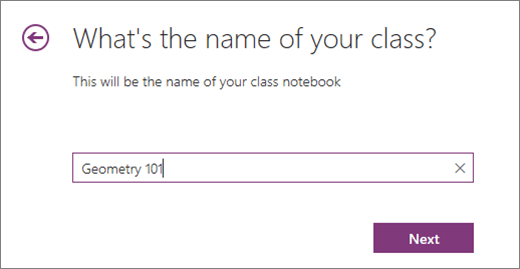
Dodijelite naziv bilježnici: Unesite naziv bilježnice za predmete da biste je jednostavno prepoznali na platformi za online učenje.
Dodavanje nastavnika: (Neobavezno) Upišite ime ili adresu e-pošte dodatnih nastavnika iz vaše škole kako biste surađivali u procesu učenja na daljinu.
Napomena
Odaberite Dalje da biste se kretali između koraka ili da biste preskočili neki korak.
Navigacija i preskakanje koraka: Pomoću gumba Dalje možete se pomicati s jednog koraka na drugi ili preskočiti neki korak ako vam nije potreban.
Dodavanje učenika: (neobavezno) Dodajte studente prema imenu, nazivu grupe ili adresi e-pošte da biste olakšali pristup sadržaju tečaja. Više unosa razdvojite točkom sa zarezom.

Prilagodite odjeljke učenika: Definirajte odjeljke za organiziranje i raspodjelu razrednih materijala, poput domaćih zadaća, testova i brošura, prilagođenih učinkovitom učenju putem interneta.
Pretpregled i finalizacija: Pregledajte prikaze Bilježnice za nastavnika i Bilježnice učenika da biste bili sigurni da je sve pravilno postavljeno. Zatim odaberite Stvori da biste dovršili bilježnicu za predmete.
Pristup i zajedničko korištenje
Vaša je bilježnica za predmete sada spremna za online obrazovanje! Da biste bilježnicu otvorili u programu OneNote, upotrijebite vezu navedenu na stranici za postavljanje. Svi dodani učenici i nastavnici automatski će primiti e-poštu s vezom za pristup svojim bilježnicama, što im olakšava sudjelovanje u učenju na daljinu i online tečajevima.
Saznajte više
Više pojedinosti o stvaranju svoje prve bilježnice za predmet potražite na stranici Prvi koraci .
Videozapis: Bilježnica za predmete za OneNote za Windows 10