

Svaki razredni tim ima vlastitu Bilježnicu za predmete OneNote. Vaša Bilježnica za predmete je digitalna bilježnica u kojoj cijeli razred može pohranjivati tekst, slike, bilješke pisane rukom, privitke, veze, glas, video i više.
Microsoft Teams pruža sljedeće osnovne komponente iskustva u Bilježnici za predmete OneNote:
- Učeničke bilježnice – privatni prostor koji zajednički koriste predavač i svaki pojedini učenik. Predavači mogu pristupati svakoj učeničkoj bilježnici, dok učenici mogu vidjeti samo vlastite.
- Biblioteka sadržaja – prostor namijenjen samo čitanju u kojem učitelji mogu podijeliti materijale s učenicima.
- Prostor za suradnju – prostor u kojem svatko u vašem razredu može dijeliti, organizirati i surađivati.
Sadržaj članka
Pronađite Bilježnicu za predmete u aplikaciji Microsoft Teams
Bilježnica za predmete središnja je lokacija za prikazivanje i interakciju s Bibliotekom sadržaja, Prostorom za suradnju i privatnim prostorom svakog učenika.
Navigirajte do željenog razrednog tima pa odaberite Bilježnica za predmete.
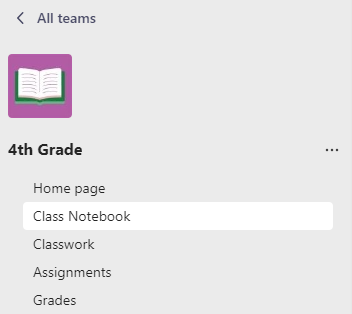
Dodajte ili uređujte stranice pomoću proširivog izbornika s lijeve strane vaše bilježnice.
Postavljanje bilježnice za predmete
Ako još niste postavili Bilježnicu za predmete, bit ćete vođeni do ispravnih koraka prvi put kad posjetite aplikaciju Bilježnica za predmete. Možete ispočetka stvoriti praznu bilježnicu ili kopirati sadržaj iz postojeće bilježnice za predmete. Postavljanje nove bilježnice iz postojeće bilježnice za predmete omogućuje vam korištenje sadržaja koji ste već izradili u prethodnim predmetima za nadolazeće predmete.

Otvorite Bilježnicu za predmete u načinu punog zaslona
Proširite karticu Bilježnica za predmete u veću odabirom kartice Proširi.

Upravljajte postavkama Bilježnice za predmete
Upravljajte postavkama Bilježnice za predmete tako da odete do bilježnice u aplikaciji Microsoft Teams i odabereteUpravljanje bilježnicama u bilježnici> za predmete.

Koristite te postavke za:
- uređivanje odjeljaka u bilježnici
- kopiranje veze na bilježnicu
- izradu grupe odjeljka samo za učitelje
- zaključavanje prostora za suradnju

Napomena
Za izradu zasebnih dozvola za Prostorom za suradnju u Bilježnici za predmete, slijedite ove korake. Sve Bilježnice za predmete koje ste izradili u aplikaciji Microsoft Teams bit će na popisu u značajci Zajedničke bilježnice.
Izrađujte zadatke uz stranice Bilježnice za predmete
Dodajte stranice Bilježnice za predmete u zadatke koje učenici mogu uređivati ili na njih referirati. Ove stranice mogu sadržavati resurse ili korisne savjete za zadatke, kao i pružiti prostor za razmjenu ideja i zapisivanje ideja.
Za izradu zadatka pomoću stranice Bilježnice za predmete učinite sljedeće:
- Dodajte stranicu Biblioteci sadržaja u bilježnici ili Prostoru za suradnju.
- Idite do Zadataka u razrednom timu i odaberite Izradi.
- Ispunite pojedinosti za vaš zadatak i odaberite
 Priloži. U okviru koji se otvori odaberite Bilježnica za predmete i navigirajte do odjeljaka u bilježnici za odabir stranice koju želite priložiti.

Savjet
Kada dodajete stranicu iz biblioteke sadržaja, odaberite Dodijeli stranicu za učenike da čitaju, ali ne i uređuju kako biste dodali resurse kao materijale samo za čitanje. Ako odaberete tu mogućnost, prijeđite na četvrti korak.
4. Odaberite odjeljak u učeničkoj bilježnici u koji želite distribuirati stranicu. Na primjer: Brošure.
5. Kada završite, odaberite Priloži . Svaki će učenik sad imati kopiju stranice unutar Bilježnice za predmete. Mogu i izravno otvoriti stranicu s kartice zadataka u aplikaciji Microsoft Teams.
Napomena
Prije izrade zadatka provjerite koju verziju OneNote studenti koriste. Korištenje tih verzija programa OneNote jamči da će se stranice bilježnice koje dodijelite zaključati i spriječiti učenicima da ih uređuju nakon isteka krajnjeg roka zadatka. Stranica učenika zaključat će se kada predaje zadatak, ali će se otključati kada vratite zadatak ili odabere Poništi predaju.
Pregledavajte zadatke uz stranice Bilježnice za predmete
Pregledavajte zadatke i dodajte povratne informacije na jednom mjestu! Dodajte komentare i bodove na poslane poruke, pa čak i vratite zadatke za reviziju, a da pritom uopće ne napuštate Microsoft Teams.
Za pregled zadataka:
Navigirajte do Zadataka u razrednom timu.
Otvorite zadatak i odaberite Predano ispod studentovog radnog statusa.

Pregledajte učenički rad i dodajte povratne informacije ili bodove. Povratne informacije možete dodati izravno na stranici Bilježnice za predmete ili u okviru za povratne informacije . Vaše će se promjene automatski spremiti.
Savjet
Da biste otvorili i uredili stranicu u aplikaciji za stolna računala ili pregledniku, odaberite Više mogućnosti privitaka
 uz naziv stranice Bilježnice za predmete.

Kada ste spremni vratiti učenički rad, odaberite Vrati.
Otvorite bilježnicu za predmete u programu OneNote
Otvorite bilježnicu za predmete u računalnoj aplikaciji OneNote ili programu OneNote za web da biste pokrenuli OneNote i pristupili svim značajkama učenja u bilježnici za predmete.
Da biste otvorili bilježnicu za predmete u programu OneNote:
U aplikaciji Microsoft Teams navigirajte do razrednog tima kojem želite otvoriti Bilježnicu za predmete.
Odaberite Bilježnica za predmete.
Na gornjem izborniku odaberite padajući izbornik Otvori u pregledniku :
Odaberite Otvori u aplikaciji za računala da biste pokrenuli aplikaciju OneNote za računala
Odaberite Otvori u pregledniku da biste pokrenuli bilježnicu za predmete u programu OneNote za web.
Napomena
- Kada koristite bilježnicu za predmete/nastavničko osoblje programa OneNote stvorenu putem aplikacije Microsoft Teams, ne možete dodavati/uklanjati učenike ili članove pomoću čarobnjaka za bilježnice za predmete na mreži.
- Članove bilježnice potrebno je dodati/ukloniti putem aplikacije Microsoft Teams.
Dodatne informacije
Biblioteka podrške za bilježnicu za predmete
Saznajte više o korištenju Bilježnice za predmete u programu OneNote
Korištenje programa OneNote za web