
Pomoću gumba Matematički izraz u programu OneNote pretvorite rukom pisane jednadžbe u tekstni oblik. Možete i upisivati jednadžbe.
Napomena
Ta je značajka dostupna samo ako imate pretplatu na Microsoft 365. Ako ste pretplatnik sustava Microsoft 365, provjerite imate li najnoviju verziju sustava Office.
Prvi korak: pisanje ili unos jednadžbe
- U web-aplikaciji OneNote Online idite na bilo koju stranicu i odaberite Crtaj.
- Odaberite olovku, a zatim malu strelicu koja će se pojaviti pokraj olovke da biste odabrali širinu poteza i boju rukopisa koju želite koristiti.
- Sljedeće:
Ako koristite uređaj s dodirnim zaslonom, jednadžbu napišite prstom ili olovkom.

Ako koristite računalo sa standardnim monitorom, jednadžbu napišite pomoću miša ili tableta s unosom olovke ili jednadžbe pomoću tipkovnice.
Savjet
Možete upisati jednadžbu u linearnom obliku, a zatim je oblikovati pomoću koraka u nastavku. Primjer: (x^2+4)/(x-3)
Drugi korak: odabir jednadžbe
Odaberite alat za odabir lasom .
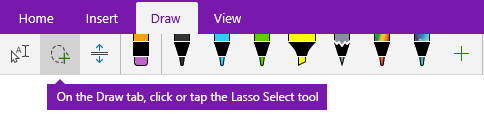
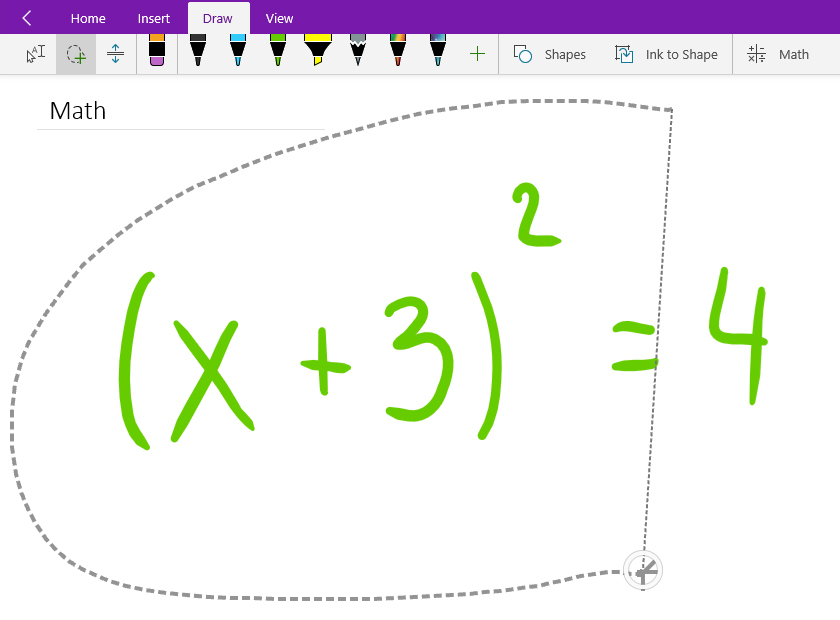
Prstom ili mišem povucite odabir oko jednadžbe koju ste stvorili u 1. koraku. Kada ga pustite, svi rukopisni potezi ili tekst u jednadžbi trebali bi biti odabrani.
Savjet
Ako alat olovke ili lasa ne reagira u web-aplikaciji OneNote Online, možda ćete morati odabrati Crtanje mišem ili dodirom. 
Treći korak: korištenje gumba Matematički izraz
Kada odaberete jednadžbu, učinite sljedeće:
Odaberite Matematički izraz.

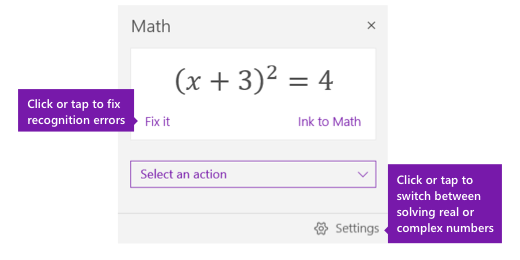
U oknu Matematički izrazi koji će se otvoriti provjerite je li OneNote ispravno prepoznao jednadžbu.
Po potrebi odaberite Popravi da biste ispravili pojedinačne poteze tintom. Dok ste u načinu rada s gotovim rješenjem , pomoću alata za odabir lasom odaberite netočno prepoznati simbol ili dio jednadžbe i OneNote će vam ponuditi alternative koje možete odabrati.

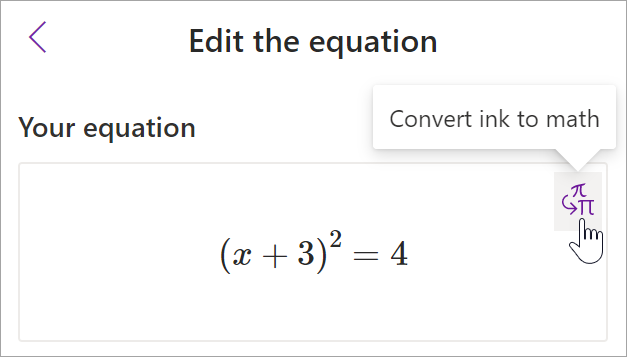
Odaberite značajku Rukopis u matematičke izraze da biste izvorni rukom pisani tekst pretvorili u unesenu matematičku jednadžbu.


Dodatne teme pomoćnika za matematičke izraze
Rješavanje jednadžbi uz pomoćnika za matematičke izraze u programu OneNote
Crtanje grafikona matematičkih funkcija pomoću pomoćnika za matematičke izraze
Generirajte praktični test iz matematike