
Pregled učeničkog rada u jednoj bilježnici
Otvaranje programa OneNote.
Odaberite Bilježnicu za predmete koju želite pregledati.
Odaberite karticu Bilježnica za predmete na vrpci programa OneNote, a zatim Pregled učeničkog rada.

Kada se pojavi okno Pregled učeničkog rada , odaberite odjeljak učenika kojeg želite pregledati, a zatim Dalje. Na primjer: materijali.

Odaberite stranicu, a zatim Dalje.
Napomena
Uključite prekidač da biste uključili stranice koje su vaši učenici kopirali iz biblioteke sadržaja. Po zadanom ćete vidjeti stranice koje ste dodijelili ili podijelili učenicima pomoću alata za raspodjelu stranice .

Odaberite ime učenika s popisa da biste pregledali njegov rad. Odaberite ime ili Prezime da biste promijenili sortiranje popisa.
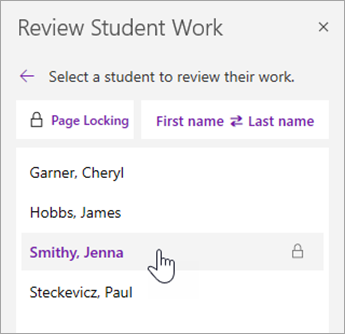
Napomena
- Da biste spriječili studente da uređuju stranicu koju pregledavate, odaberite Zaključavanje stranice. Potvrdite okvir pored imena učenika za pojedinačno zaključavanje ili potvrdite okvir Odaberi sve da biste zaključali za sve. Kada budete spremni, odaberite Primijeni.
- Da biste otključali stranice, vratite se u okno Pregled učeničkog rada pa ponovno odaberite Zaključavanje stranice .
Kada završite, zatvorite okno Pregled učeničkog rada .
Pregled učeničkog rada u bilježnicama
Slijedite ove korake za istovremeni pregled zadataka u više Bilježnica za predmete. To je osobito korisno za predavače koji predaju više razreda koristeći isti sadržaj.
Odaberite Bilježnicu za predmete i navigirajte do bilježnica za predmete.
Odaberite Pregled učeničkog rada > u više bilježnica.
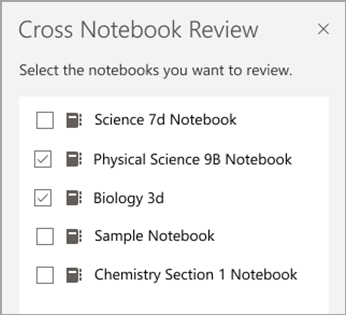
Potvrdite okvire pokraj bilježnica s radovima koje želite pregledati. Odaberite Dalje.
Odaberite sekciju za pregled, a zatim stranicu. Na primjer: Kvizovi, Domaća zadaća 3. Proširite grupu sekcija da biste vidjeli sve sekcije.

Odaberite ime učenika s popisa da biste pregledali njegov rad. Odaberite ime ili Prezime da biste promijenili sortiranje popisa.
Napomena
- Da biste spriječili studente da uređuju stranicu koju pregledavate, odaberite Zaključavanje stranice. Potvrdite okvir pored imena učenika za pojedinačno zaključavanje ili potvrdite okvir Odaberi sve da biste zaključali za sve. Kada budete spremni, odaberite Primijeni.
- Da biste otključali stranice, vratite se u okno Pregled učeničkog rada pa ponovno odaberite Zaključavanje stranice .
Kada završite, zatvorite okno Pregled u više bilježnica .
Dodatne informacije
- Davanje povratnih informacija o učeničkom radu
- Davanje povratnih informacija u pisanom obliku, audiozapisu ili videozapisu u Bilježnici za predmete