
Poslovno obavještavanje (BI) u osnovi je skup alata i procesa koje korisnici koriste za prikupljanje podataka, njihovo pretvaranje u smislene informacije i donošenje boljih odluka. U sustavu Office 365 Enterprise značajke poslovnog obavještavanja dostupne su u programu Excel i sustavu SharePoint Online. Ti vam servisi omogućuju prikupljanje i vizualizaciju podataka te zajedničko korištenje informacija s osobama u tvrtki ili ustanovi na više uređaja.
Što želite učiniti?
Korištenje sustava SharePoint za zajedničko korištenje i prikaz radnih knjiga
Pristup dodatnim mogućnostima poslovnog obavještavanja u oblaku pomoću servisa Power BI
Prikupljanje i vizualizacija podataka pomoću programa Excel
Grafikone i tablice u programu Excel možete stvoriti u samo nekoliko jednostavnih koraka.
Prvi korak: dohvaćanje podataka
U programu Excel dostupne su vam brojne mogućnosti dohvaćanja i organiziranja podataka:
- U Excel možete uvesti podatke iz vanjskih izvora podataka (Power Query) i koristiti ih za stvaranje grafikona, tablica i izvješća.
- Pomoću dodatka Power Query možete otkrivati i kombinirati podatke iz različitih izvora te ih oblikovati u skladu sa svojim potrebama.
- U programu Excel možete stvoriti podatkovni model koji sadrži jednu ili više tablica s podacima iz različitih izvora podataka. Ako uvezete dvije ili više tablica iz različitih baza podataka, odnose između tablica možete stvoriti pomoću dodatka Power Pivot.
- U tablici podataka pomoću pregleda predloženih unosa stupce možete oblikovati tako da ih prikazuju na određeni način.
- A ako ste napredni korisnik, izračunate stavke možete postaviti u programu Excel.
Drugi korak: vizualizacija podataka
Kada imate podatke u programu Excel, možete jednostavno stvarati izvješća:
- Pomoću brze analize možete odabrati podatke i odmah vidjeti razne načine vizualizacije tih podataka.
- U sustavu Office možete stvoriti dostupne vrste grafikona koje obuhvaćaju tablice, linijske grafikone, trakaste grafikone, polarne grafikone i tako dalje.
- Možete stvarati zaokretne tablice i dubinski analizirati podatke pomoću značajke brzog istraživanja. Možete i pomoću popisa polja za izvješće odrediti koje informacije želite prikazati.
- U dodatku Power Pivot možete stvoriti tablice rezultata koje koriste uvjetno oblikovanje i ključne pokazatelje uspješnosti (KPI-jeve) da biste letimičnim pogledom pokazali jesu li performanse u rangu ili ne ispunjavaju li ciljne vrijednosti jedne ili više metrika.
- Power Map možete koristiti za analizu i mapiranje podataka na trodimenzionalnom (3D) globusu.
Treći korak: dodavanje filtara
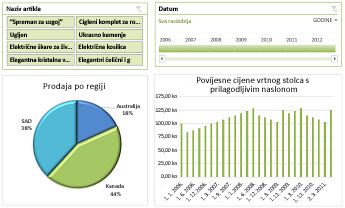
Na radne listove možete dodati filtre, kao što su rezači i kontrole vremenske trake , da biste se lakše usredotočili na određene podatke.
Četvrti korak: dodavanje naprednih analitičkih mogućnosti
Kada budete spremni, u radne knjige možete dodati naprednije mogućnosti. Izračunate stavke, primjerice, možete stvoriti u programu Excel. Među njima su sljedeće:
- Izračunate mjere i članovi za izvješća zaokretnog grafikona ili zaokretne tablice
- Izračunata polja za podatkovne modele
Korištenje sustava SharePoint za zajedničko korištenje i prikaz radnih knjiga
Ako vaša tvrtka ili ustanova koristi timska web-mjesta, koristite SharePoint Online, koji vam nudi brojne mogućnosti zajedničkog korištenja radnih knjiga. Možete odrediti mogućnosti prikaza preglednika koje određuju način prikaza radne knjige.
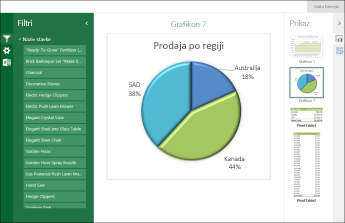
Radne knjige možete prikazati u prikazu galerije na sljedeći način, gdje se u sredini zaslona prikazuje jedna po jedna stavka:
Radne knjige možete prikazati u prikazu radnog lista, npr. ovako, kada se cijeli radni list prikazuje u pregledniku:
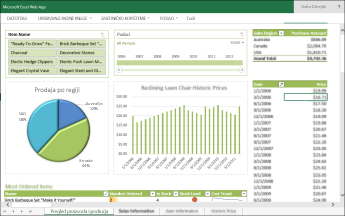
Kada radnu knjigu prenesete u biblioteku u sustavu SharePoint, vi i drugi korisnici možete jednostavno pregledavati radnu knjigu i raditi s njom u prozoru preglednika.
Koristite Power BI za dodatne mogućnosti poslovnog obavještavanja u oblaku
Power BI nudi još više mogućnosti poslovnog obavještavanja nego što ih dobivate u programima Excel i SharePoint Online. Power BI nudi robusno, samoposlužno rješenje za poslovno obavještavanje u oblaku.
Napomena
Mogućnosti poslovnog obavještavanja nisu podržane u okruženju Microsoft 365 kojim upravlja 21Vianet.
Dodatne informacije potražite u članku Power BI i poslovno obavještavanje u programu Excel i komponenti Excel Services (SharePoint Server).