
Uz personalizaciju možete prilagoditi Copilot u programu Excel kako bi vratio rezultate na temelju vaših preferenci. Kada postavite preference personalizacije, one se spremaju na vaš račun i primjenjuju na sve vaše radne knjige i sesije Copilot u programu Excel.
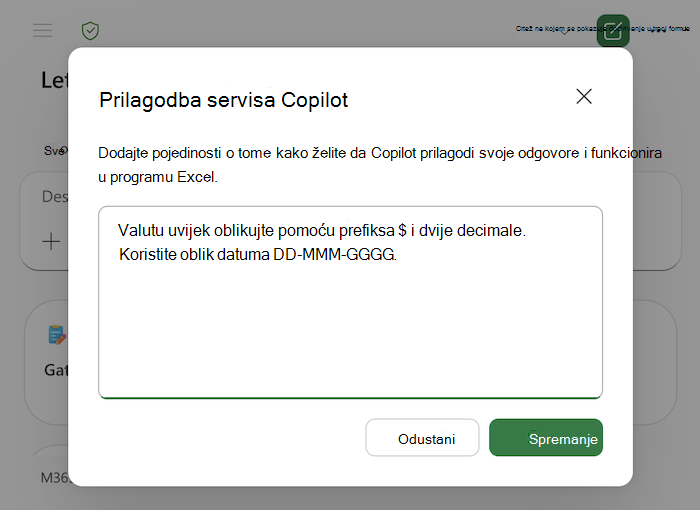
Postavljanje personalizacije
- U oknu značajke Copilot odaberite izbornik Postavke ( ... u gornjem desnom kutu).
- Odaberite Personalizacija.
- U dijaloški okvir za personalizaciju unesite preference. Možete dodati nekoliko preferenci. Neka svaka bude kratka i konkretna.
- Odaberite Spremi. Vaše se preference primjenjuju na sljedeći upit.
Smjernice za personalizaciju
Personalizacija najbolje funkcionira kada postavljate željene rezultate, a ne jednokratne upute za jedan zadatak. Korisne stvari koje možete postaviti uključuju:
- Oblikovanje brojeva i valuta. Kako želite da Copilot u programu Excel prikazuje simbole valuta, decimalna mjesta, razdjelnike tisućica, negativne brojeve i postotke.
- Konvencije datuma i jedinica. Željeni oblik datuma i jedinice u kojima radite.
- Stil i raspored tablice. želite li naizmjenično sjenčanje redaka, redak zbroja, zamrznuta zaglavlja ili određeni stil zaglavlja koji se primjenjuje po zadanom
- Preference formula Na primjer, želite li više strukturirane reference i imenovane raspone ili želite da formule budu jednostavne.
- Grafikoni i zaokretne tablice. Zadane vrste grafikona, palete boja ili željeni način označavanja zaokretnih tablica.
- Uvjetno oblikovanje. zadani stilovi isticanja, traka podataka ili ljestvica boja.
- Razina detalja. Želite li najprije kratak sažetak ili po zadanom pune tablice i raščlambe.
- Ton i tekst. Kako se objašnjenja formuliraju ili koliko komentara želite uz promjene koje Copilot nudi.
Primjeri personalizacije
Ovi primjeri pokazuju razne preporučene postavke. Prilagodite ih tako da odgovaraju stvarnom načinu na koji radite ili ih upotrijebite kao početnu točku.
 Valutu uvijek oblikujte pomoću prefiksa $ i dvije decimale.
Prikaži negativne brojeve crvenom bojom i u zagradama.
Koristite oblik datuma DD-MMM-GGGG.
Na svaku tablicu koju stvarate primijenite osjenčane retke i podebljano zaglavlje.
Redak ukupnog zbroja postavite na vrh izvješća, a ne na dno.
preferirati strukturirane reference i imenovane raspone u formulama
Kao zadanu paletu boja grafikona koristite plavu, sivu i narančastu.
Zadano je grupirani stupčasti grafikon osim ako vas ne zatražim nešto drugo.
Započnite svaku analizu kratkim sažetkom ključnih zaključaka prije detaljnih tablica.
U objašnjenjima koristite jasan, jednostavan jezik i neka komentari budu kratki.
Zaokružuje sve rezultate na cijele brojeve osim ako ih ne zatraži decimalni broj.
Označite polja vrijednosti zaokretne tablice neslužbenim nazivima umjesto "Zbroj...".
Savjeti za personalizaciju
Neka preference budu kratke i konkretne. Nekoliko jasnih redaka bolje funkcionira nego dugačak, detaljan odlomak. Ako se rezultat rješenja Copilot u programu Excel ne podudara s postavkom koju ste postavili, ponovno je navedite u upitu za taj zadatak i razmislite o promjeni formulacije ili pojašnjenja spremljene preference.
Preferencije personalizacije primjenjuju se samo na sesije servisa Copilot. Ne koriste se zajednički s drugim osobama i ne dodaju se u datoteku radne knjige.
Što očekivati
Nakon spremanja preferencija Copilot ih automatski primjenjuje na nove upite u bilo kojoj radnoj knjizi koju otvorite. Personalizacija oblikuje rezultat značajke Copilot, ali specifične upute u vašem upitu zamjenjuju postavke personalizacije. Personalizacija se sprema na vaš račun i primjenjuje se kada koristite Copilot u programu Excel na bilo kojem uređaju prijavljenom na taj račun.
Promjena ili uklanjanje personalizacije
Da biste promijenili preferencije, vratite se na izbornik Postavke (... u gornjem desnom kutu okna značajke Copilot), odaberite Personalizacija, uredite tekst u dijaloškom okviru i odaberite Spremi.
Da biste prestali koristiti personalizaciju, otvorite dijaloški okvir za personalizaciju, uklonite preference, a zatim odaberite Spremi.