
Koristite pravila uz Copilot u programu Excel da biste standardizirali izgled i ponašanje određene radne knjige. Pomoću pravila učite Copilot u programu Excel kako rukovati određenom radnom knjigom. Time se utvrđuju konvencije oblikovanja, prilagođene funkcije i potrebe koje su potrebne rasporedu. Kada se definiraju, rezultati značajke Copilot u programu Excel slijede pravila za tu radnu knjigu.
Pravila značajke Copilot u programu Excel nalaze se na namjenskom radnom listu radne knjige. Ovaj radni list s pravilima ostaje zajedno s radnom knjigom, pa pravila primjenjuje Copilot u programu Excel. Kada omogućite zajedničko korištenje radne knjige, zajednički koristite i pravila. Osoba s kojom ga zajednički koristite ne mora zasebno postavljati.
Važno
Copilot u programu Excel i dostupni modeli brzo se razvijaju. Pravila se mogu ponašati različito ovisno o modelima i s vremenom kako se značajke značajke Copilota u programu Excel šire.
Stvaranje pravila
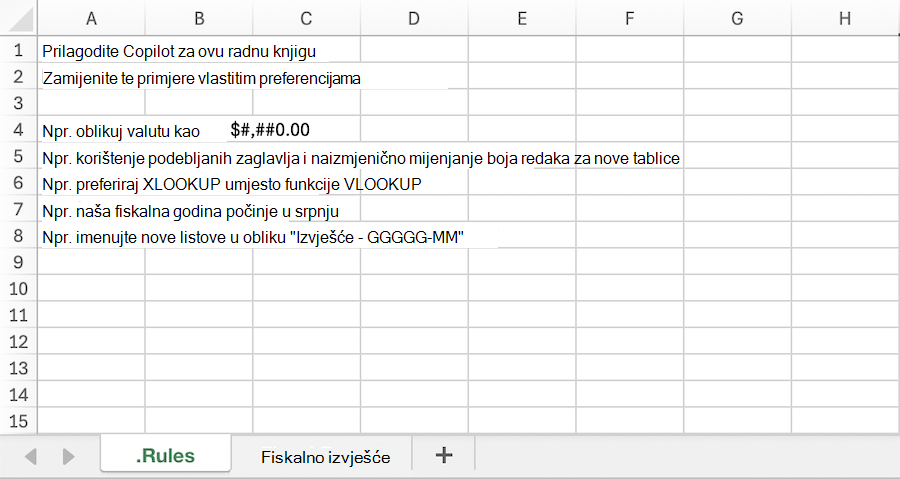
Radni list s pravilima za radnu knjigu možete stvoriti na više načina. Da biste započeli, otvorite Copilot u oknu programa Excel i otvorite izbornik Dodaj u polju upita. Odaberite Stvori pravila radne knjige. Na taj se način generira radni list s naslovom . Pravila i predložak s predloženim pravilima.
Možete i ručno stvoriti radni list s naslovom . Pravila i dodajte vlastiti sadržaj, kopirajte radne listove s pravilima u radne knjige ili zatražite od servisa Copilot da stvori radni list s pravilima.
Preduvjeti za radne listove s pravilima
Pravila moraju biti navedena u stupcu A, a radni list s pravilima mora imati naslov . Pravila. Radni list s pravilima mora biti vidljiv u radnoj knjizi da bi ga Copilot mogao koristiti. Skriveno . Copilot u programu Excel ne koristi radne listove pravila.
Najbolji načini rada za pravila
Napišite jasna pravila
Pravila za Copilot u programu Excel najbolje funkcioniraju kada su upute kratke, konkretne i organizirane. Nekoliko savjeta:
- Navedite jedno pravilo ili ideju po ćeliji.
- Pomoću ćelija s naslovima, kao što su ## BROJEVI ili ## GRAFIKONI, grupirajte povezana pravila tako da ih je jednostavno pregledati i uređivati.
- Uključite kratke primjere. Prikazivanje željenog rezultata učinkovitije je od opisivanja.
- zadržavanje pravila u fokusu na trenutnoj radnoj knjizi
Prilagodba pravila pomoću formula
Pravila se mogu kretati formulama. Na taj će način pravila reagirati na stanje radne knjige.
- Promjena ponašanja pomoću padajućeg izbornika. Ćelija padajućeg popisa može promijeniti pravilo koje je aktivno. Na primjer:
=IF(B1="Executive","Show KPI summary only","Include full drill-down tables"). - React to your data. Pravilo se može promijeniti ovisno o tome jesu li podaci već uneseni:
=IF(COUNTA(Actuals!A:A)>1,"Compare forecast to actuals","Build forecast only").
Kada se radna knjiga ponovno izračuna, Copilot čita izlaz formule sljedećeg upita.
Upiti za isprobavanje
Kada postavite pravila, upiti za Copilot u programu Excel automatski slijede smjernice. Možete i zatražiti od servisa Copilot da izravno radi s radnim listom pravila.
 Stvaranje mape . Pravila radnog lista na temelju oblikovanja koje se već koristi u ovoj radnoj knjizi.
Dodavanje pravila u izbornik . Pravila radnog lista da svi grafikoni moraju koristiti paletu boja tvrtke.