

Koristite ove strategije da biste postigli najbolje rezultate pomoću rješenja Copilot u programu Excel.
Napišite učinkovite upite
- Budite konkretni. Što više detalja navedite, to je korisniji odgovor servisa Copilot.
- Dodijelite naziv stupcima ili rasponima s kojima želite da Copilot radi, posebno za zahtjeve za oblikovanje i analizu.
- Počnite široko, a zatim suzite. Ako rezultat nije sasvim točan, dodajte više pojedinosti i zatražite od Copilota da pokuša ponovno.
- Postavite pitanja za daljnji rad kako biste se nadovezali na prethodni rezultat.
Dodatne savjete za upite potražite u članku Osmišljavanje sjajnog upita: izvucite najviše iz rješenja Copilot.
Prilagodba značajke Copilot u programu Excel
Copilot u programu Excel nudi mogućnosti prilagodbe. Vratite rezultate na temelju vaših preferenci uz personalizaciju. Stvorite smjernice za radnu knjigu s pravilima. Pomoću prilagođenih vještina dovršite ponovljive zadatke.
Odabir modela
Prije slanja upita možete odabrati koji model želite koristiti. Copilot u programu Excel podržava najnovije Anthropic i OpenAI modele. Da biste prelazili s jednog modela na drugi, upotrijebite izbornik alata za odabir modela u gornjem lijevom kutu okna programa Copilot u programu Excel. Prema zadanim postavkama birač modela postavljen je na Automatski i model se automatski odabire.
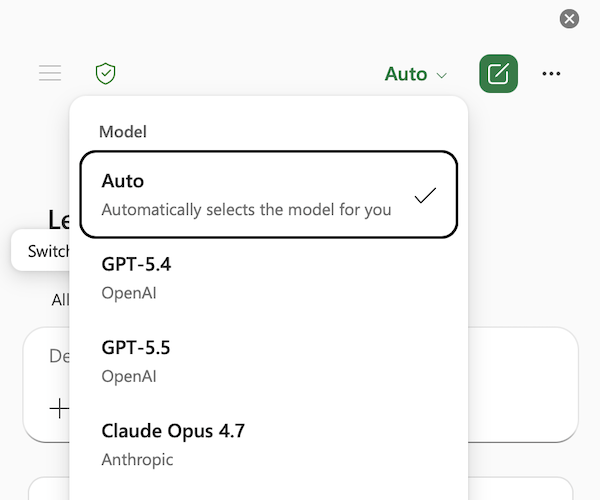
Napomena
Ako imate komercijalnu pretplatu na Microsoft Copilot, administrator mora dopustiti pristup Anthropic AI modelima tako što će omogućiti "Davatelje AI-ja za druge velike jezične modele" u Centru za Microsoft 365 za administratore. Dodatne informacije potražite u članku Anthropic kao podizvršitelj obrade za Microsoft Online Services.
Model koji ste odabrali primjenjuje se samo na aktivnu sesiju. Kada zatvorite Excel ili završite sesiju, Copilot se vraća na zadani model generativnog AI-ja za Microsoft 365.
Prikaz prethodnih razgovora u rješenju Copilot u programu Excel
Da biste pristupili povijesti čavrljanja, upotrijebite ikonu izbornika u gornjem lijevom kutu okna Copilot u programu Excel da biste otvorili prethodne razgovore. Razgovori se navode na temelju svježine, a najnovije čavrljanje nalazi se na vrhu popisa. Odaberite razgovor s popisa da biste ga prikazali.
Da biste izbrisali povijest razgovora rješenja Copilot u programu Excel, slijedite korake za brisanje povijesti aktivnosti servisa Microsoft Copilot. Mogućnost brisanja pojedinačnih razgovora u servisu Copilot trenutno nije dostupna.
Upravljanje automatskim spremanjem za radne knjige rješenja Copilot u programu Excel
Copilot u programu Excel izvršava se u radnim knjigama u kojima je automatsko spremanje omogućeno ili onemogućeno. Da biste eksperimentirali sa značajkom Copilot u promjenama programa Excel bez automatskog spremanja tih promjena u radnu knjigu, onemogućite automatsko spremanje. Dodatne informacije o automatskom spremanju potražite u članku Uključivanje automatskog spremanja u aplikacijama okruženja Microsoft 365.
Pregled povijesti promjena radne knjige
Istražite izmjene radne knjige, primjerice tko je unio promjene i kada su se promjene pojavile. Dodatne informacije potražite u članku Pregled povijesti promjena radne knjige pomoću sustava Copilot u programu Excel.
Poništavanje promjena pomoću prikaza prethodnih verzija
Budite oprezni prilikom uređivanja osjetljivih ili zajedničkih datoteka pomoću servisa Copilot. Copilot izravno mijenja vašu radnu knjigu. Ako morate vratiti promjene, promjene možete poništiti ili pregledati prethodne verzije u bilo kojem trenutku.