
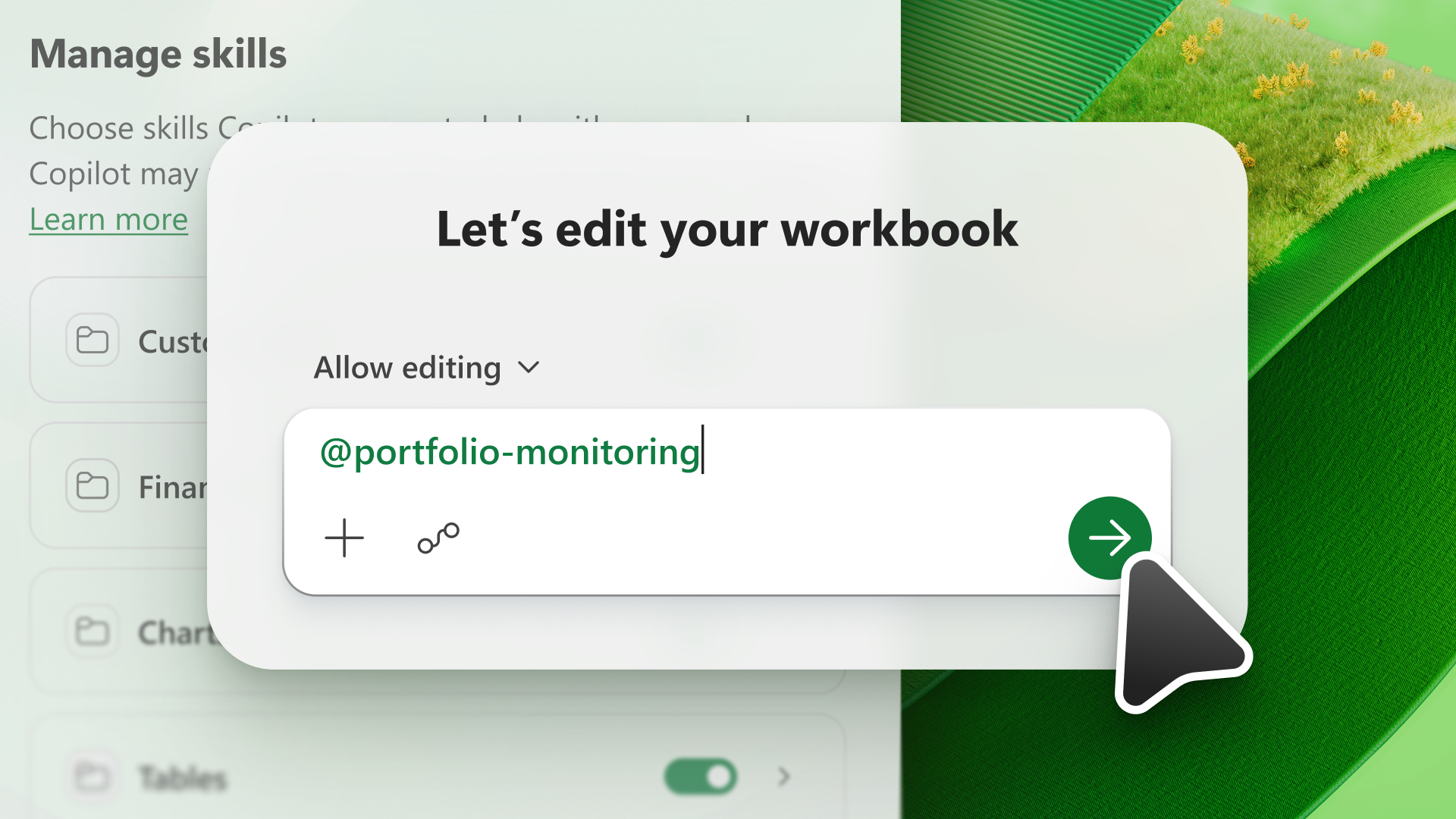
Vještina proširuje mogućnosti AI modela. Vještine pružaju Copilotu u programu Excel informacije za dovršavanje ponovljivih zadataka. Uz Copilot u programu Excel možete birati između vještina dostupnih u oknu značajke Copilot ili stvoriti vlastite prilagođene vještine.
Korištenje vještina
Da biste koristili vještinu, otvorite Copilot u programu Excel, odaberite izbornik Dodaj u polju upita, a zatim odaberite Odabir dodataka i vještina.
Na izborniku su prikazane vještine koje Copilot nudi u programu Excel i prilagođene vještine koje ste stvorili ili prenijeli. Dodatne informacije o stvaranju vlastitih prilagođenih vještina potražite u članku Stvaranje prilagođenih vještina.
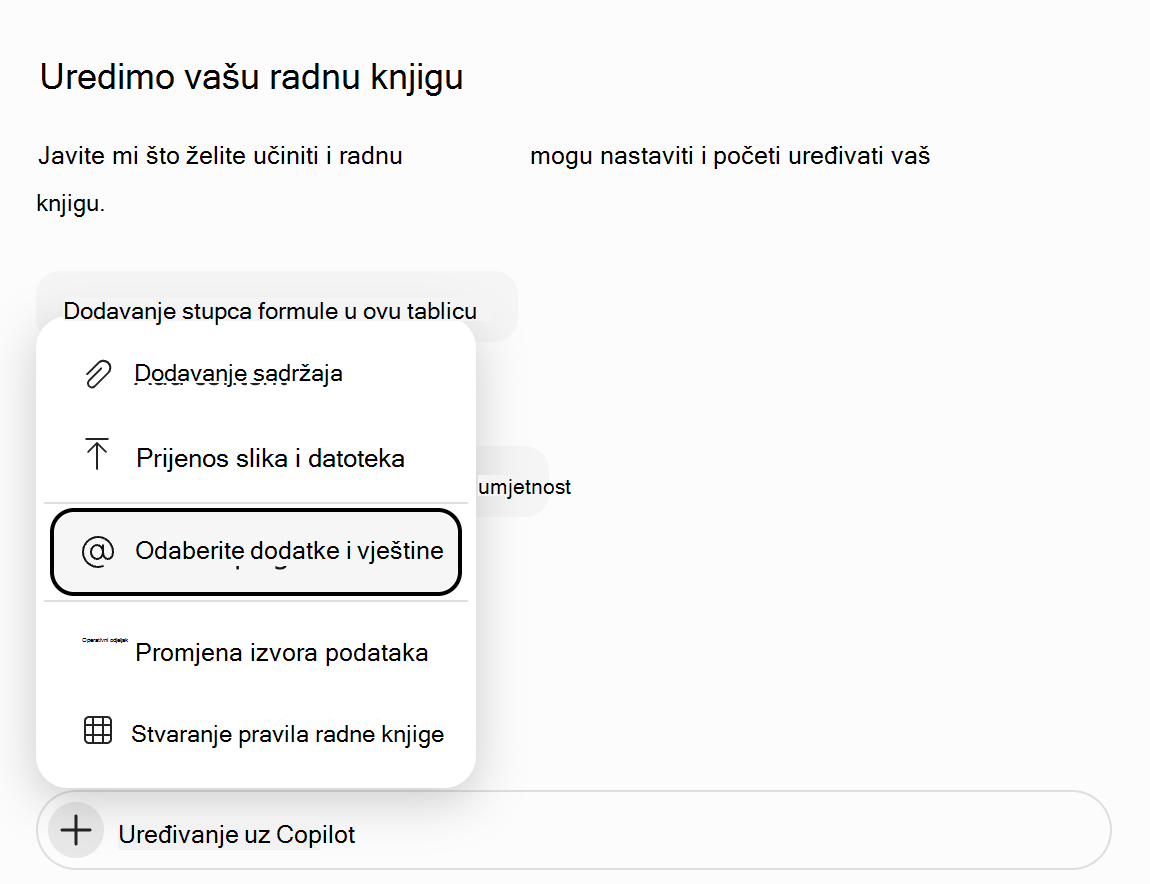
Da biste pozvali određeni dodatak ili vještinu u zahtjevu, možete je odabrati na izborniku ili je izravno upisati pomoću @mention. Na primjer, da biste pozvali vještinu pod nazivom "analiza podataka", u upit za Copilot upišite @data-analiza .
Savjet
Za dovršavanje uobičajenih zadataka koristite vještine kojima upravlja Microsoft. Koristite @brandkit da biste slijedili smjernice robne marke, @chart-design da biste stvorili ili uredili grafikone, @clean-podatke da biste pronašli i ispravili probleme s podacima, @skill-builder da biste tijekove rada koji se ponavljaju pretvorili u prilagođene vještine te @theme-design da biste primijenili teme programa Excel. Dodatne informacije potražite u odjeljku Vještine koje je stvorio Microsoft.
Upravljanje vještinama
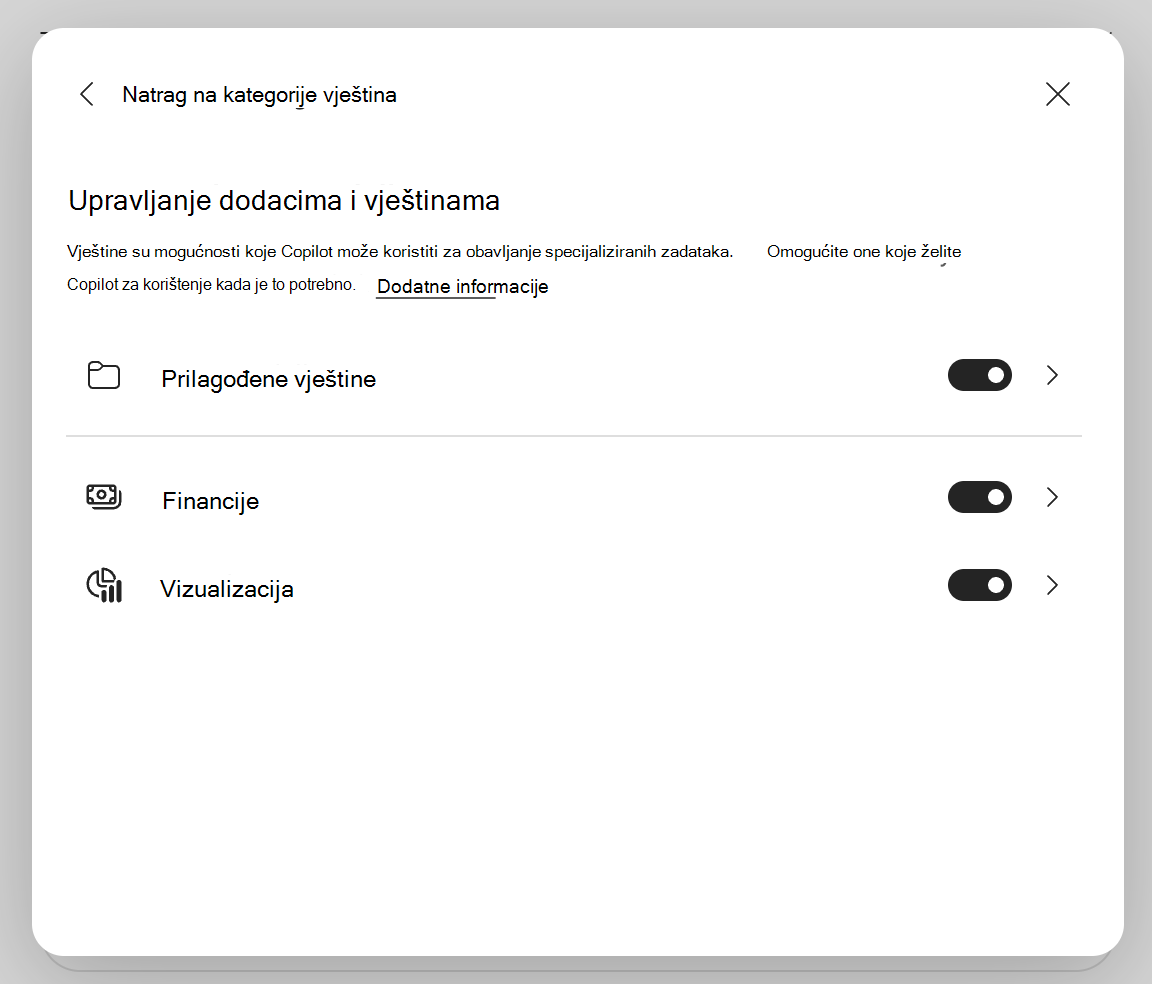
Uključivanje ili isključivanje vještina da biste kontrolirali koje Copilot u programu Excel koristi po zadanom. Da biste upravljali svojim vještinama, odaberite izbornik Postavke ( ... u gornjem desnom kutu), a zatim odaberite Upravljanje dodacima & vještinama.
Važno
Isključivanje vještine u dijaloškom okviru Upravljanje dodacima & vještinama Copilotu onemogućuje automatsko korištenje te vještine, ali onemogućenu vještinu i dalje možete koristiti izravno @mention u upitu.
Stvaranje prilagođenih vještina
Prilagođene vještine spremaju se na račun za OneDrive u određenu mapu. Ako često tražite od aplikacije Copilot istu stvar, pretvorite taj zahtjev u vještinu. Prilagođene vještine možete urediti i omogućiti ih u bilo kojem trenutku.
Pomoću alata @skill-builder stvorite prilagođenu vještinu iz uputa, prethodnih upita, primjera dovršenog posla ili tijeka rada koji ste dovršili pomoću rješenja Copilot. Možete pretpregledati i suziti vještinu prije nego što je Copilot spremi na OneDrive. Dodatne informacije potražite u članku skill builder.
Važno
Vještina graditelja vještina uvodi se u proizvodnju i možda neće biti dostupna svim kupcima.
Da biste ručno stvorili i prenijeli prilagođenu vještinu, poduzmite sljedeće korake.
- U oknu značajke Copilot odaberite izbornik Postavke ( ... u gornjem desnom kutu).
- Odaberite Upravljanje dodacima & vještinama.
- Odaberite Prilagođene vještine.
- Odaberite Stvori mapu OneDrive. Copilot stvara mapu OneDrive vještine.
- Odaberite Otvori mapu Vještine. Copilot otvara novu mapu s vještinama na servisu OneDrive.
- Dodajte svoje vještine u tu mapu. Upotrijebite prilagođene vještine koje je stvorila vaša tvrtka ili ustanova ili stvorite vlastite. Pojedinosti o stvaranju vlastitih vještina potražite u preduvjetima oblikovanja prilagođenih vještina .
Preduvjeti oblikovanja prilagođenih vještina
Prilagođene vještine moraju slijediti standardni oblik industrije da bi ih Copilot prepoznao u programu Excel. Svaka vještina mora imati zasebnu mapu, a ta mapa mora sadržavati SKILL.md datoteku koja definira tu vještinu.
SKILL.md ima dva odjeljka:
- Odjeljak za metapodatke, koji se nalazi na vrhu između tri graničnika crtica (
---) zove se frontmatter. Sadrži naziv i opis koji govori rješenju Copilot kada koristiti vještinu. Ovaj odjeljak je obavezan. - Odjeljak tijela vaše su upute koje Copilotu govore kako obaviti zadatak. Nema ograničenja oblikovanja.
Slijedi primjer jednostavne SKILL.md za vještinu pod nazivom create-table-bold-first-column. Ta se SKILL.md datoteka mora nalaziti u mapi pod nazivom create-table-bold-first-column da bi je Copilot prepoznao u programu Excel.
---
name: create-table-bold-first-column
description: Use when I ask Copilot to create a table in a worksheet. After the table is created, bold the first column.
---

# Bold the first column when creating a table
When Copilot creates a table, bold the first column so the row labels stand out.

## Steps
1. Create the table as requested.
2. Select the first column of the new table.
3. Apply bold formatting to that column.
Dodatne informacije o oblikovanju standardnih vještina potražite u odjeljku Vještine agenta: specifikacija.
Napredne prilagođene vještine
Osim obavezne datoteke SKILL.md, prilagođena vještina može sadržavati dodatne mape, skripte, reference i resurse. Dodatne informacije o tim neobaveznim mapama potražite u odjeljku Vještine agenta: neobavezni direktoriji. Prilagođene vještine koje obuhvaćaju skripte, reference ili resurse pomažu Copilotu da proizvede predvidljivije rezultate.
Informacije o vještinama i sigurnosti podataka potražite u najčešćim pitanjima o rješenju Copilot u programu Excel: Može li Copilot u vještinama programa Excel izvršavati kod, pristupati vanjskim podacima i resursima ili izvoditi akcije izvan onoga što Excel inače dopušta?.
Uređivanje i uklanjanje prilagođenih vještina
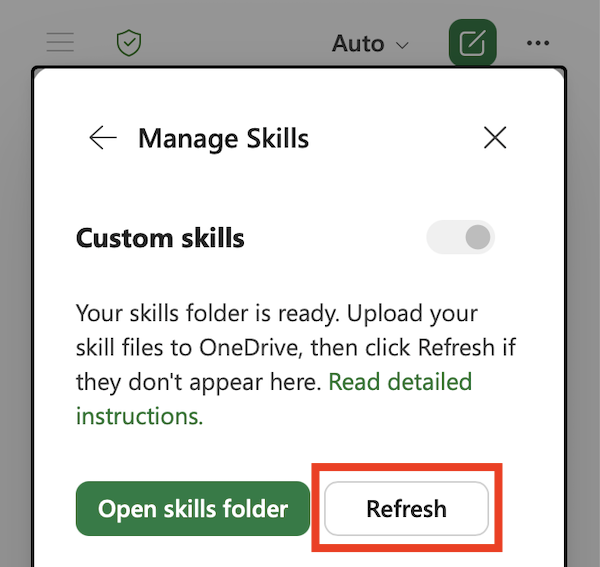
Ako dodate ili preimenujete prilagođenu vještinu na servisu OneDrive, odaberite Osvježi u dijaloškom okviru Prilagođene vještine da bi Copilot prepoznao promjenu.
Da biste uklonili vještinu s popisa vještina u Copilotu, a da pritom ne izbrišete mapu na servisu OneDrive, promijenite naziv mape s vještinama. Copilot preskače sve mape čiji naziv ne odgovara name datoteci u SKILL.md.