
Copilot u programu Excel pomaže vam u stvaranju i uređivanju radnih knjiga. Kada ažurirate proračune, stvarate financijske modele ili analizirate podatke, Copilot koristi alate programa Excel kao što su tablice, grafikoni, zaokretne tablice i formule za ispunjavanje zahtjeva.
Copilot ažurira radnu knjigu pomoću ugrađenih značajki programa Excel. Vaš će se sadržaj moći uređivati, a vi ćete kontrolirati sve što se mijenja.
Napomena
Ako ne vidite Copilot u programu Word, Excel, PowerPoint ili OneNote, možda nije obuhvaćen pretplatom na Microsoft 365 ili nije dostupan na temelju postavki tvrtke ili ustanove. Saznajte koju licencu za Copilot imate.
Još niste pretplatnik? Pokrenite probnu verziju okruženja Microsoft 365 i iskusite Copilot već danas.
Što možete učiniti uz Copilot u programu Excel
- Uređivanje radnih listova: dodavanje, preimenovanje i brisanje radnih listova; umetati i mijenjati vrijednosti i raspone ćelija; primijeniti uvjetno oblikovanje, provjeru valjanosti podataka, obrube i stilove i upravljati rasporedom radne knjige
- Generirajte podatke i formule: generirajte podatke na temelju upita, izvodite izračune i primjenjujte formule na više listova te sažmite podatke.
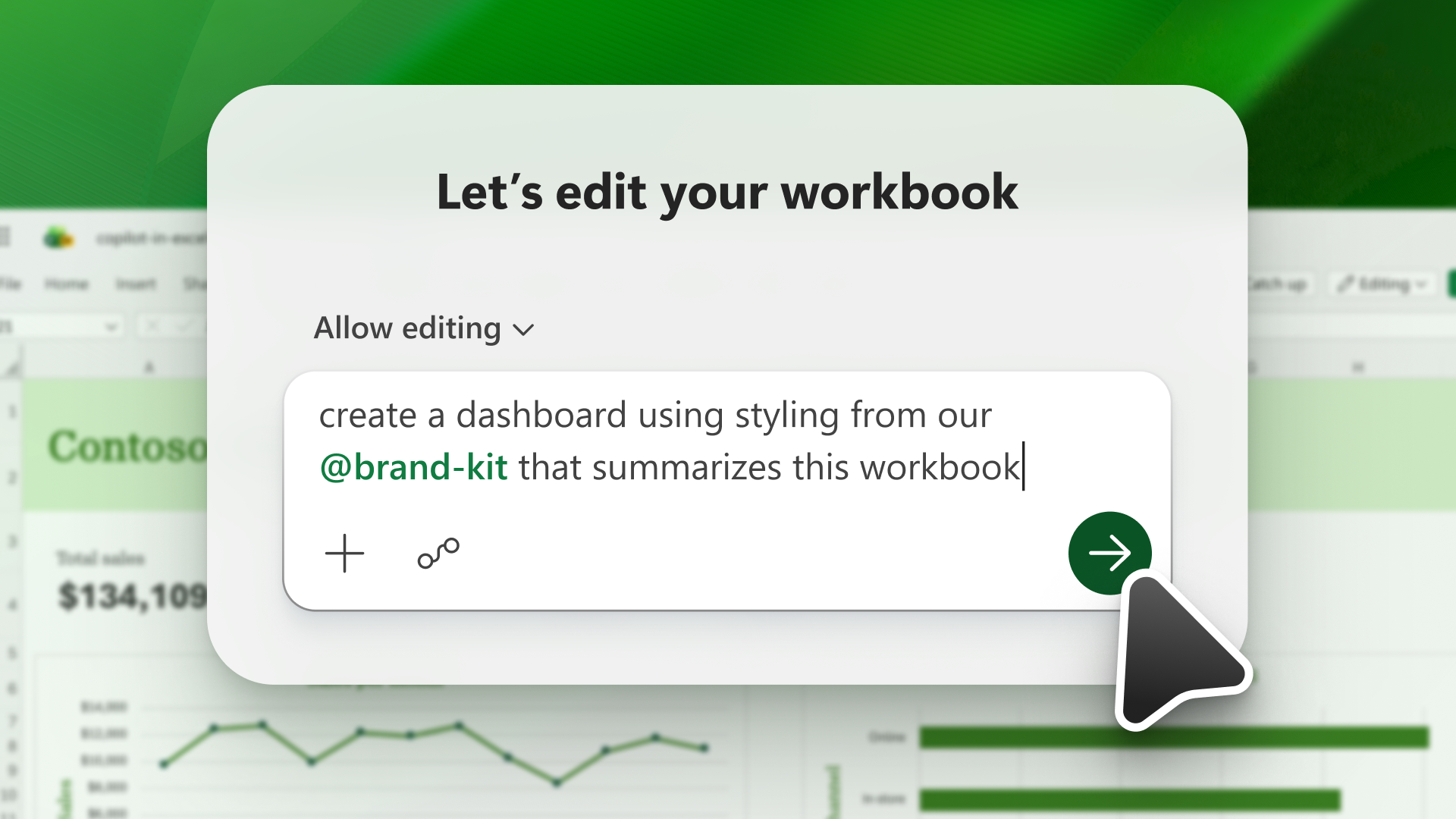
- Stvaranje grafikona, zaokretnih tablica i oblika:stvaranje i uređivanje grafikona, zaokretnih tablica i oblika s vezama na izvorišne podatke koje je moguće uređivati. Stvorite nadzorne ploče, alate za planiranje i predloške od samog početka
- Prepoznavanje uvida: postavite Copilot pitanja o vašim podacima. Copilot prikazuje uvide kao grafikone, zaokretne tablice, sažetke, trendove ili izvanredne vrijednosti.
- Isticanje, sortiranje i filtriranje podataka: Primijenite sortiranje, filtriranje, uvjetno oblikovanje i druge tehnike da biste se usredotočili na najvažnije podatke.
- Pretraživanje weba: dohvaćanje informacija s weba na zemaljske odgovore s navodima korištenih izvora.
- Uvezite podatke iz drugih radnih knjiga: dohvaćajte podatke iz drugih radnih knjiga programa Excel spremljenih na servisu OneDrive ili u sustavu SharePoint ili pak na računalu.
- Dovršavanje ponovljivih zadataka: pomoću prilagođenih vještina definirajte kako Copilot treba dovršavati uobičajene procese i ponovljive zadatke.
Otvori Copilot u programu Excel
Odaberite ikonu Copilot u donjem desnom kutu programa Excel. Dodatne informacije o gumbu Copilot potražite u članku Dinamički akcijski gumb značajke Copilot u programima Word, Excel i PowerPoint.

Odabir između načina rada za uređivanje, čavrljanje i planiranje
Copilot u programu Excel nudi tri načina: uređivanje, planiranje ili čavrljanje. Copilot u programu Excel po zadanom se otvara u načinu rada za uređivanje. U načinu rada za uređivanje Copilot u programu Excel može uređivati vašu radnu knjigu izravno na temelju vaših zahtjeva. Upotrijebite način planiranja da biste osmislili plan prije uređivanja radne knjige, a koristite način čavrljanja da biste odgovore Copilota zadržali unutar čavrljanja.
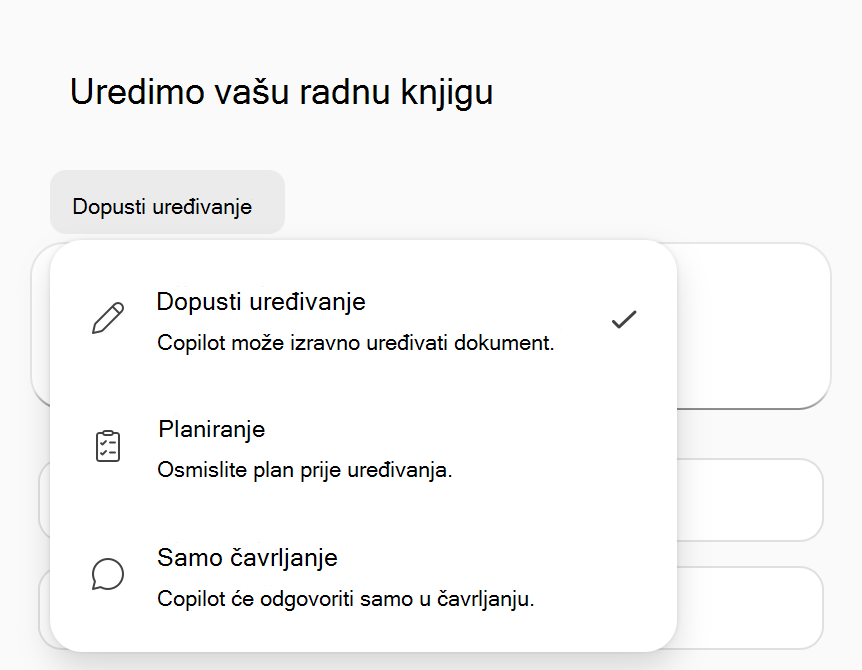
- Način rada Dopusti uređivanje podržava složene zadatke s više koraka, kao što su preoblikovanje podataka, spajanje listova ili stvaranje izvješća s više elemenata.
- Način planiranja stvara strukturirani pristup dovršavanju zadataka. Umjesto trenutnih radnji, Copilot generira plan da biste mogli pregledati i potvrditi pristup prije početka.
- Način rada samo za chat može analizirati podatke iz radne knjige i pružiti uvide bez potrebe za uređivanjem radne knjige. Dodatne informacije o načinu rada za čavrljanje potražite u članku Kako Copilot Chat funkcionira u aplikacijama okruženja Microsoft 365: Excel.
Što očekivati
Kada pošaljete upit, Copilot analizira vaš zadatak i stvara plan korak-po-korak. U načinu uređivanja ona funkcionira izravno u radnoj knjizi radi izvođenja tog plana, pregleda rezultata i procjene podudara li se ishod s vašim namjerama. U oknu možete pogledati rasuđivanje značajke Copilot i vidjeti kako uživo unosi promjene u vašu radnu knjigu.
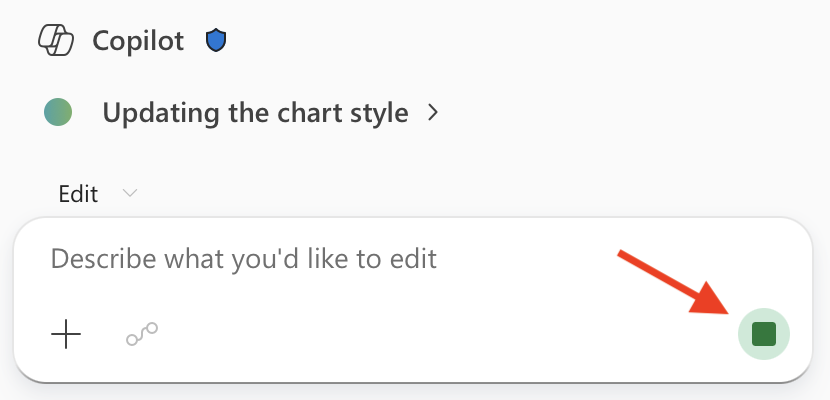
Da biste u bilo kojem trenutku zaustavili ili pauzirali, odaberite gumb Zaustavi u donjem desnom kutu polja za unos čavrljanja.
Savjet
Ogledne ideje za upite potražite u članku Dohvaćanje uvida u podatke pomoću Copilota u programu Excel i Vizualizacija podataka pomoću Copilota u programu Excel.
Dodatne smjernice za Copilot u programu Excel potražite u savjetima za Copilot u programu Excel.
Dostupnost platforme i licenciranje
Copilot u programu Excel dostupan je na svim platformama, uključujući Excel u sustavu Windows, Mac, web, iPad, iPhone i Android. Podržane načine rada na svakoj platformi potražite u tablici u nastavku.
| Platforma | Podržani načini rada |
|---|---|
| Excel u sustavu Windows | Načini uređivanja, čavrljanja i planiranja. |
| Excel za Mac računala | Načini uređivanja, čavrljanja i planiranja. |
| Excel na webu | Načini uređivanja, čavrljanja i planiranja. |
| Excel za iPad | Načini rada Chat i planiranje. Podrška za način rada za uređivanje postaje dostupna u produkciji. |
| Excel za iPhone | Način rada Chat. |
| Excel u sustavu Android | Način rada Chat. |
Informacije o licenciranju potražite u članku Najčešća pitanja o sustavu Copilot u programu Excel: Kako mogu znati imam li licencu koja ispunjava uvjete?.
Ako imate pitanja o licenciranju ili pristupu, obratite se IT administratoru ili predstavniku za Microsoftov račun.